Урок:

Самостійна робота(повторення)

Опис уроку (учням цей опис не показується):

Системи опрацювання презентацій

Комп'ютерна презентація — це набір слайдів, підготовлених з використанням інформаційних технологій і призначених для демонстрації текстових, графічних, відео-, звукових даних із певної теми, найчастіше під час усного виступу.
61.PNG

Презентації використовуються для представлення найрізноманітніших видів людської діяльності.

68.PNG

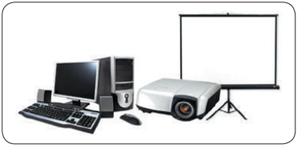
Апаратне (технічне) забезпечення демонстрації презентацій зазвичай складається із комп’ютера, проектора, екрана та акустичних колонок.
62.PNG

Системи опрацювання комп’ютерних презентацій

Системи опрацювання комп’ютерних презентацій — це прикладне програмне забезпечення для створення й редагування презентацій на комп’ютері .

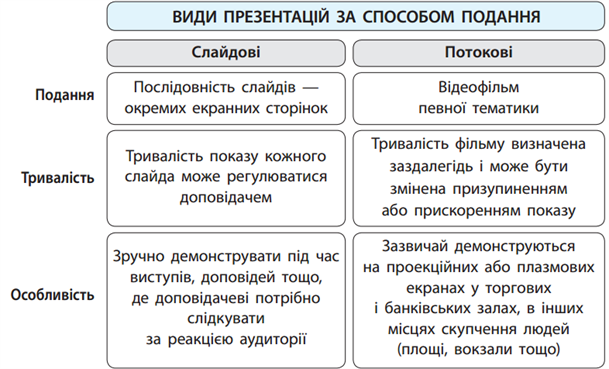
До програмної складової систем опрацювання слайдових презентацій відносять PowerPoint (Microsoft Office), Impress (OpenOffice), Apple Keynote, Google Slides, Prezi та ін. Для опрацювання потокових презентацій застосовують Adobe Premiere Elements, Adobe Flash Player, Microsoft Movie Maker та ін.

Редактор презентацій Microsoft PowerPoint

Редактор презентацій MS PowerPoint входить до складу комерційного пакета Microsoft Office для Windows і використовується для опрацювання слайдових комп’ютерних презентацій. Доступна і безкоштовна вебверсія цієї програми є у складі пакета програм Office 365.


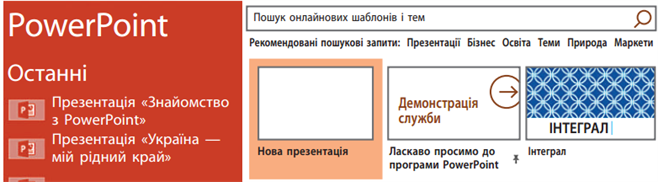
Програма PowerPoint запускається з головного меню Пуск клацанням або значка 63.PNG, або відповідного ярлика.

Після запуску програми на екрані з’являється вікно, у якому можна вибрати потрібний шаблон з Інтернету, створити нову презентацію або відкрити один з останніх збережених файлів презентації.
64.PNG

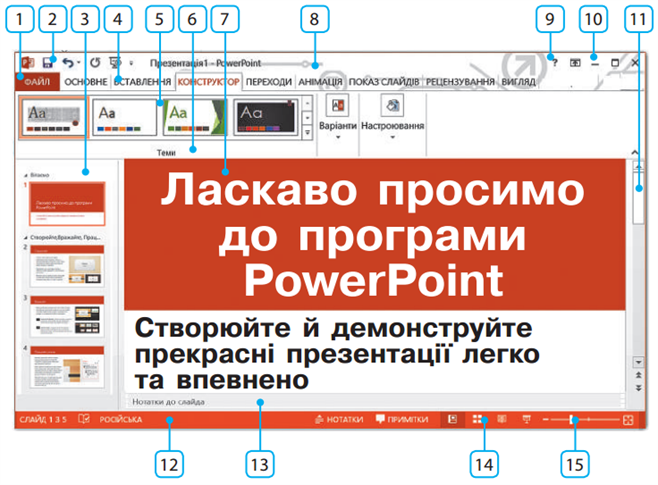
Створення або редагування комп’ютерної презентації відбувається в основному вікні програми PowerPoint.

Основні об’єкти вікна PowerPoint
66.PNG

1 — Кнопка Файл (у деяких версіях Офіс) — призначена для створення, відкриття чи збереження файлів презентації та налаштування програми PowerPoint.


2 — Панель швидкого доступу — дублює команди та інструменти, які часто використовуються. Перелік значків можна налаштувати на свій розсуд кнопкою праворуч від панелі.


3 — Область перегляду слайдів (у деяких версіях Слайди) — дозволяє вибирати потрібний слайд, переглядати зміст, змінювати взаємне розташування слайдів, додавати й вилучати слайди тощо.
Вигляд налаштовується на вкладці ВИГЛЯД інструментами групи Режим перегляду презентації.


4 — Меню вкладок — містить назви вкладок із набором команд та інструментів. Одинарне клацання назви відкриває відповідну стрічку інструментів, подвійне клацання — згортає (розгортає).

5 — Стрічка інструментів — відображає інструменти активної вкладки.


6 — Групи інструментів — містять інструменти на стрічці, згруповані за певною ознакою, кожна група має свою назву.


7 — Область відображення слайда — відображає макет порожнього слайда або вигляд готового слайда, вибраного в області перегляду, з можливістю вилучення, додавання чи редагування об’єктів на слайді.


8 — Рядок заголовка — відображає назву файла презентації.


9 — Кнопка довідки — відображає вікно автономної або онлайн-довідки.

10 — Кнопки керування вікном — здійснюють згортання, розгортання, закриття тощо.


11 — Смуга прокручування — містить інструменти (бігунок і стрілки) для перегляду тих частин об’єкта, які не поміщаються в області перегляду.


12 — Рядок стану — містить інформацію про зміни в презентації, мову, режим перегляду, масштаб та ін.


13 — Область нотаток — відображає текст нотаток до слайда.


14 — Кнопки режиму перегляду — дублюють інструменти групи Режим перегляду презентації вкладки ВИГЛЯД.


15 — Елементи масштабування — дозволяють змінювати масштаб перегляду слайда в області відображення. Інший спосіб: прокручування коліщатка миші з утримуванням клавіші Ctrl.

Джерела:

Інформатика : підруч. для 6 кл. закл. загал. серед. освіти / [О. О. Бондаренко, В. В. Ластовецький, О. П. Пилипчук, Є. А. Шестопалов]. — Харків : Вид-во «Ранок», 2019
Інформатика : підруч. для 6 кл. загальноосвіт. навч. закл. / Й.Я.Ривкінд [та ін.]. — Київ: Генеза, 2019.
https://support.microsoft.com/

Вміст уроку:
1
2
Опис, який учні побачать перед початком уроку

Системи опрацювання презентацій

Комп'ютерна презентація — це набір слайдів, підготовлених з використанням інформаційних технологій і призначених для демонстрації текстових, графічних, відео-, звукових даних із певної теми, найчастіше під час усного виступу.

61.PNG

Презентації використовуються для представлення найрізноманітніших видів людської діяльності.

68.PNG

Апаратне (технічне) забезпечення демонстрації презентацій зазвичай складається із комп’ютера, проектора, екрана та акустичних колонок.

62.PNG

Системи опрацювання комп’ютерних презентацій

Системи опрацювання комп’ютерних презентацій — це прикладне програмне забезпечення для створення й редагування презентацій на комп’ютері .

До програмної складової систем опрацювання слайдових презентацій відносять PowerPoint (Microsoft Office), Impress (OpenOffice), Apple Keynote, Google Slides, Prezi та ін. Для опрацювання потокових презентацій застосовують Adobe Premiere Elements, Adobe Flash Player, Microsoft Movie Maker та ін.

Редактор презентацій Microsoft PowerPoint

Редактор презентацій MS PowerPoint входить до складу комерційного пакета Microsoft Office для Windows і використовується для опрацювання слайдових комп’ютерних презентацій. Доступна і безкоштовна вебверсія цієї програми є у складі пакета програм Office 365.


Програма PowerPoint запускається з головного меню Пуск клацанням або значка 63.PNG, або відповідного ярлика.

Після запуску програми на екрані з’являється вікно, у якому можна вибрати потрібний шаблон з Інтернету, створити нову презентацію або відкрити один з останніх збережених файлів презентації.

64.PNG

Створення або редагування комп’ютерної презентації відбувається в основному вікні програми PowerPoint.

Основні об’єкти вікна PowerPoint

66.PNG

1 — Кнопка Файл (у деяких версіях Офіс) — призначена для створення, відкриття чи збереження файлів презентації та налаштування програми PowerPoint.


2 — Панель швидкого доступу — дублює команди та інструменти, які часто використовуються. Перелік значків можна налаштувати на свій розсуд кнопкою праворуч від панелі.


3 — Область перегляду слайдів (у деяких версіях Слайди) — дозволяє вибирати потрібний слайд, переглядати зміст, змінювати взаємне розташування слайдів, додавати й вилучати слайди тощо.
Вигляд налаштовується на вкладці ВИГЛЯД інструментами групи Режим перегляду презентації.


4 — Меню вкладок — містить назви вкладок із набором команд та інструментів. Одинарне клацання назви відкриває відповідну стрічку інструментів, подвійне клацання — згортає (розгортає).

5 — Стрічка інструментів — відображає інструменти активної вкладки.


6 — Групи інструментів — містять інструменти на стрічці, згруповані за певною ознакою, кожна група має свою назву.


7 — Область відображення слайда — відображає макет порожнього слайда або вигляд готового слайда, вибраного в області перегляду, з можливістю вилучення, додавання чи редагування об’єктів на слайді.


8 — Рядок заголовка — відображає назву файла презентації.


9 — Кнопка довідки — відображає вікно автономної або онлайн-довідки.

10 — Кнопки керування вікном — здійснюють згортання, розгортання, закриття тощо.


11 — Смуга прокручування — містить інструменти (бігунок і стрілки) для перегляду тих частин об’єкта, які не поміщаються в області перегляду.


12 — Рядок стану — містить інформацію про зміни в презентації, мову, режим перегляду, масштаб та ін.


13 — Область нотаток — відображає текст нотаток до слайда.


14 — Кнопки режиму перегляду — дублюють інструменти групи Режим перегляду презентації вкладки ВИГЛЯД.


15 — Елементи масштабування — дозволяють змінювати масштаб перегляду слайда в області відображення. Інший спосіб: прокручування коліщатка миші з утримуванням клавіші Ctrl.

Джерела:

Інформатика : підруч. для 6 кл. закл. загал. серед. освіти / [О. О. Бондаренко, В. В. Ластовецький, О. П. Пилипчук, Є. А. Шестопалов]. — Харків : Вид-во «Ранок», 2019
Інформатика : підруч. для 6 кл. загальноосвіт. навч. закл. / Й.Я.Ривкінд [та ін.]. — Київ: Генеза, 2019.

https://support.microsoft.com/

Урок не містить жодного завдання. Додайте завдання.

Щоб додати завдання, оберіть категорію завдання на панелі запитань.

1

Системи опрацювання презентацій

Комп'ютерна презентація — це набір слайдів, підготовлених з використанням інформаційних технологій і призначених для демонстрації текстових, графічних, відео-, звукових даних із певної теми, найчастіше під час усного виступу.

61.PNG

Презентації використовуються для представлення найрізноманітніших видів людської діяльності.

68.PNG

Апаратне (технічне) забезпечення демонстрації презентацій зазвичай складається із комп’ютера, проектора, екрана та акустичних колонок.

62.PNG

Системи опрацювання комп’ютерних презентацій

Системи опрацювання комп’ютерних презентацій — це прикладне програмне забезпечення для створення й редагування презентацій на комп’ютері .

До програмної складової систем опрацювання слайдових презентацій відносять PowerPoint (Microsoft Office), Impress (OpenOffice), Apple Keynote, Google Slides, Prezi та ін. Для опрацювання потокових презентацій застосовують Adobe Premiere  Elements, Adobe Flash Player, Microsoft Movie Maker та ін.

Редактор презентацій Microsoft PowerPoint

Редактор презентацій MS PowerPoint входить до складу комерційного пакета Microsoft Office для Windows і використовується для опрацювання слайдових комп’ютерних презентацій. Доступна і безкоштовна вебверсія цієї програми є у складі пакета програм Office 365.


Програма PowerPoint запускається з головного меню Пуск клацанням або значка 63.PNG, або відповідного ярлика.

Після запуску програми на екрані з’являється вікно, у якому можна вибрати потрібний шаблон з Інтернету, створити нову презентацію або відкрити один з останніх збережених файлів презентації.

64.PNG

Створення або редагування  комп’ютерної презентації відбувається в основному вікні програми PowerPoint.

Основні об’єкти вікна PowerPoint

66.PNG

1 — Кнопка Файл (у деяких версіях Офіс) — призначена для створення, відкриття чи збереження файлів презентації та налаштування програми PowerPoint.


2 — Панель швидкого доступу — дублює команди та інструменти, які часто використовуються. Перелік значків можна налаштувати на свій розсуд кнопкою праворуч від панелі.


3 — Область перегляду слайдів (у деяких версіях Слайди) — дозволяє вибирати потрібний слайд, переглядати зміст, змінювати взаємне розташування слайдів, додавати й вилучати слайди тощо.
Вигляд налаштовується на вкладці ВИГЛЯД інструментами групи Режим перегляду презентації.


4 — Меню вкладок — містить назви вкладок із набором команд та інструментів. Одинарне клацання назви відкриває відповідну стрічку інструментів, подвійне клацання — згортає (розгортає).

5 — Стрічка інструментів — відображає інструменти активної вкладки.


6 — Групи інструментів — містять інструменти на стрічці, згруповані за певною ознакою, кожна група має свою назву.


7 — Область відображення слайда — відображає макет порожнього слайда або вигляд готового слайда, вибраного в області перегляду, з можливістю вилучення, додавання чи редагування об’єктів на слайді.


8 — Рядок заголовка — відображає назву файла презентації.


9 — Кнопка довідки — відображає вікно автономної або онлайн-довідки.

10 — Кнопки керування вікном — здійснюють згортання, розгортання, закриття тощо.


11 — Смуга прокручування — містить інструменти (бігунок і стрілки) для перегляду тих частин об’єкта, які не поміщаються в області перегляду.


12 — Рядок стану — містить інформацію про зміни в презентації, мову, режим перегляду, масштаб та ін.


13 — Область нотаток — відображає текст нотаток до слайда.


14 — Кнопки режиму перегляду — дублюють інструменти групи Режим перегляду презентації вкладки ВИГЛЯД.


15 — Елементи масштабування — дозволяють змінювати масштаб перегляду слайда в області відображення. Інший спосіб: прокручування коліщатка миші з утримуванням клавіші Ctrl.

Джерела:

Інформатика : підруч. для 6 кл. закл. загал. серед. освіти / [О. О. Бондаренко, В. В. Ластовецький, О. П. Пилипчук, Є. А. Шестопалов]. — Харків : Вид-во «Ранок», 2019
Інформатика : підруч. для 6 кл. загальноосвіт. навч. закл. / Й.Я.Ривкінд [та ін.]. — Київ: Генеза, 2019.

https://support.microsoft.com/

2

Д/З Опрацюйте матеріал, напишіть в зошит коротко, етап створення власної презентації

Етапи розробки презентації

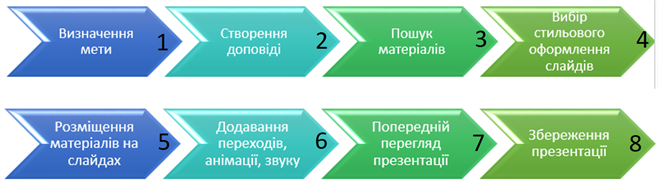
Розробка презентації включає кілька етапів:

Етапи з цифрами.PNG

Розглянемо, які дії потрібно виконати на кожному з них.

1. Визначення теми й мети презентації.

З’ясувати, для чого ви створюєте комп’ютерну презентацію, перед ким ви будете виступати з нею або хто і в яких умовах буде її переглядати

2. Створення доповіді.

Обміркувати сценарій презентації: що, коли і як демонструватиметься.

3. Пошук і відбір зображень, текстів, відео-, аудіоматеріалів, які буде використано в комп’ютерній презентації.

4. Вибір стильового оформлення слайдів.

Вибрати тему оформлення з колекції PowerPoint, або онлайн-шаблони, знайдені в Інтернеті, або розробити власне оформлення.

5. Розміщення матеріалів на слайдах.

Визначити кількість слайдів із розрахунку 50–70 слів доповіді (до 1 хв) — один слайд. Вибрати макет для кожного слайда. Розмістити матеріали на слайдах

6. Додавання переходів, анімації, звуку.

Додати звукові та анімаційні ефекти: рух або видозміни об’єктів на екрані, анімовану зміну слайдів (переходи) тощо.

7. Попередній перегляд презентації.

Переглянути презентацію для виявлення недоліків у  структурі презентації та оформленні слайдів. Доопрацювати  презентацію.

8. Збереження презентації.

Для збереження незавершеної роботи вибираємо формат файла Презентація PowerPoint (*.pptx). Завершену роботу можна зберегти у форматі Демонстрація PowerPoint (*.ppsx). Такі файли відкриваються відразу в режимі перегляду.

Рекомендації щодо оформлення презентацій

1. Час.

Кількість слайдів має приблизно відповідати тривалості виступу у хвилинах.

2. Доповідь.

Гарна доповідь — послідовна, лаконічна й узгоджена з презентацією.

3. Вміст слайда.

Кожен слайд повинен мати заголовок.  На слайді доцільно розміщувати не більше ніж 6-8 рядків тексту, по 6-8 слів у рядку. Рекомендований розмір символів не менше ніж 24 пт. Малюнки, фотографії, діаграми варто супроводжувати стислими поясненнями.

4. Розмір слайда (екрана). Залежно від мети презентація може демонструватися на екрані монітора, проектуватися на великий аудиторний екран, друкуватися на папері. Зі списку у вікні Розмір слайда (вкладка Конструктор) можна вибрати один із типових розмірів екрана (слайда) або налаштувати власні, наприклад, для друку на стандартних аркушах паперу.

5. Оформлення слайдів.

Для слайдів презентації варто вибирати однотипне оформлення. Доцільно вибирати теми оформлення, запропоновані в редакторі презентацій‑ У кольоровій гамі презентації рекомендується використовувати не більше ніж 2-3 кольори та 2-3 їх відтінки. Колір тексту має бути контрастним до кольору тла.

6. Вимоги до графічних об’єктів слайдів.

Кількість зображень повинна бути достатньою для ілюстрації змісту слайда або виступу, але не переобтяжувати сприйняття відомостей. Не варто розташовувати на слайді більш ніж три графічні об’єкти, щоб не розпорошувати увагу глядачів Для розміщення на одному слайді вибирати зображення одного стилю: або фотографії, або мальовані зображення. Навколо всіх об’єктів на слайдах варто залишати поля, бажано однакової ширини.

7. Анімація і переходи.

Анімацію корисно використовувати для пояснення певних динамічних процесів, явищ тощо. Увагу глядачів також привертають переходи, тобто ефектна зміна слайдів. Проте ні анімаційними ефектами, ні переходами зловживати не варто.

Джерела:

Інформатика : підруч. для 6 кл. закл. загал. серед. освіти / [О. О. Бондаренко, В. В. Ластовецький, О. П. Пилипчук, Є. А. Шестопалов]. — Харків : Вид-во «Ранок», 2019
Інформатика : підруч. для 6 кл. загальноосвіт. навч. закл. / Й.Я.Ривкінд [та ін.]. — Київ: Генеза, 2019. 

Рефлексія від 4 учнів

Сподобався:

0

Так: 4

Ні: 0

Зрозумілий:

0

Так: 4

Ні: 0

Потрібні роз'яснення:

0

Ні: 4

Так: 0

Рекомендуємо

Повторення. Робота над проєктом

Повторення. Робота над проєктом

393

Аватар профіля Лизько Валентина Степанівна
Інформатика
9 клас

33 грн

Прислівник. Самостійна робота

Прислівник. Самостійна робота

66

Аватар профіля Кудревич Інна Василівна
Українська мова
7—12 клас, I—VI курси, дорослі та змішані

30 грн

Самостійна робота із навчальною книгою.

Самостійна робота із навчальною книгою.

413

Аватар профіля Рябінкін Юрій Вікторович
Корекція розвитку
6 клас

166 грн

Самостійна робота з теми: "Алгоритми сортування вибором та обміном"

Самостійна робота з теми: "Алгоритми сортування вибором та обміном"

171

Аватар профіля Губчик Вероніка Григорівна
Інформатика
11 клас

50 грн

Практична робота "Розроблення алгоритмів з повторенням та їх реалізація у вигляді програм"

Практична робота "Розроблення алгоритмів з повторенням та їх реалізація у вигляді програм"

231

Аватар профіля Киреєва Оксана Анатоліївна
Інформатика
8 клас

50 грн

Виконання проєктів з Keyestudio Mecanum Wheel 4WD(Самостійна робота)

Виконання проєктів з Keyestudio Mecanum Wheel 4WD(Самостійна робота)

242

Аватар профіля Андрієнко Мар`ян Андрійович
Інформатика
9—12 клас, I—VI курси, дорослі та змішані

50 грн

Схожі уроки

Впорядкування, пошук і фільтрування даних.

Впорядкування, пошук і фільтрування даних.

1279

Аватар профіля Вожга Ірина Леонідівна
Інформатика
9 клас

Створення й уведення структури таблиць. Поняття таблиці, поля, запису. Створення таблиць, означення полів і ключів у середовищі СКБД. Властивості полів, типи даних.

Створення й уведення структури таблиць. Поняття таблиці, поля, запису. Створення таблиць, означення полів і ключів у середовищі СКБД. Властивості полів, типи даних.

1098

Аватар профіля Савка-Ржематорська Оксана Василівна
Інформатика
9 клас

Цикли з передумовою у вкладених циклах

Цикли з передумовою у вкладених циклах

1340

Аватар профіля Вожга Ірина Леонідівна
Інформатика
6 клас

Налаштування часових параметрів аудіо- та відеоряду.

Налаштування часових параметрів аудіо- та відеоряду.

491

Аватар профіля Солодовнікова Катерина Олексіївна
Інформатика
8 клас

Елемент керування «кнопка». Поняття об’єкту та його властивостей і методів (на прикладі елементів екранної форми). Властивості і методи елементів керування.

Елемент керування «кнопка». Поняття об’єкту та його властивостей і методів (на прикладі елементів екранної форми). Властивості і методи елементів керування.

648

Аватар профіля Пилипенко Олена Володимирівна
Інформатика
8 клас

Елемент керування кнопка

Елемент керування кнопка

276

Аватар профіля Пилипенко Олена Володимирівна
Інформатика
8 клас
