Конструктор уроків
- Всеосвіта›
- Бібліотека уроків›
- Інформатика›
- Розв’язування задач засобами табличного процесора.

Урок:
Розв’язування задач засобами табличного процесора.

10.12.2023
Вміст уроку:
1
2
3
1
Опорний конспект
У формулах Excel для опрацювання даних можна використовувати велику кількість вбудованих функцій, кожна з яких має унікальне ім’я.
Функція Excel — це іменоване позначення дій над даними електронної таблиці .
Характеристики і категорії функцій в Excel
За категорією функції поділяються на математичні, статистичні, логічні, фінансові тощо.
Дані, які опрацьовує функція, називають аргументами.
Аргументами функції можуть бути інші функції, вирази, посилання тощо. Аргументи функції записують у дужках після імені (знака) функції.
Більшість функцій в Excel характеризуються не лише іменем, а й кількістю аргументів, типом аргументів, результатом.
Приклад:
Проаналізуємо характеристики функції знаходження найбільшого значення (рис.1):
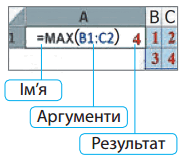
Рис.1
Якщо функція має кілька аргументів, їх розділяють символом «;» .
Приклад:
Функція MAX(5;7;2) . Результат 7.
Вставлення функцій зручно робити кнопкою Вставлення функції, що в рядку формул.

Рис.2
У вікні Вставлення функції, яке відкривається після натискання fx, потрібну функцію можна знайти за описом дії, категорією або іменем (рис.3).
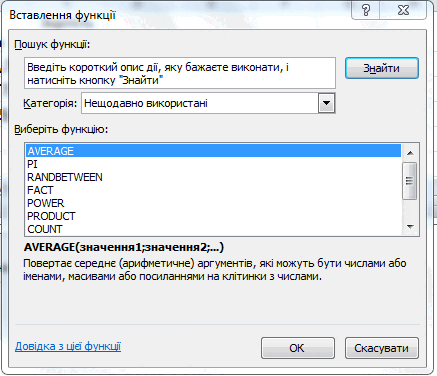
Рис.3
Вбудовані функції SUM, AVERAGE, MAX, MIN
Функція та її призначення | Приклад запису функції та її результат |
SUM(діапазон) | SUM(В10:С15) |
AVERAGE(діапазон) | AVERAGE(A1:A100) |
MAX(діапазон) | MAX(D5:К5) |
MIN(діапазон) | MIN(3:5) |
Функція SUM() належить до категорії Математичні функції, AVERAGE(), MAX(), MIN() — до категорії Статистичні функції.
Математичні функції — це функції, призначені для виконання обчислень над числами та/або даними клітинок: округлення, перетворення чисел тощо.
Статистичні функції — це функції, призначені для аналізу значень діапазонів клітинок .
Уведення наведених функцій зручно виконувати так:
1. Розмістити табличний курсор у клітинку, де має бути результат обчислень.
2. Вибрати на Стрічці у групі Основне —> Редагування список кнопки Автосума  .
.
3. Вибрати у списку потрібну функцію (рис.4).
Після вибору потрібної функції в поточну клітинку автоматично вставляється знак =, ім’я функції та пара круглих дужок.
4. Увести в середину дужок потрібний діапазон клітинок. Діапазон можна ввести вручну з клавіатури або виділити потрібний діапазон вказівником миші.
5. Натиснути Enter.
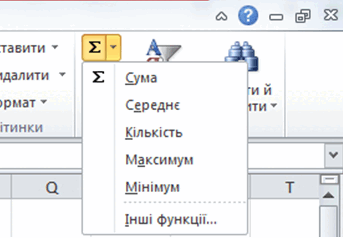
Рис.4
2
Розв’язування задач засобами табличного процесора.
Перейдіть за посиланням на онлайн документ https://docs.google.com/spreadsheets/d/1iaZm1S2Ek0FEF3IFoF9XnS9lnzV_XIFb/edit?usp=sharing&ouid=101714451444883840460&rtpof=true&sd=true
Скопіюйте таблиці та виконайте обчисленнянеобхідні поля обрахуйте з використанням функцій. Поля, що означено символом X обраховувати не потрібно.
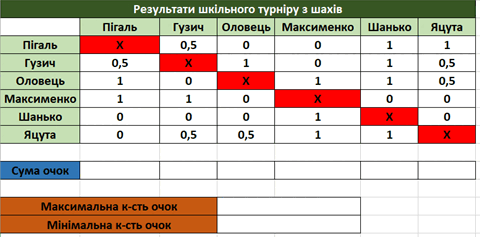

Розробіть частково електронну версію класного журналу за продемонстрованим зразком.
Аркуш1.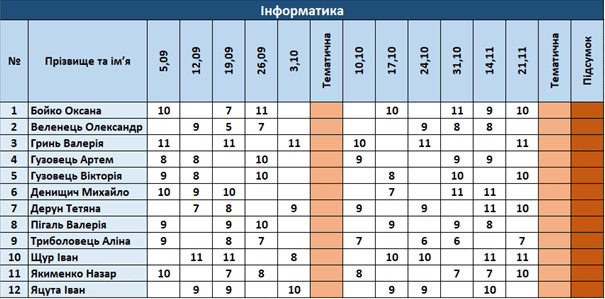
Аркуш2. 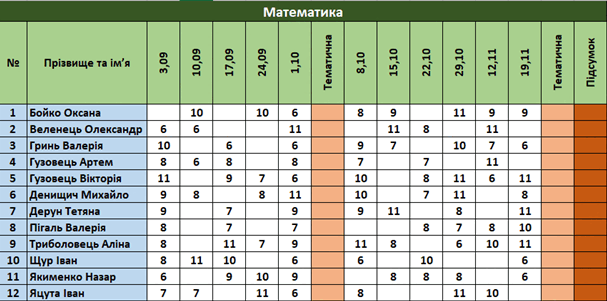
Виконайте автоматичний обрахунок тематичних та підсумкових оцінок.
На аркуші №3 створіть підсумкову таблиці для предметів «Інформатика» та «Математика». Обов’язковою умовою є одержання підсумкових значень з аркуша №1 та аркуша №2.
.png)
3

10 грудня 2023

Рефлексія від 4 учнів
Сподобався:
0
Так: 3
Ні: 1
Зрозумілий:
0
Так: 3
Ні: 1
Потрібні роз'яснення:
0
Ні: 3
Так: 1
