Конструктор уроків
- Всеосвіта›
- Бібліотека уроків›
- Інформатика›
- Робота з великими документами в текстовому процесорі

Урок:
Робота з великими документами в текстовому процесорі
18.10.2022
Вміст уроку:
1
2
3
4
5
6
7
1
1. Як можна переглянути структуру документа?
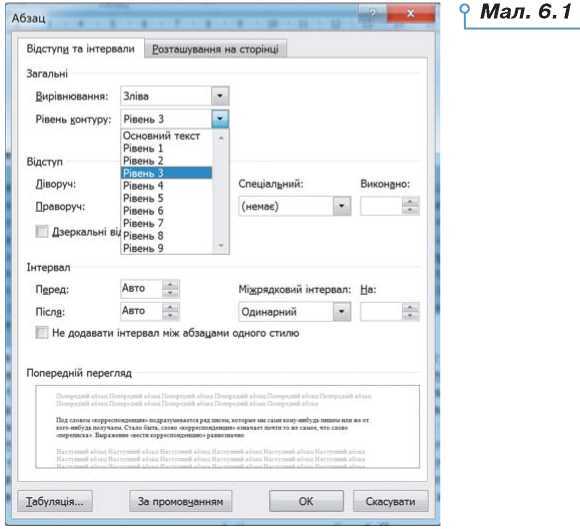
Заголовки розділів і підрозділів документа визначають його структуру. Текстові процесори містять засоби, за допомогою яких можна переглядати структуру документа й використовувати її для швидкого переміщення в потрібне місце документа. Щоб скористатися такими засобами, необхідно, щоб для абзаців, які містять такі заголовки, параметр Рівень контуру у вікні Абзац мав значення, відмінне від Основний текст — Рівень 1, Рівень 2 тощо (мал. 6.1).
У вбудованих стилях заголовків номер рівня відповідає номеру в назві стиля: Заголовок 1 має Рівень 1, Заголовок 2 — Рівень 2 і т. д. Тому для використання засобів роботи зі структурою можна застосувати відповідні стандартні стилі заголовків до заголовків розділів і підрозділів.
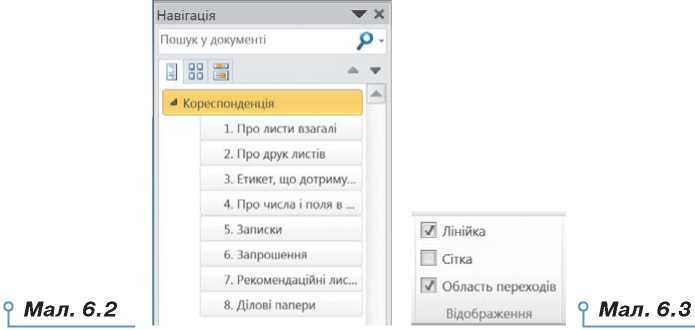
Переглянути структуру документа та переміщуватися в місце документа, де розпочинається підрозділ з вибраним заголовком, у Microsoft Word можна за допомогою панелі Навігація (мал. 6.2), яка відображається на екрані, якщо на вкладці Вигляд у групі Відображення увімкнути прапорець Область переходів (мал. 6.3).
Опрацьовувати великі документи в Microsoft Word можна також у Режимі структури, в якому можна згорнути документ, відображаючи лише основні заголовки, переміщувати чи копіювати частини тексту за допомогою заголовків тощо. У цьому режимі текст подано без урахування параметрів форматування абзаців. Усі заголовки та звичайний текст відображено з відступами, які представляють рівень цього тексту в загальній структурі документа (мал. 6.4).
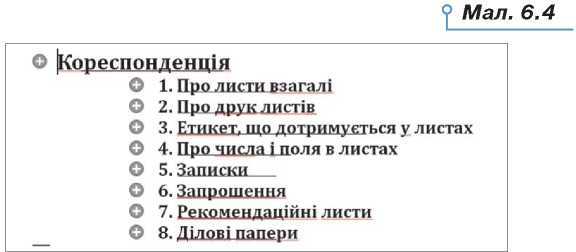
Ліворуч від заголовків відображаються позначки +, клацання на яких приводить до виділення розділу, що відповідає обраному заголовку, а подвійне клацання — до згортання чи розгортання відображення підзаголовків обраного заголовка.
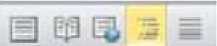
Щоб перейти до режиму структури, слід на вкладці Вигляд у групі режими перегляду документа обрати інструмент Структура або в правій частині рядка стану натиснути кнопку Структура
Під час роботи в режимі структури на стрічці відкривається вкладка Структура (мал. 6.5), що в групі Структурні знаряддя містить інструменти, за допомогою яких можна вибрати ступінь деталізації, наприклад, відображати всі заголовки чи лише заголовки від першого до третього рівня, підвищити чи понизити рівень для певних заголовків, переміщувати підрозділи в тексті тощо.
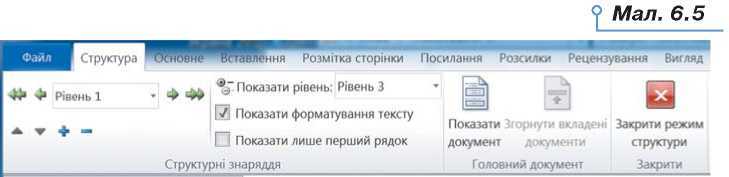
Щоб повернутися в режим розмітки документа, слід на вкладці Структура обрати інструмент Закрити режим структури.
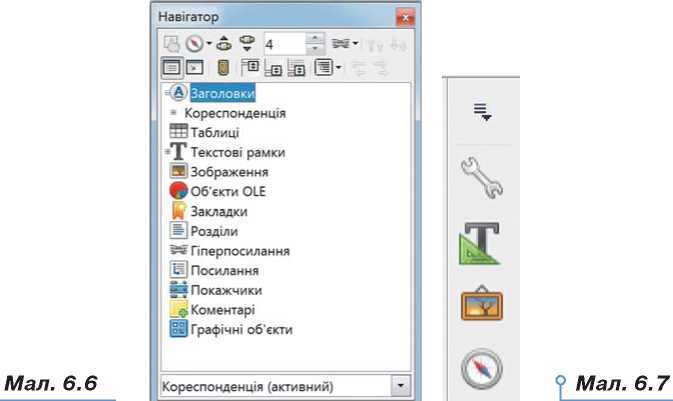
У LibreOffice Writer заголовки й інші об’єкти документа можна переглянути та використати для переміщення в документі на панелі Навігатор (мал. 6.6), яку можна відкрити за допомогою вказівки
меню Перегляд/Навігатор або кнопки Навігатор

на бічній панелі (мал. 6.7), що розташована в правій частині вікна. Заголовки нижчих рівнів можуть бути приховані. Щоб їх відобразити, слід клацнути на позначці зліва від заголовка першого рівня.
2
Перегляньте відео:
3
2. Як використовують гіперпосилання в текстових документах?
У текстових документах для переходу по структурі документа можна використовувати закладки. Для того щоб зробити такі посилання, спочатку потрібно встановити закладку в потрібному місці. Створення такої закладки відбувається за алгоритмом:
1) виділити слово в документі, на яке буде здійснено перехід;
2) обрати вказівку Закладка із вкладки Вставлення (Microsoft Word —мал. 6.8) або Вставка (LibreOffice Writer — мал. 6.9);
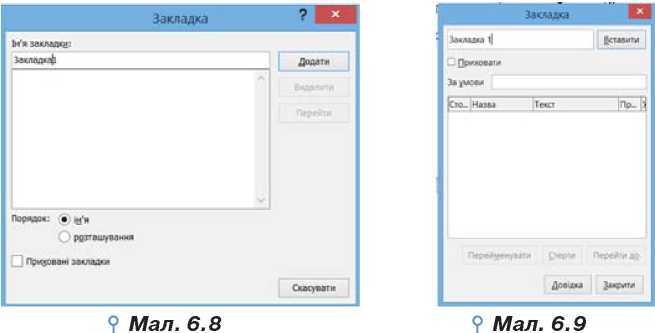
3) додати ім’я закладки й натиснути кнопку Додати (Microsoft Word) або Вставити (LibreOffice Writer).
Після створення закладки в документі виділяють об’єкт, з якого планують здійснити перехід на закладку. Обирають вказівку Встав-лення/Гіперпосилання (Microsoft Word) або Вставка/Гіперпосилан-ня (LibreOffice Writer).
У вікні Додавання гіперпосилання (Microsoft Word — мал. 6.10) або Гіперпосилання (LibreOffice Writer — мал. 6.11) вказують об’єкт, з яким слід зв’язати: місцем у документі та вибирають ім’я закладки або ціль.
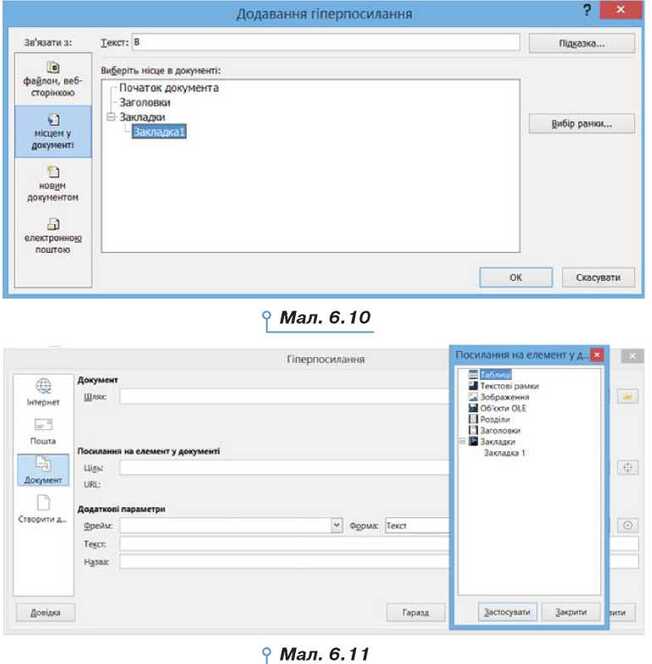
Такі дії приводять до того, що текст чи інший об’єкт буде виділено іншим кольором, з підкресленням. При наведенні мишею вказівник змінює свій вигляд на посилання та при натискуванні лівої кнопки миші та клавіші Ctrl відбувається перехід на закладку.
Аналогічно вказівками вікна Додавання гіперпосилання чи Гіпер-посилання можна зв’язати основний документ з іншим документом або вебсторінкою зі вказаною адресою.
Таким чином у документі можна організувати щось на зразок навігаційного меню з посилань.
4
3. Як автоматично створити зміст і покажчик у текстовому документі?
Великі документи, як правило, містять зміст та інші засоби для полегшення орієнтування. Зміст являє собою список заголовків документа й номерів сторінок, на яких починаються розділи із цими заголовками, і розміщується, як правило, на початку документа. Наприкінці великих документів, у яких трапляється багато важливих понять, створюють покажчик — словник з основних понять документа, які розташовані в алфавітному порядку з вказуванням номера сторінки, де це поняття міститься в документі. Наприклад, зміст і покажчик є в підручнику з інформатики, який ви тримаєте в руках.
Текстові процесори надають можливість автоматично створювати зміст і покажчик, які можна також використовувати для переміщення по документу, оскільки кожний елемент такого об’єкта є посиланням. Наприклад, якщо, утримуючи натисненою клавішу Ctrl, клацнути мишею на деякому заголовку в змісті, текстовий курсор переміститься в місце документа, де розпочинається частина документа із цим заголовком.
Зміст можна створити автоматично, до нього будуть включені абзаци, у яких значення параметра Рівень контуру відрізняється від Основний текст або до яких застосовано стандартні стилі Заголовок 1, Заголовок 2 тощо. Тому, перш ніж додавати зміст, необхідно сформувати структуру документа і встановити текстовий курсор на те місце в документі, де його потрібно вставити.
Щоб додати зміст у Microsoft Office, слід на вкладці Посилання обрати інструмент Зміст (мал. 6.13).
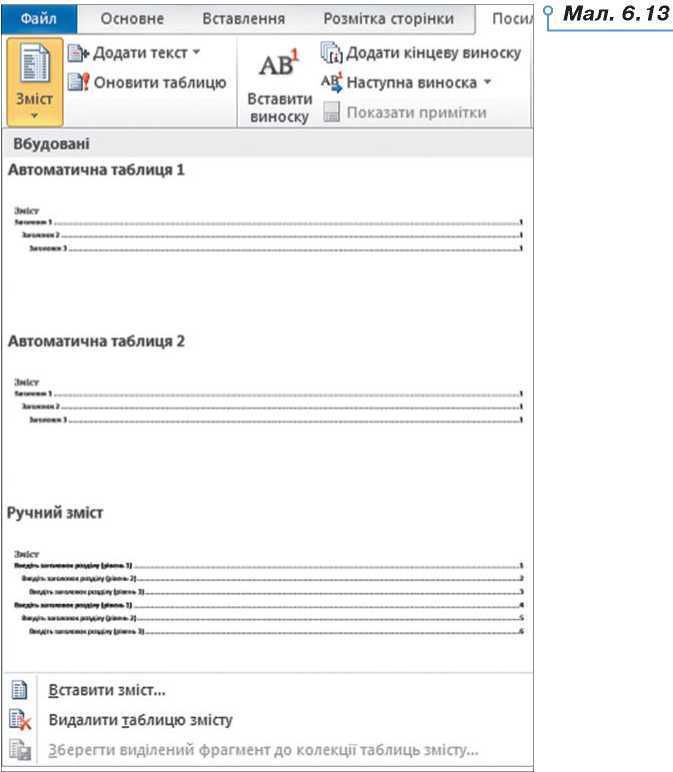
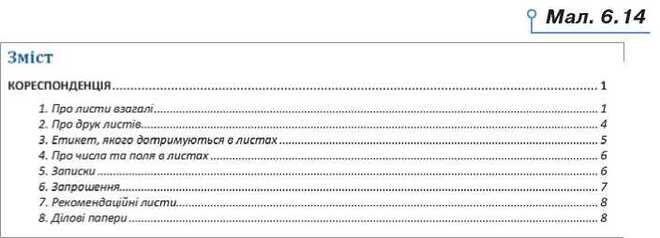
Потрібний стиль можна обрати у списку, що розкривається. При цьому в документі автоматично будуть знайдені всі абзаци, до яких застосовані стилі заголовків, і буде сформовано зміст у документі (мал. 6.14).
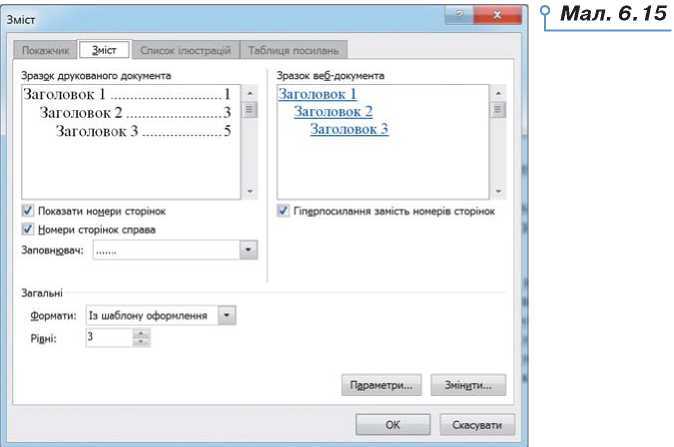
Якщо необхідно задати особливі налаштування змісту, слід обрати вказівку Вставити зміст, при цьому відкривається вікно Зміст (мал. 6.15), у якому можна обрати режим додавання номерів сторінок, з яких починається кожний з розділів і підрозділів, обрати формат оформлення, вказати кількість рівнів заголовків, які необхідно включати до змісту тощо.
Для створення покажчика в Microsoft Office використовують інструменти з групи Покажчик (мал. 6.16) на вкладці Посилання.
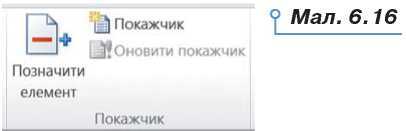
Спочатку необхідно в документі послідовно виділити поняття, які слід включити до покажчика, та обрати для кожного з них інструмент
Позначити елемент

Коли всі елементи позначені, слід встановити текстовий курсор у те місце документа, де має бути створений покажчик, наприклад, наприкінці документа, та обрати інструмент
Покажчик
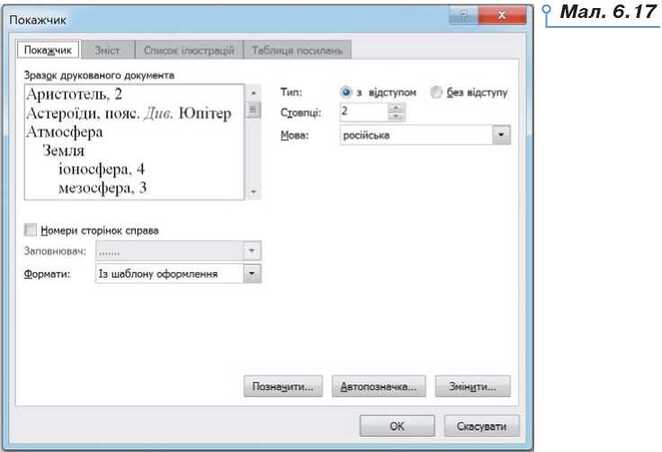
У вікні Покажчик (мал. 6.17), що відкривається при цьому, можна змінити кількість стовпців (колонок), у які слід розмістити поняття в покажчику, та інші параметри.
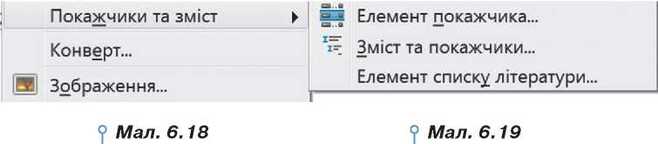
Створення змісту та покажчика в LibreOffice Writer (мал. 6.18) відбувається аналогічно. Для цього використовують вказівку меню Вставка/Зміст та покажчики (мал. 6.19).
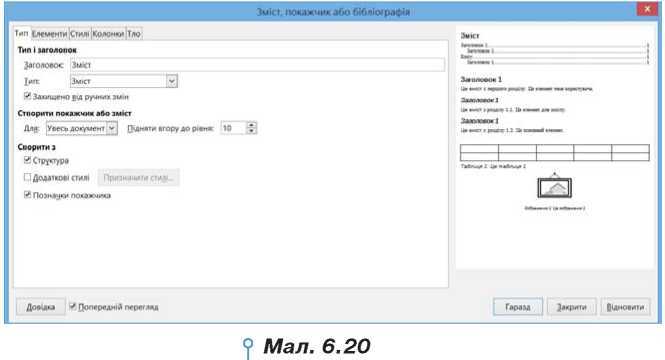
Налаштування властивостей виконують у вікні Вставити Покаж-чик/Зміст (мал. 6.20).
5
4. Як опрацьовувати складні текстові документи?
Ефективне опрацювання складного документа, що складається з кількох розділів та містить велику кількість сторінок, передбачає виконання певних дій:
1. Введення тексту й додавання об’єктів до документа.
2. Якщо необхідні текстові фрагменти збережені в іншому файлі, можна скористатися буфером обміну для їх копіювання і вставлення до документа. Об’єднувати текст кількох файлів можна за допомогою вказівки Текст із файлу зі списку інструмента Об’єкт, що розташований на вкладці Вставлення в групі Текст.
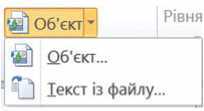
Далі у вікні Вставлення файлу обирають потрібний файл і натискають кнопку Вставити.
3. Форматування тексту й об’єктів документа.
4. Форматування заголовків розділів і пунктів з використанням вбудованих стандартних стилів заголовків або користувацьких параметрів форматування, що визначають рівень абзацу.
5. Створення в документі необхідної кількості розділів і налаштування параметрів сторінки для кожного розділу окремо або для всього документа.
6. Перегляд структури документа за допомогою засобів навігації або в режимі структури, корекція послідовності розташування розділів у разі необхідності.
7. Додавання до документа засобів орієнтування і навігації: змісту, алфавітного покажчика тощо.
6
11 з 11 балів
19 жовтня 2022

7
Домашнє завдання:
опрацювати п. 6
Рефлексія від 7 учнів
Сподобався:
0
Так: 7
Ні: 0
Зрозумілий:
0
Так: 7
Ні: 0
Потрібні роз'яснення:
0
Ні: 6
Так: 1
