Теоретичний матеріал:
Інформатика (Бондаренко) 8 клас
Інформатика (Ривкінд) 8 клас
Інтерактивні вправи: https://wordwall.net/
Конструктор уроків
- Всеосвіта›
- Бібліотека уроків›
- Інформатика›
- Робота з текстовими фрагментами (копіювання, вирізання, вставка, пошук та замінювання)

Урок:
Робота з текстовими фрагментами (копіювання, вирізання, вставка, пошук та замінювання)

13.11.2024
Вміст уроку:
1
2
3
1
Опрацюйте теоретичний матеріал:
Фрагмент тексту — це його частина: слово, речення, кілька речень, абзац, кілька абзаців.
Зверни увагу!
Виконувати дії з фрагментом тексту можна лише після його виділення.
Ви знаєте, що фрагменти тексту можна копіювати, переміщувати, видаляти. У великих за обсягом документах буває досить складно знайти вручну потрібні фрагменти (наприклад, повторювані). Які операції будуть корисними нам у такому випадку?
Текстовий процесор оснащений засобом для автоматичного пошуку об’єктів документа (слів, рисунків та ін.).
Для пошуку фрагмента тексту потрібно:
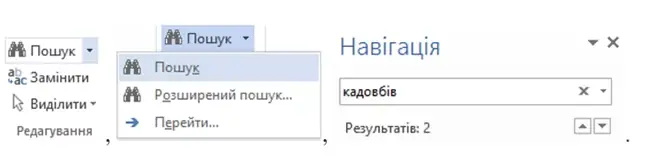
1) на вкладці Основне в групі інструментів Редагування клацнути команду
Пошук або натиснути сполучення клавіш Ctrl + F — відкриється бокова
вкладка Навігація;
2) у текстове поле пошуку ввести текст, який потрібно відшукати, — на
вкладці Навігація з’являться уривки текстового документа зі знайденим
фрагментом тексту;
3) для переходу до відповідного місця в документі клацнути один
з уривків.

Зверніть увагу! Якщо текстовий фрагмент перед пошуком необхідно виділити та скопіювати в буфер обміну (Ctrl + С), то пошук цього фрагмента можна здійснити за допомогою «гарячих» клавіш Ctrl + F.
Пошук і заміна тексту:
На вкладці Основне натисніть > Замінити або натисніть клавіші Ctrl+H.
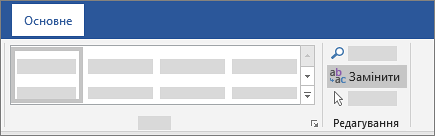
Введіть потрібне слово або фразу в полі Знайти.
Введіть новий текст у полі Замінити.
Натискайте кнопку Знайти далі, доки не знайдете слово, яке потрібно змінити.
Натисніть кнопку Замінити. Щоб змінити слово в усіх випадках вживання одночасно, натисніть кнопку Замінити все.
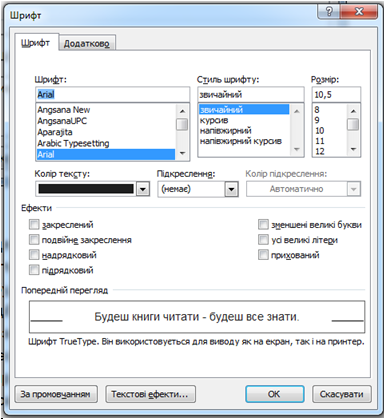
Форматування тексту — це зміна зовнішнього вигляду символів.
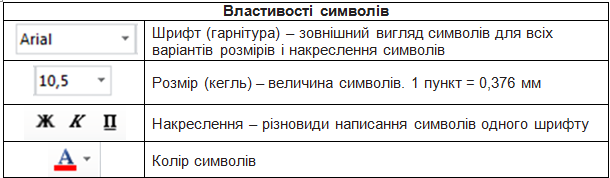
Можна встановити параметри шрифту перед початком введення тексту, і текст буде вводитися в потрібному форматі.
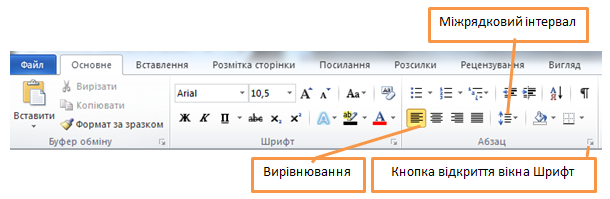
Щоб відформатувати фрагмент тексту, потрібно виділити фрагмент і задати значення властивостей:
у групі «Шрифт» на вкладці «Основне»
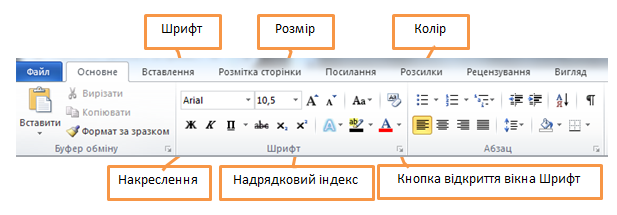
у вікні «Шрифт»
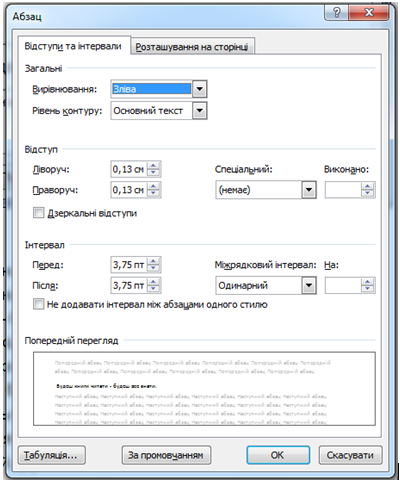
Форматування абзаців — це зміна вирівнювання тексту, зміна міжрядкових інтервалів, відступів тощо.
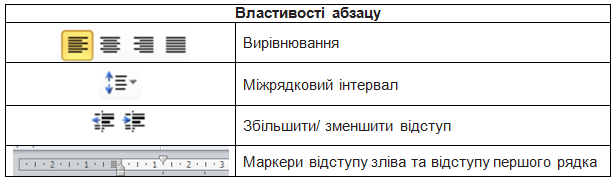
Щоб відформатувати абзац, потрібно встановити курсор в межах абзацу та задати значення властивостей:
у групі «Абзац» на вкладці «Основне»
у вікні «Абзац»
2
10 з 12 балів
Виконайте інтерактивні вправи.
Скріни виконаних вправ прикріпіть до цього завдання.
.png)
3
2 з 12 балів
Знайдіть в мережі інформацію про професію коректора.
Надрукуйте відповіді на запитання у поле нижче:
1. Які завдання виконує спеціаліст цієї професії?
2. Чим ця професія може бути для вас цікава?
Рефлексія від 10 учнів
Сподобався:
0
Так: 10
Ні: 0
Зрозумілий:
0
Так: 10
Ні: 0
Потрібні роз'яснення:
0
Ні: 9
Так: 1
