Конструктор уроків
- Всеосвіта›
- Бібліотека уроків›
- Інформатика›
- Робота з електронною поштою. Надсилання, отримання, перенаправлення повідомлень. Пересилання файлів

Урок:
Робота з електронною поштою. Надсилання, отримання, перенаправлення повідомлень. Пересилання файлів

18.01.2024
Вміст уроку:
1
2
3
4
5
6
7
2
Сьогодні існує думка, що електронна пошта втрачає свої позиції. Проте за даними авторитетної американської компанії з телекомунікаційних досліджень Radicati, кількість її користувачів зростає приблизно на 3 % щороку.
Ознайомимося з фактами, що свідчать про переваги використання поштової скриньки порівняно з іншими засобами комунікації:
електронною поштою можна безперешкодно відправити повідомлення з будь-якої електронної адреси на будь-яку іншу адресу;
сучасні інтернет-сервіси залежать від електронної пошти: реєстрація на більшості інтернет-ресурсів передбачає наявність скриньки для підтвердження реєстрації, відновлення пароля тощо;
понад 50 років існування поштових сервісів є гарантією того, що електронна пошта є надійним засобом комунікації.
Для початку роботи з електронною поштою користувач або користувачка має ввійти до своєї поштової скриньки.
Щоб увійти до поштової скриньки, потрібно:
в адресному рядку браузера записати адресу поштового сервера, на якому створено скриньку, наприклад, mail.ukr.net, gmail.com, outlook.com, mail.bigmir.net тощо — з’явиться вікно реєстрації та/чи входу до відповідної скриньки (облікового запису);
у вікні зазначити назву поштової скриньки (логін користувача) або повну адресу скриньки чи телефон залежно від поштового сервера;
у цьому ж вікні або після клацання кнопки Далі в наступному вікні увести пароль і натиснути кнопку Увійти — з’явиться вікно поштової скриньки.
Під час роботи на чужому комп’ютері задля безпеки слід поставити відповідний прапорець і/або в спливному вікні браузера скасувати запам’ятовування пароля.
Якщо ж користувач або користувачка забули пароль, їм потрібно ввести свою поштову адресу (або логін) і натиснути кнопку Забув пароль або Відновити пароль тощо, і керуватися запропонованими інструкціями.
Після завершення роботи на чужому комп’ютері або в чужому обліковому записі операційної системи необхідно обов’язково здійснювати вихід з електронної пошти.
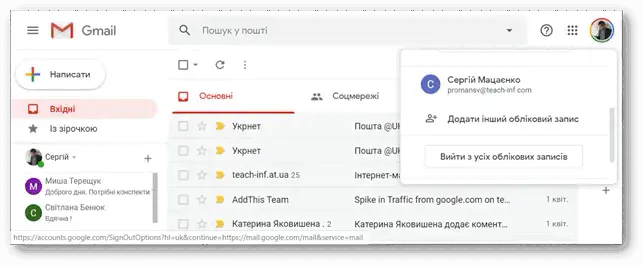
Сьогодні обмін документами здебільшого здійснюється по комп’ютерній мережі. Тож без електронного листування майже неможливо обійтися ні в діловій сфері, ні в повсякденному житті.
Щоб створити електронного листа, потрібно: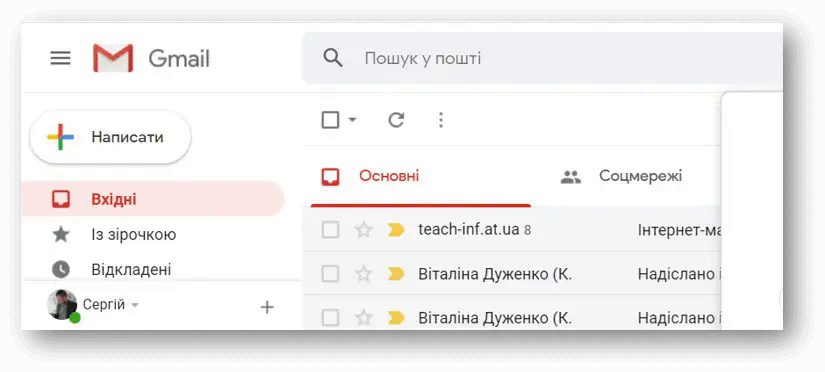
натиснути кнопку Написати листа, або Написати;
набрати текст повідомлення в тілі листа;
вказати тему листа (поле Тема) й адресу отримувача (поле Кому);
за потреби додати адреси інших отримувачів у полі Кому, або Копія;
натиснути кнопку Надіслати.
Адресу отримувача листа бажано вказувати в останню чергу.
У поштовій скриньці є стандартні папки:
Вхідні - для отриманих листів;
Відправлені - для надісланих листів;
Видалені - для видалених листів;
Спам - для небажаних листів;
Чернетки - для ненадісланих.
Окрім зазначених папок, користувачі можуть створювати й інші папки (наприклад, Важливо, Різне тощо) на свій розсуд. Це допомагає впорядковувати листи й краще в них орієнтуватися.
У випадках, коли виникає потреба відобразити або приховати папки, слід скористатися командою Керування папками.
3
2 з 10 балів
Яке призначення електронної пошти?
.png)
4
2 з 10 балів
Комп'ютер і відповідне програмне забезпечення, за допомогою якого підтримується робота електронної пошти, називається...
5
2 з 10 балів
Як називається служба Інтернету, що забезпечує обмін електронними повідомленнями між відправником та одним або кількома одержувачами?
6
2 з 10 балів
Назвіть основні переваги електронного листування.
7
2 з 10 балів
Які стандартні папки існують у поштовій скриньці?
Рефлексія від 17 учнів
Сподобався:
0
Так: 16
Ні: 1
Зрозумілий:
0
Так: 15
Ні: 2
Потрібні роз'яснення:
0
Ні: 16
Так: 1