Урок 23. Робота з базою даних. Практична робота 7.
Конструктор уроків
- Всеосвіта›
- Бібліотека уроків›
- Інформатика›
- Робота з базою даних. Практична робота 7.

Урок:
Робота з базою даних. Практична робота 7.
14.02.2023
Опис уроку (учням цей опис не показується):
Вміст уроку:
1
2
1
Практична робота 7. Робота з базою даних
Завдання: продовжити роботу з БД Школа, створеною у практичній роботі № 6. Внести вказані виправлення і доповнення в таблиці Класи, Учні, Предмети й Успішність. Виконати вказані фільтрації. Внести додаткові поля і дані, створити і зберегти простий запит. Створити запити про кількість оцінок, одержаних учнями; обчислити середній бал; відібрати список учнів із високими балами.
Обладнання: комп’ютер зі встановленою програмою Microsoft Access.
Хід роботи
Під час роботи за комп’ютером дотримуйтесь правил безпеки.
1) Продовжіть роботу з БД Школа, створеною у практичній роботі № 6.
У таблиці за допомогою команд Знайти та Замінити проведіть заміну імені
Едуард на ім’я Тарас.
2) В усіх записах таблиці Учні заповніть або відредагуйте поле ДатаНар (формат поля Короткий формат дати), щоб роки народження були 2002 або 2003.
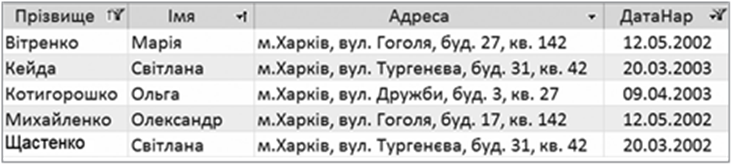
3)Проведіть фільтрування таблиці Учні за допомогою простого фільтра за умовою: прізвище починається з літери «К», рік народження — 2002 або прізвище закінчується на «енко», рік народження — 2003. Відфільтрована таблиця Учні (на рисунку наведено її фрагмент) має на- бути такого вигляду:
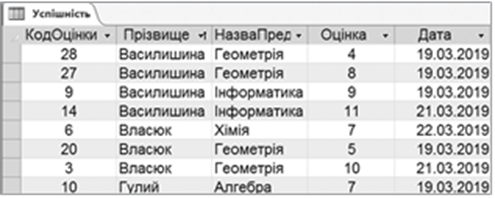
4) У таблицю Успішність після поля КодПред додайте поле Дата (тип да- них — Дата й час, формат поля — Короткий формат дати, обов’язкове).
Примітка: таблицю Успішність за допомогою розкривних списків (окремі прізвища учнів і назви предметів можуть повторюватися, бали мають бути різними) допов- ніть до 20 записів.
Таблиця Успішність (на рисунку наведено її фрагмент) має набути такого вигляду:
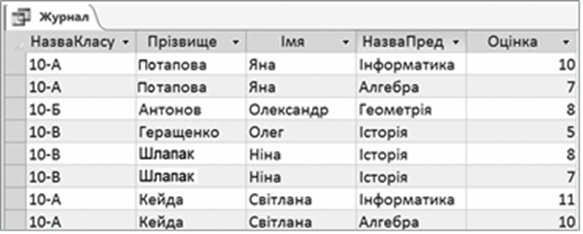
5) Створіть простийзапит на базітаблиць Класи, Учні,Предмети, Успішність. Заповніть у бланку запиту поля НазваКласу, Прізвище, Імя, НазваПред, Оцінка. Відкрийтезапит, збережіть його з назвоюЖурнал.
Запит Журнал (на рисунку наведено його фрагмент) має набути такого вигляду:
6) Створіть новий запит про кількість балів, одержаних кожним учнем, на базі таблиць Класи, Учні, Предмети. Для поля з оцінками введіть ім’я Число оцінок. Відкрийте запит, збережіть його з іменем Кількість. Запит Кількість (на рисунку наведено його фрагмент) має набути такого вигляду:
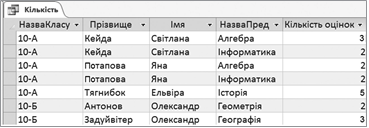
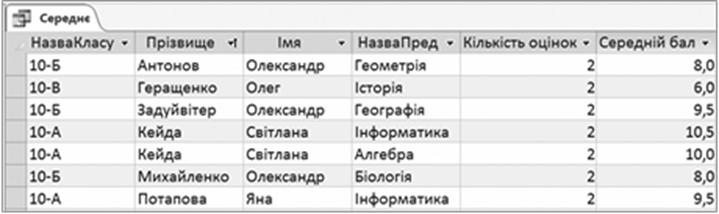
7) Відкрийте запитКількість, додайте в кінці бланканове поле Оцінка,ство- ріть запит для обчислення середнього бала. Відкрийте запит,упорядкуйте поле Прізвище за алфавітом. Збережітьзапит із новиміменем Середнє. Запит Середнє має набути такого вигляду:
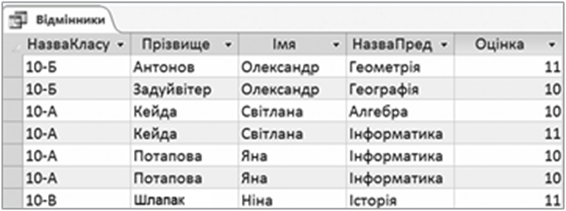
8) Відкрийте запитЖурнал, створіть запитдля відбору балів,більших ніж 9. Відкрийте запит, упорядкуйте поле Прізвище за алфавітом. Збережіть запит із новим іменем Відмінники.
Запит Відмінники має набути такого вигляду:
9) У режимі майстра форм створіть форму для таблиці Учні. Збережіть створену форму з іменем Учні-Ф. Перегляньте таблицю Учні за допомо- гою форми. Відредагуйте форму на власнийрозсуд: видаліть КодУчня, перемістіть поля, змініть розміриполів, установіть інші шрифти.
10) Доповніть таблицю Учні трьома новими записами на довільних учнів за допомогою форми. Збільшіть висоту області заголовка і внесіть назву свого навчального закладу. Для заголовка форми встановіть: шрифт — Arial, розмір — 16 пт, накреслення — курсив, колір — червоний. Помістіть на формі довільний малюнок і налаштуйте так, щоб він на ній помістився.
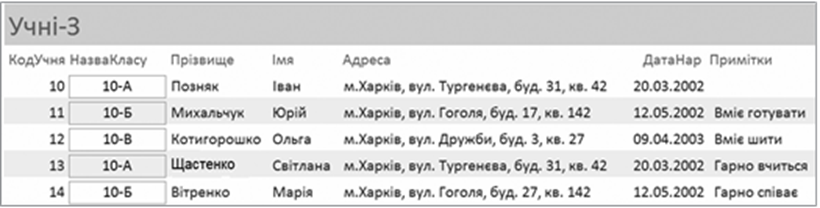
11) Для таблиці Учні створіть звіт у режимі майстра форм у вигляді та- блиці. У вікні Додати рівні групування відмовтеся від пропонованого групування за КодКласу, натиснувши <. У наступному вікні встано- віть сортування прізвищ учнів — за зростанням. Виберіть макет — Табличний, орієнтацію — Альбомна, назву звіту — Учні-З. У режимі конструктора за потреби змініть місце і розмір полів.
Звіт Учні-З повинен мати вигляд, як наведено на рисунку:
12) Збережіть відредагований звіт і за можливості надрукуйте. Експортуйте звіт до текстового процесора. Відредагуйте документ на власний розсуд. Збережіть у власній папці як текстовий документ з іменем Учні-Д та здійсніть його попередній перегляд. Після захисту практичної ро- боти закрийте СКБД. Завершіть роботу на комп’ютері.
Зробіть висновок: як редагувати і доповнювати таблиці БД, виконувати фільтрування даних, вносити додаткові поля; як створювати прості запи- ти, обчислювати кількість оцінок, середній бал, відбирати кращі оцінки, створювати і використовувати форму, звіти, експортувати звіт у текстовий документ; як зберегтионовлену БД у власній папці.
2
Прикріпіть файл бази даних, яку Ви створили у практичній роботі №7
.png)
Рефлексія від 0 учнів
Сподобався:
0
Так: 0
Ні: 0
Зрозумілий:
0
Так: 0
Ні: 0
Потрібні роз'яснення:
0
Ні: 0
Так: 0
