Конструктор уроків
- Всеосвіта›
- Бібліотека уроків›
- Інформатика›
- Резервне копіювання даних у Windows

Урок:
Резервне копіювання даних у Windows
28.09.2026
Вміст уроку:
1
2
3
4
5
6
7
8
9
10
Опис, який учні побачать перед початком уроку
Резервне копіювання даних у Windows
Мета роботи
Навчитися:
пояснювати призначення резервного копіювання;
створювати копію важливих файлів і папок;
налаштовувати засоби резервного копіювання Windows;
вибирати місце для збереження резервної копії;
відновлювати файли з резервної копії;
розуміти, чому резервну копію бажано зберігати не на тому самому диску, де знаходяться оригінальні дані.
1. Теоретичні відомості
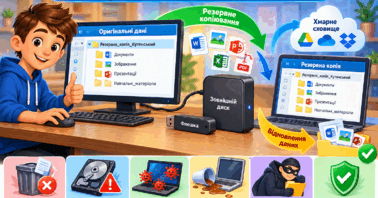
Резервне копіювання — це створення додаткової копії файлів, яку можна використати для відновлення даних у разі їх випадкового видалення, пошкодження або втрати.
Наприклад, на комп'ютері є папка:
Документи → Навчання → Інформатика
У ній можуть знаходитися:
документи;
презентації;
фотографії;
таблиці;
навчальні матеріали;
проєкти учнів.
Якщо жорсткий диск вийде з ладу або файл буде випадково видалений, без резервної копії його можна втратити.
Основне правило
Оригінал + резервна копія = значно менший ризик втрати даних.
Бажано, щоб резервна копія зберігалася:
на зовнішньому HDD/SSD;
на флешці;
на іншому комп'ютері або сервері;
у хмарному сховищі.
1
3 з 9 балів
Завдання 1. Підготувати дані для резервного копіювання
Створіть на робочому столі папку:
РезервнакопіяПрізвище
Наприклад:
РезервнакопіяКутенський
У цій папці створіть такі підпапки:
Резервна_копія_Прізвище
│
├── Документи
├── Зображення
├── Презентації
└── Навчальні_матеріали
Як створити папку
Перейдіть на Робочий стіл.
Натисніть праву кнопку миші.
Виберіть Створити → Папку.
Введіть назву:
РезервнакопіяПрізвище.Натисніть Enter.
Потім відкрийте створену папку і аналогічно створіть чотири підпапки.
.png)
2
Створення тестових файлів
Щоб перевірити роботу резервного копіювання, створіть у папках декілька файлів.
Наприклад:
Документи
Створіть текстовий файл:
Мій документ.txt
Напишіть у ньому:
Це тестовий документ для практичної роботи з резервного копіювання даних.
Зображення
Скопіюйте в папку будь-яке зображення та назвіть його:
Моє_зображення.jpg
Презентації
Створіть або скопіюйте презентацію:
Моя_презентація.pptx
Навчальні матеріали
Створіть текстовий файл:
Інформатика.txt
.png)
3
Створення резервної копії
Тепер необхідно створити копію підготовленої папки.
Найпростіший спосіб — використати Провідник Windows.
Послідовність дій
Відкрийте Провідник.
Знайдіть папку:
РезервнакопіяПрізвище
Натисніть на неї правою кнопкою миші.
Виберіть Копіювати.
Перейдіть на зовнішній носій:
флешку;
зовнішній диск;
інший доступний диск.
Натисніть правою кнопкою миші → Вставити.
Після завершення копіювання на зовнішньому носії повинна з'явитися така структура:
Резервна_копія_Прізвище
│
├── Документи
│   └── Мій документ.txt
│
├── Зображення
│   └── Моє_зображення.jpg
│
├── Презентації
│   └── Моя_презентація.pptx
│
└── Навчальні_матеріали
    └── Інформатика.txt
Це і є резервна копія даних.
4
Налаштування резервного копіювання Windows
У Windows є вбудовані засоби для автоматичного створення резервних копій.
Для навчальної роботи можна скористатися:
Параметри → Облікові записи → Резервне копіювання Windows
або, залежно від версії Windows:
Параметри → Система → Резервне копіювання
Також у Windows доступна функція «Історія файлів».
Що робить резервне копіювання?
Система може зберігати копії важливих файлів, щоб у майбутньому можна було повернути попередню версію документа.
5
Робота з «Історією файлів»
Якщо на комп'ютері доступна функція Історія файлів, виконайте:
Відкрийте Панель керування.
Перейдіть до:
Система та безпека.Виберіть:
Історія файлів.Під'єднайте зовнішній диск або флешку.
Виберіть диск для збереження копій.
Увімкніть функцію резервного копіювання.
Після цього Windows може автоматично створювати копії вибраних файлів.
Увага: конкретні назви пунктів меню можуть дещо відрізнятися у Windows 10 та Windows 11.
6
Перевірка резервної копії
Резервна копія має не просто існувати — необхідно перевірити, чи з неї можна відновити інформацію.
Виконайте:
Відкрийте резервну копію на зовнішньому носії.
Знайдіть файл:
Мій документ.txt
Відкрийте його.
Переконайтеся, що текст зберігся.
Відкрийте зображення.
Перевірте презентацію.
Якщо всі файли відкриваються, резервна копія створена правильно
7
Імітація втрати файлу
Тепер змоделюємо ситуацію, коли користувач випадково видалив файл.
Виконайте:
Поверніться до початкової папки:
РезервнакопіяПрізвище.Видаліть файл:
Мій документ.txt
Переконайтеся, що його немає в початковій папці.
Перейдіть до резервної копії на зовнішньому носії.
Знайдіть:
Документи → Мій документ.txt
6. Скопіюйте його назад у початкову папку.
Результат
Файл, який був видалений, відновлено з резервної копії.
8
3 з 9 балів
Практичне завдання підвищеної складності
Створіть резервну копію папки:
Навчальні_матеріали
У ній повинні бути щонайменше 5 файлів різних типів, наприклад:
Навчальні_матеріали
│
├── Текст.txt
├── Таблиця.xlsx
├── Презентація.pptx
├── Зображення.jpg
└── Документ.docx
Створіть копію цієї папки на зовнішньому носії.
Після цього:
Видаліть один файл з оригінальної папки.
Відновіть його з резервної копії.
Перевірте його працездатність.
9
Важливий висновок
Під час резервного копіювання потрібно пам'ятати:
❌ Неправильно
Зберігати єдину копію:
Диск C:
   ↓
Документи
⚠️ Краще
Комп'ютер
   ↓
Оригінальні файли

Флешка / зовнішній диск
   ↓
Резервна копія
✅ Надійніше
Оригінал
   +
Зовнішній диск
   +
Хмарне сховище
Якщо пошкодиться один носій, дані залишаться на іншому.
10
3 з 9 балів
Завдання для учня
1. Що таке резервне копіювання?
2. Для чого створюють резервні копії?
3. Чому не рекомендується зберігати резервну копію на тому самому диску, що й оригінал?
4. Які носії можна використовувати для резервного копіювання?
5. Створіть резервну копію папки з навчальними матеріалами.
6. Видаліть один файл та відновіть його з резервної копії.
7. Перевірте, чи відкривається відновлений файл.
Рефлексія від 1 учня
Сподобався:
0
Так: 1
Ні: 0
Зрозумілий:
0
Так: 0
Ні: 1
Потрібні роз'яснення:
0
Ні: 0
Так: 1
