https://learningapps.org/view10258988
https://youtu.be/CL5VEG940Mc
чат GPT
Конструктор уроків
- Всеосвіта›
- Бібліотека уроків›
- Інформатика›
- Реєстрація та робота в сервісах, що допоможуть у навчанні

Урок:
Реєстрація та робота в сервісах, що допоможуть у навчанні

12.10.2025
6 Клас
10
42
233
0
29
34
Залучено ШІ
При створенні цього матеріалу був залучений штучний інтелект.
Вміст уроку:
1
2
3
4
5
6
7
8
9
10
1
Переглянути відео
2
Актуалізація знань
Запитання для обговорення:
Які сервіси інтернету ви знаєте ?
Для чого вони потрібні?
Чим відрізняється Веб 1.0, 2.0 і 3.0?
Коротке пояснення:
Веб 1.0 — лише перегляд інформації (читач).
Веб 2.0 — користувач створює контент (блоги, соцмережі).
Веб 3.0 — персоналізований інтернет, штучний інтелект, децентралізовані
3
1. Що таке інтернет-сервіс
Інтернет — це не лише сайти, на яких ми читаємо інформацію.
Сьогодні більшість вебресурсів надають послуги користувачам — тобто певні дії, які можна виконати онлайн. Такі послуги й називають інтернет-сервісами.
Приклади сервісів:
Поштові сервіси – Gmail, Outlook (дозволяють надсилати й отримувати електронні листи).
Хмарні сервіси – Google Drive, Dropbox (зберігають файли в Інтернеті).
Комунікаційні сервіси – Viber, Telegram, Zoom (допомагають спілкуватися).
Навчальні сервіси – Google Classroom, LearningApps, Jamboard.
Розважальні сервіси – YouTube, Spotify, TikTok.
Отже, інтернет-сервіс — це онлайн-програма або вебплатформа, що надає користувачеві певні функції чи послуги через Інтернет.
2. Авторизація і реєстрація користувача
Більшість сервісів працюють із користувачами індивідуально. Щоб система “знала”, хто саме зайшов, користувач створює акаунт (або обліковий запис).
🔹 Акаунт (обліковий запис) — це набір персональних даних, які користувач повідомляє системі (ім’я, нік, електронну пошту тощо).
Саме завдяки акаунту ви можете:
зберігати власні файли й дані (наприклад, у Google Drive);
мати власну сторінку чи профіль (у соцмережах);
отримувати доступ до налаштувань і результатів своєї роботи.
У деяких сервісах дозволено працювати без реєстрації, але з обмеженими можливостями. Наприклад, можна переглядати чужі матеріали, але не створювати або не зберігати свої.
3. Етапи створення акаунта
Щоб створити акаунт, потрібно зареєструватися.
Процес реєстрації зазвичай складається з трьох кроків:
Заповнення реєстраційної форми:
придумай логін (ім’я користувача);
придумай пароль (секретний код доступу);
вкажи додаткові дані: електронну пошту, дату народження тощо.
Підтвердження даних:
погодження з “угодою користувача”;
натискання кнопки “Зареєструватися” або “Sign up”.
Активація акаунта:
отримання коду на телефон або посилання на електронну пошту;
після підтвердження акаунт активується.
4. Що таке логін, нік і пароль
Логін — це ім’я користувача, за яким система вас упізнає.
Це може бути справжнє ім’я, електронна адреса або вигадане слово.Нік (нікнейм) — це вигадане ім’я, яке користувач використовує для анонімності.
Нік може складатися з фрагмента імені, цифр чи улюблених слів.
Приклад:
Петренко Олена з Чернівців може вибрати нік Petrolcher.Пароль — це секретна комбінація символів, яка захищає акаунт від сторонніх осіб.
Під час введення пароля символи зазвичай приховані під зірочками ***** — це робиться, щоб ніхто поруч не міг його побачити.
5. Правила створення надійного пароля
✅ Пароль повинен:
містити не менше 8 символів;
включати великі й малі літери, цифри та символи;
не містити особистих даних (імені, прізвища, дати народження).
❌ Не можна:
використовувати прості комбінації типу “123456” або “qwerty”;
застосовувати один і той самий пароль для всіх сервісів;
передавати свій пароль іншим людям.
Порада: придумай правило для запам’ятовування паролів.
Наприклад, прибери голосні з ніку й додай своє улюблене число:
Нік: Petrolcher → пароль: Ptrchr19
6. Чому важливо мати власний акаунт
дає можливість зберігати власні матеріали та результати роботи;
дозволяє залишати авторизовані коментарі або дописи;
забезпечує персональні налаштування користувача;
допомагає системі “пам’ятати” ваші дії між сеансами.
Таким чином, акаунт — це “ключ” до персонального простору користувача в інтернеті,
а логін і пароль — це засоби безпечного доступу до нього.
4
🧩 Практичне завдання 1.
“Доповни речення” друкуємо в цьому блоці
Сервіс інтернету — це ________.
Акаунт — це ________.
Логін — це ________.
Пароль має бути ________.
Не можна ________ свій пароль іншим людям.
.png)
5
Відкрий посилання на віртуальну дошку ( посилання надане вчителем у classroom ).
Додай стікер із відповіддю на запитання:
“Як, на твою думку, можна використати ‘Онлайн-дошку’ у навчанні чи груповій роботі?”
6
Виконати інтерактивну вправу та додати скриншот
.png)
7
Практична вправа «Код малювання»
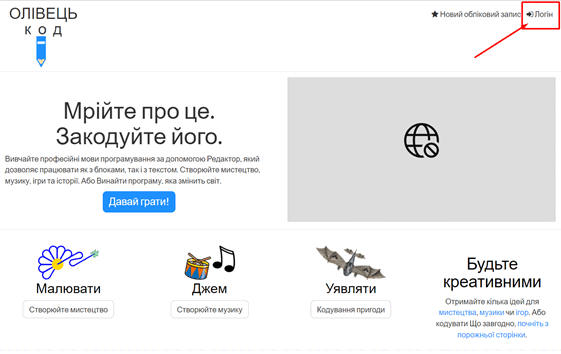
Завдання. У середовищі https://cutt.ly/s8XH56G склади програму за зразком. Досліди, що можуть означати команди в програмі. Чи відрізняються блоки команд у цьому середовищі від команд середовища Скретч.
Увійди у свій акаунт на сервісі . Для цього натисни Логін у правому верхньому куті https://cutt.ly/s8XH56G
Створи програму за зразком.
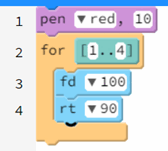
3. Вислови припущення, що можуть означати команди у програмі. Перевір свої припущення, для цього запусти програму на виконання — натисни кнопку Play (синій трикутник).
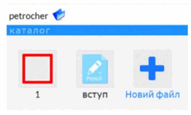
4. Дай назву програми: petrocher та збережи її.
5. Перевір, чи відображається вона у списку твоїх програм. Для цього натисни на значок папки.
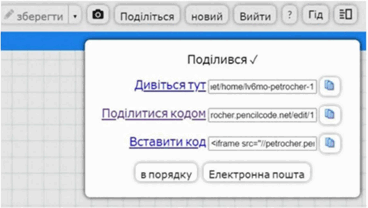
6. Поміркуй, що ти хочеш змінити в програмі. Внеси зміни та поділись результатом своєї програми з кимось у класі. Для цього натисни Поділитись (Share). Скопіюй перше посилання та надішли його прийнятим способом комунікації комусь у класі
8
Що таке акаунт?
9
Що таке логін?
10
Що таке пароль?
Рефлексія від 9 учнів
Сподобався:
0
Так: 9
Ні: 0
Зрозумілий:
0
Так: 9
Ні: 0
Потрібні роз'яснення:
0
Ні: 9
Так: 0
