Сьогодні о 18:00
Вебінар:
«
Нейротренажери для мозку - цікавинки на літо для дітей
»
Взяти участь Всі події
Урок:

Редактор презентацій MS PowerPoint

16.01.2023
0 0
Опис уроку (учням цей опис не показується):

Мета: ввести поняття презентації, комп’ютерної презентації, ознайомити учнів із з обладнанням для демонстрування презентацій, складовими презентацій, з редактором презентацій MS PowerPoint; навчити відкривати, зберігати та переглядати презентації; формувати вміння розрізняти текстові та графічні об’єкти слайда презентації

Вміст уроку:
1
2

Урок не містить жодного завдання. Додайте завдання.

Щоб додати завдання, оберіть категорію завдання на панелі запитань.

1

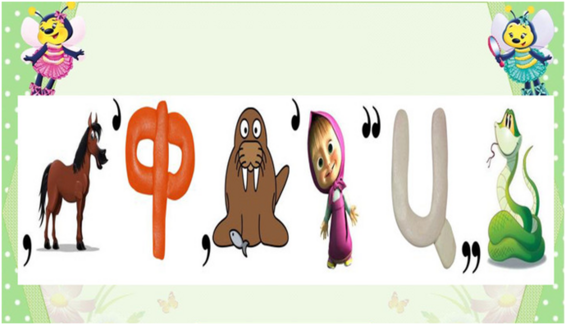
  1. Розумова розминка. Відгадай ребус.

  2. Давайте пригадаємо все, що ми знаємо про це слово?
  3. Завантажити програму Mіcrosoft PowerPoіnt можна:

    —  за допомогою кнопки Пуск → Усі програми → Mіcrosoft Offіce → Mіcrosoft PowerPoіnt;

    — відкрити контекстне меню будь-якої папки → Створити → Презентація Mіcrosoft PowerPoіnt
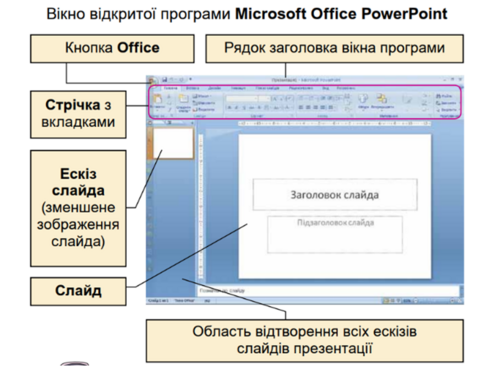
  4. Щоб відкрити готову презентація, слід виконувати такий алгоритм дій:

    Наведи вказівник на кнопку Файл і натисни ліву кнопку миші → Відкрити → Оберіть у вікні Відкриття документів місце збереження файлу (Робочий стіл, папка, файл) → Наведіть вказівник на файл і натисніть ліву кнопку миші → Натисніть кнопку Відкрити.

  5. Зберегти презентацію можна:

    — кнопка  → Зберегти, при першому збереженні у полі Ім’я файлу ввести ім’я → Зберегти;

    — кнопка   → Зберегти як, у полі Ім’я файлу ввести ім’я Зберегти;

    — натиснути кнопку  (Закрити), у діалоговому вікні натиснути кнопку Зберегти, при першому збереженні в полі Ім’я файлу ввести ім’я → Зберегти;

    — натиснути кнопку   на панелі швидкого доступу.

  6. Для PowerPoint існує три основних режими роботи, які перемикаються кнопками внизу вікна в рядку стану:

    1. Звичайний режим дозволяє вилучати або додавати слайди, копіювати їх або переносити.

    2. Режим Сортувальник слайдів. При цьому в робочій області екрану відображується вся презентація за рахунок того, що кожний слайд виводиться у зменшеному вигляді.

    3. Режим Показ слайдів. Використовується для демонстрування слайдів презентації. При цьому кожний слайд виводиться на весь екран. Ви вже знаєте, що для цього потрібно скористатися кнопками вибору режиму перегляду презентації, які розташовані на панелі змісту презентації, або виконати команду Показ слайдів —> Спочатку (або Показ слайдів 3 поточного слайда).

  7. Практична робота

2

Домашнє завдання:

  1. Гра «Прочитай слова»

    ЛСЙАД ЗЕПРЕНЦІТАЯ КТОПРЕОР

  2. Гра «Знайди співвідношення об’єктів»

    https://learningapps.org/display?v=pfkvqg62t19

  3. Спробуйте зробити свою презентацію на 2 слайди

Рефлексія від 32 учнів

Сподобався:

0

Так: 31

Ні: 1

Зрозумілий:

0

Так: 29

Ні: 3

Потрібні роз'яснення:

0

Ні: 30

Так: 2

Рекомендуємо

Додавання, редагування та форматування таблиць в редакторі презентацій

Додавання, редагування та форматування таблиць в редакторі презентацій

400

Аватар профіля Лизько Валентина Степанівна
Інформатика
6 клас

33 грн

Додавання, редагування та форматування таблиць в редакторі презентацій

Додавання, редагування та форматування таблиць в редакторі презентацій

367

Аватар профіля Лизько Валентина Степанівна
Різне
6 клас

25 грн

Засоби графічного редактора

Засоби графічного редактора

364

Аватар профіля Лизько Валентина Степанівна
Інформатика
7 клас

35 грн

Анімація. Редактори анімації

Анімація. Редактори анімації

480

Аватар профіля Лизько Валентина Степанівна
Інформатика
7 клас

35 грн

Векторний графічний редактор

Векторний графічний редактор

300

Аватар профіля Лизько Валентина Степанівна
Інформатика
7 клас

35 грн

Растровий графічний редактор та його інструменти

Растровий графічний редактор та його інструменти

673

Аватар профіля Лизько Валентина Степанівна
Інформатика
5 клас

33 грн

Схожі уроки

Впорядкування, пошук і фільтрування даних.

Впорядкування, пошук і фільтрування даних.

1277

Аватар профіля Вожга Ірина Леонідівна
Інформатика
9 клас

Створення й уведення структури таблиць. Поняття таблиці, поля, запису. Створення таблиць, означення полів і ключів у середовищі СКБД. Властивості полів, типи даних.

Створення й уведення структури таблиць. Поняття таблиці, поля, запису. Створення таблиць, означення полів і ключів у середовищі СКБД. Властивості полів, типи даних.

1095

Аватар профіля Савка-Ржематорська Оксана Василівна
Інформатика
9 клас

Цикли з передумовою у вкладених циклах

Цикли з передумовою у вкладених циклах

1337

Аватар профіля Вожга Ірина Леонідівна
Інформатика
6 клас

Налаштування часових параметрів аудіо- та відеоряду.

Налаштування часових параметрів аудіо- та відеоряду.

490

Аватар профіля Солодовнікова Катерина Олексіївна
Інформатика
8 клас

Елемент керування «кнопка». Поняття об’єкту та його властивостей і методів (на прикладі елементів екранної форми). Властивості і методи елементів керування.

Елемент керування «кнопка». Поняття об’єкту та його властивостей і методів (на прикладі елементів екранної форми). Властивості і методи елементів керування.

645

Аватар профіля Пилипенко Олена Володимирівна
Інформатика
8 клас

Елемент керування кнопка

Елемент керування кнопка

272

Аватар профіля Пилипенко Олена Володимирівна
Інформатика
8 клас