Теоретичний матеріал:
Підручник Інформатика, 6 клас. Автор: І.Тріщук
https://sites.google.com/view/vyvchaiemo-scratch/%D1%96%D0%BD%D1%82%D0%B5%D1%80%D1%84%D0%B5%D0%B9%D1%81-%D0%BF%D1%80%D0%BE%D0%B3%D1%80%D0%B0%D0%BC%D0%B8/%D1%81%D0%BF%D1%80%D0%B0%D0%B9%D1%82
Тестування:
https://view.genially.com/637b7d8804e3c5001362b133
Інтерактивна вправа:
https://wordwall.net/
Конструктор уроків
- Всеосвіта›
- Бібліотека уроків›
- Інформатика›
- Редагування програмних об’єктів Спрайтів

Урок:
Редагування програмних об’єктів Спрайтів

23.01.2025
Вміст уроку:
1
2
3
4
1
Опрацюйте теоретичний матеріал:
Скретч - комп'ютерна модель реального світу. Світ складається з безлічі об'єктів, розміщених у спільному просторі. Об'єкти - це все, що існує в природі: люди, тварини, вітер, сніг, дерево, квіти, букви, морозиво, ручка та ін.
Програмний об'єкт середовища Scratch - об'єкт, в якого після запуску програми змінюються значення властивостей програмно, без участі користувача, відповідно до складеної програми.
У Скретчі об'єкти називають спрайтами (англ. Sprite - вигаданий герой, ельф), а простір - сценою.
При ввімкненні програми автоматично створюється спрайт - Рудий кіт з ім'ям Спрайт1.
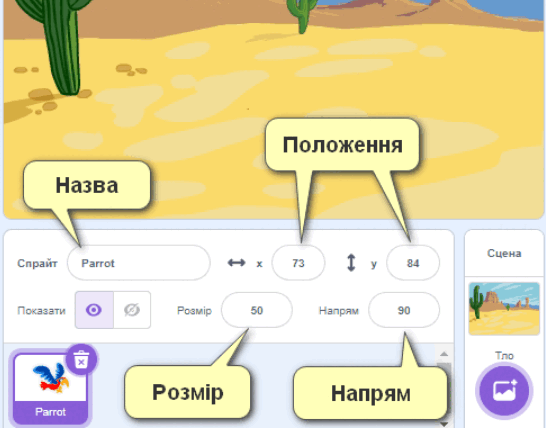
Спрайти мають такі властивості:
ім’я;
положення на Сцені;
розмір;
напрямок, в якому вони будуть рухатися;
колір костюма.
Кожна властивість має значення. Переглянути та змінити значення властивостей спрайтів можна в розділі Інформація або у вбудованому графічному редакторі:
Створити новий спрайт у проекті можна кількома способами, вибравши відповідну кнопку зі списку Обрати спрайт:
обрати готовий об’єкт з бібліотеки спрайтів;
намалювати у графічному редакторі, убудованому в середовище Scratch;
вивантажити з файла;
обрати спрайт випадковим чином;
сфотографувати камерою, підключеною до комп’ютера.
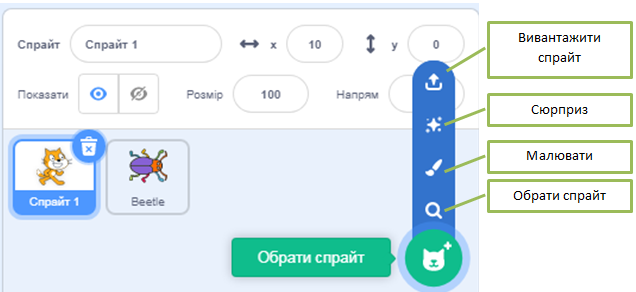
Після цього новий об’єкт з’являється на вкладці Спрайти і його можна використовувати у проекті.
2
6 з 11 балів
Виконайте інтерактивну вправу:
Перетягніть позначки у правильне місце на зображенні.
Скрін виконаної вправи прикріпіть до цього завдання.
.png)
3
5 з 11 балів
Дайте відповіді на запитання.
Пройдіть за посиланням:
https://view.genially.com/637b7d8804e3c5001362b133
Скрін останнього слайду прикріпіть до цього завдання.
4
Проект "Повітряні кульки":
В цьому проекті при натисканні на зелений прапорець і запуску програми повітряні кульки з певного початкового положення починають свій рух вгору і при цьому зменшуються у розмірі моделюючи реальний політ.
Виконання завдання.
Перейди до онлайн середовища Scratch за посиланням https://scratch.mit.edu/projects/editor
Зміни властивість сцени, а саме додай тло Blue Sky з бібліотеки.
Видали спрайт рудого кота та додай новий об'єкт, а саме спрайт Ballon1 з бібліотеки.
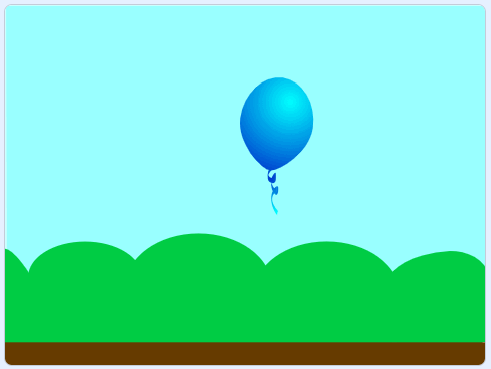
Зміни за допомогою панелі спрайтів властивість спрайта Ballon1 стиль обертання на не обертати.
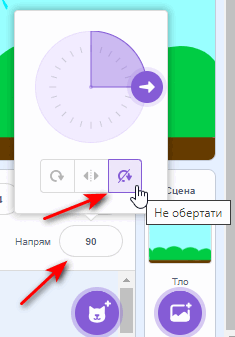
*Це значення властивості потрібно встановити для того, щоб кулька рухаючись вгору, не оберталася (пригадай як в Scratch рухаються спрайти).
*Всі наступні властивості виконавця (спрайта Ballon1) будуть змінюватися програмно, а отже виконавець є програмним об'єктом.
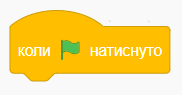
Програма запускається командою
Для того, щоб програмно перемістити виконавця в початкове положення використай команду
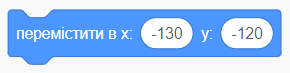
де -130 та -120 координати х та у відповідно.
Для того, щоб програмно встановити початковий розмір виконавця використай команду
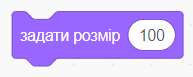
Для того, щоб програмно встановити напрям руху кульки (вгору) використай команду
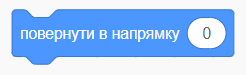
*Враховуючи те, що встановлено стиль обертання не обертати кулька буде рухатись вгору, але при цьому не повертатися за напрямком руху боком.
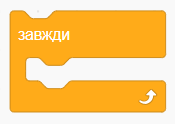
Кулька має рухатися завжди після запуску програму, тому використай повторення (цикл) який створюється командою
Для того, щоб кулька завжди рухалася у вибраному напрямку використай команду
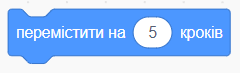
та помістити її в цикл.
*Значення по умовчанню 10 потрібно змінити на 5. Від цього залежить швидкість руху кульки.
Для того, щоб моделювалося поступове зменшення розміру кульки використай команду
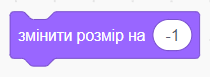
яку також потрібно помістити в цикл.
*Значення по умовчанню 10 потрібно змінити на -1. Знак "-" означає, що розмір кульки буде зменшуватися (від поточного розміру буде відніматися 1)
Запусти програму на виконання. За потреби виправ допущені помилки.
Додай ще два спрайти Ballon1.
Зміни їх властивості Образи відповідно до проекту.
Додай до них аналогічний код.
*Код можна перетягувати з одного спрайта на інший. При цьому він копіюється з одного спрайта на інший. Це економить час та пришвидшує роботу.
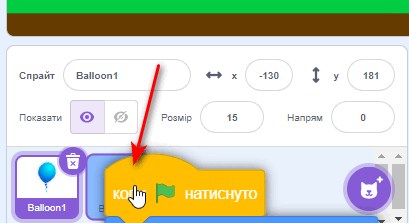
Зміни координату х початкового положення другого спрайта на 0, третього на 130.
Перевір роботу програми. За потреби виправ допущені помилки.
Вдоскональ програму моделюючи "розчинення (поступове зникнення)" кульки при польоті використовуючи команду
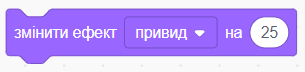
Підбери значення цієї команди для потрібного ефекту.
Скрін роботи\посилання на роботу прикріпи до цього завдання.
Рефлексія від 3 учнів
Сподобався:
0
Так: 3
Ні: 0
Зрозумілий:
0
Так: 3
Ні: 0
Потрібні роз'яснення:
0
Ні: 3
Так: 0
