Конструктор уроків
- Всеосвіта›
- Бібліотека уроків›
- Інформатика›
- Пристрої пам’яті, їх види та характеристики. Зовнішня пам’ять

Урок:
Пристрої пам’яті, їх види та характеристики. Зовнішня пам’ять
15.10.2026
Вміст уроку:
1
2
3
4
5
6
7
Опис, який учні побачать перед початком уроку
Практичне заняття для 8 класу
Тема: «Пристрої пам’яті, їх види та характеристики. Зовнішня пам’ять»
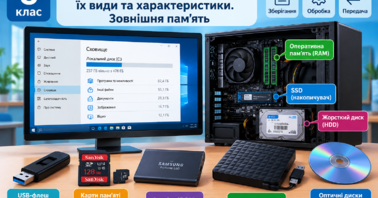
Спочатку — навчальний плакат до уроку, який можна показати учням на екрані або використати як вступ до практичної роботи.
1. Мета заняття
Навчитися розрізняти пристрої пам’яті комп’ютера, визначати їхні характеристики, знаходити відомості про встановлені пристрої у Windows та досліджувати зовнішні носії інформації.
Обладнання: комп’ютер із Windows 10 або Windows 11, USB-флешка, за можливості карта пам’яті, зовнішній диск або оптичний диск.
Тривалість: 45 хвилин.
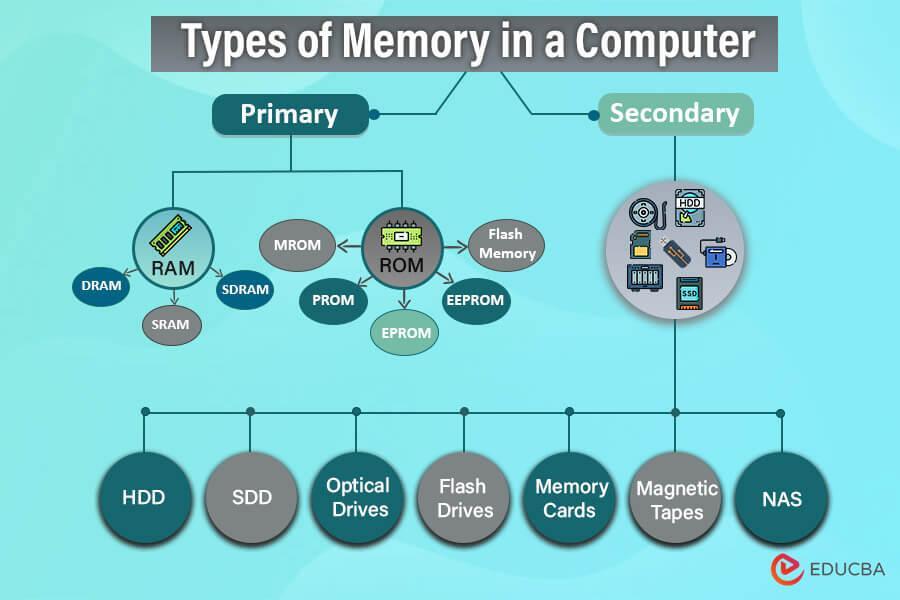
2. Теоретична частина — 5 хвилин
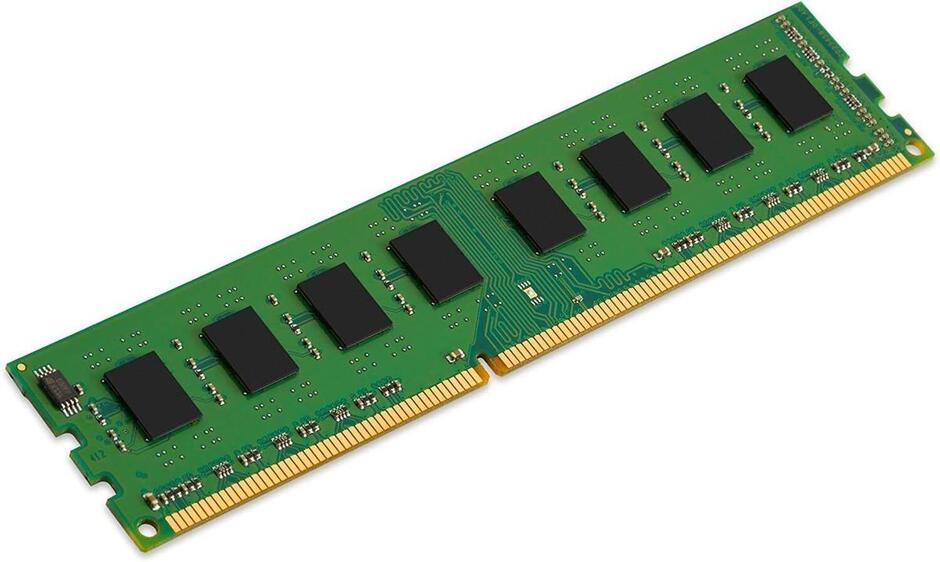
Оперативна пам’ять (RAM)
Тимчасово зберігає дані та програми, з якими комп’ютер працює зараз. Після вимкнення живлення її вміст зникає. Вимірюється в ГБ.
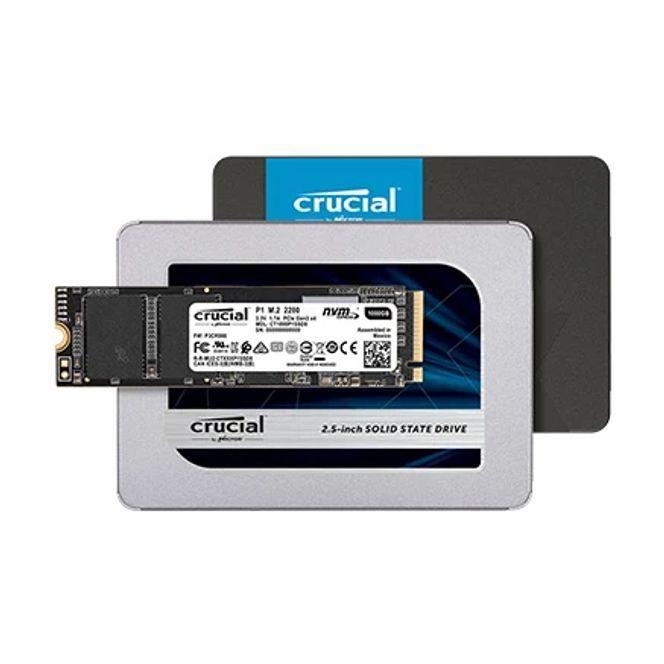
SSD — твердотільний накопичувач
Зберігає Windows, програми та файли навіть після вимкнення комп’ютера. Не має рухомих механічних частин. Зазвичай швидший за HDD.
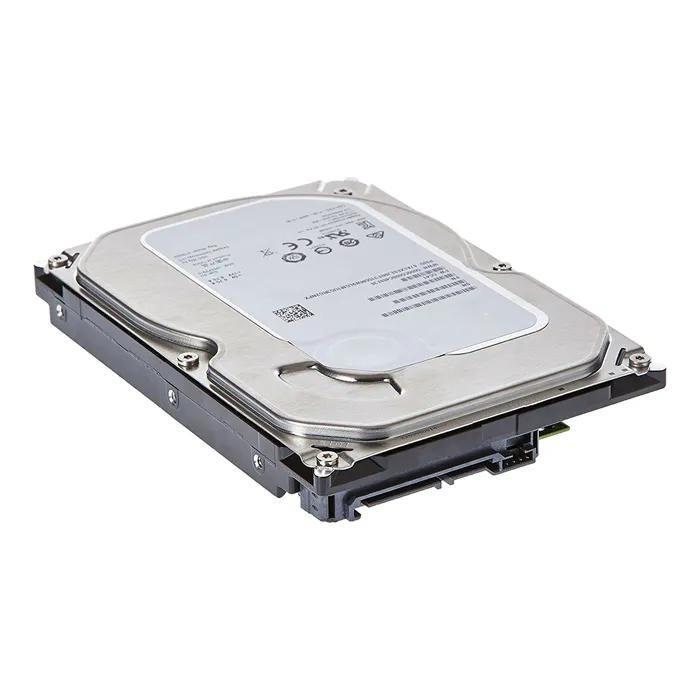
HDD — жорсткий диск
Зберігає операційну систему та файли на магнітних пластинах. Часто має велику місткість, але працює повільніше за SSD.
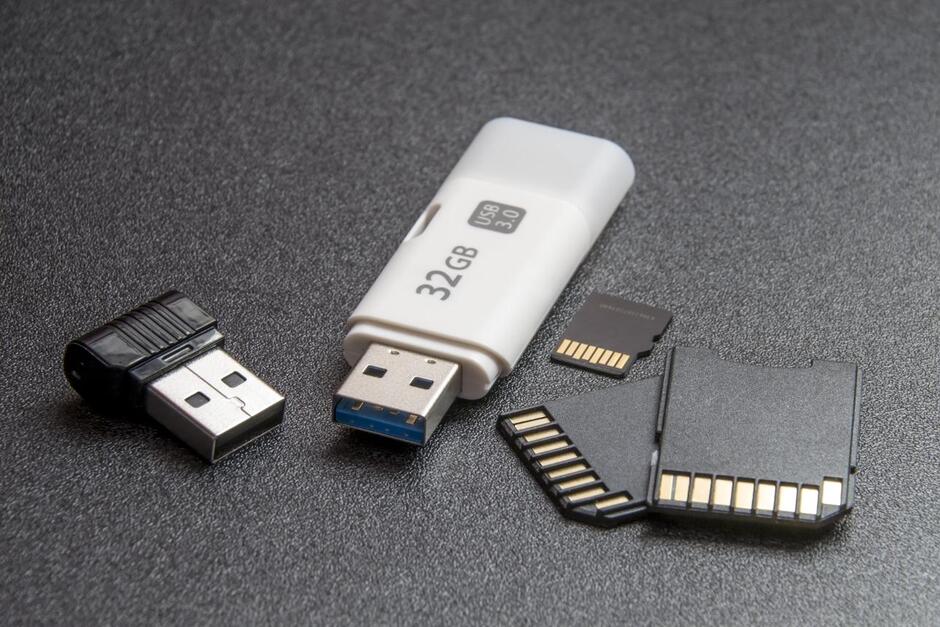
Зовнішні носії пам’яті
USB-флешки, карти SD та microSD, зовнішні SSD і HDD. Використовуються для перенесення, резервного копіювання та зберігання файлів.
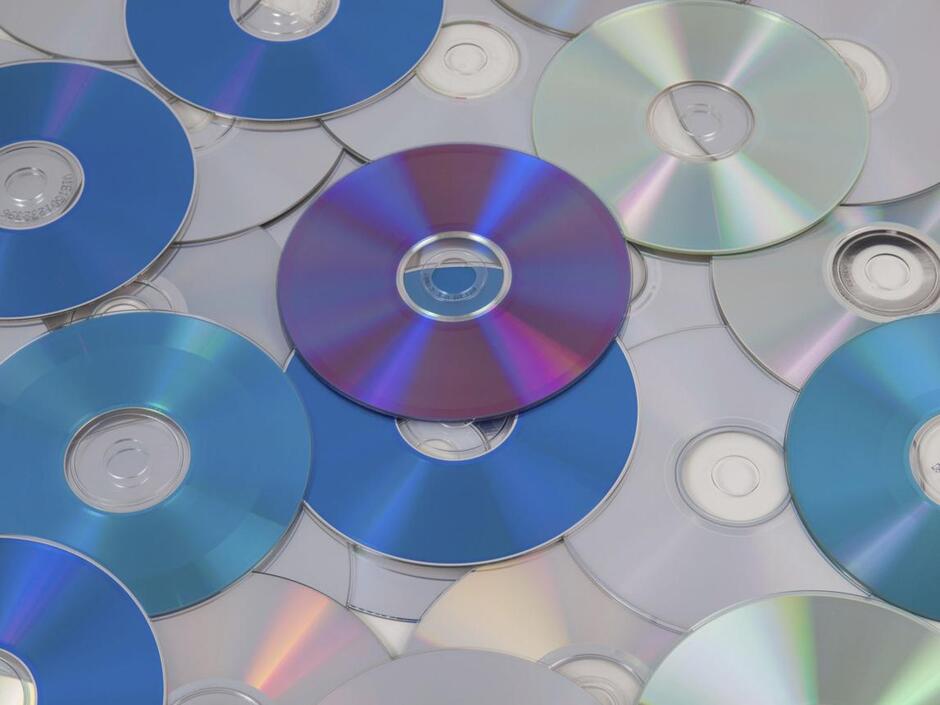
Оптичні диски
CD, DVD та Blu-ray. Дані зчитуються лазером за допомогою оптичного приводу. Для їх використання потрібен сумісний дисковод.
Основні характеристики пристроїв
Місткість — скільки інформації можна зберегти (ГБ, ТБ).
Швидкість читання та запису — як швидко пристрій отримує або зберігає дані.
Тип підключення — USB, SATA, M.2, PCIe тощо.
Мобільність — чи зручно переносити пристрій між комп’ютерами.
Надійність — наскільки добре пристрій зберігає дані та витримує умови використання.
1
2 з 12 балів
Практична робота — 30 хвилин
Завдання: дослідити комп’ютер, за яким працює учень, визначити обсяг оперативної пам’яті, тип і місткість накопичувачів, знайти зовнішні носії та порівняти їхні характеристики.
Завдання 1. Визначаємо обсяг оперативної пам’яті (5 хв)
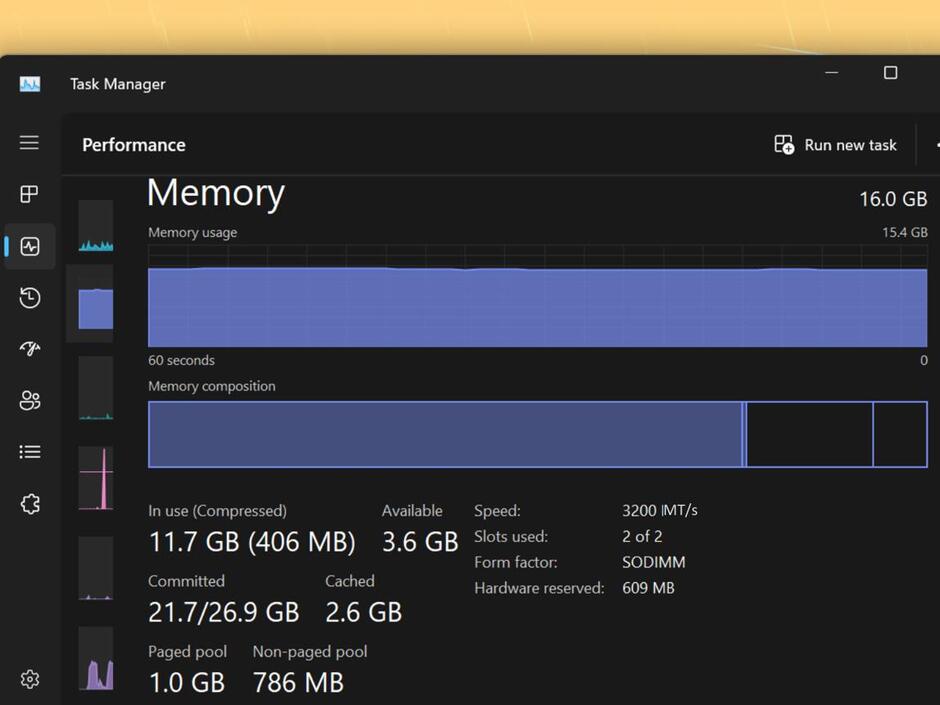
Виконай послідовно:
Натисни клавіші Ctrl + Shift + Esc.
Відкриється Диспетчер завдань.
Якщо вікно спрощене, натисни «Докладніше».
Вибери вкладку Продуктивність.
Натисни Пам’ять.
Знайди загальний обсяг пам’яті, наприклад 8 ГБ або 16 ГБ.
За можливості запиши також швидкість пам’яті та кількість використаних слотів.
Дану таблицю скопіюй і встав у вікно вводу та заповни її:
Характеристика | Результат |
|---|---|
Обсяг оперативної пам’яті | ______ ГБ |
Використовується зараз | ______ ГБ |
Швидкість пам’яті (якщо показана) | ______ |
Кількість використаних слотів (якщо показана) | ______ |
Контрольне запитання: чи залишаються дані в оперативній пам’яті після вимкнення комп’ютера?
.png)
2
2 з 12 балів
Завдання 2. Знаходимо накопичувачі комп’ютера (7 хв)
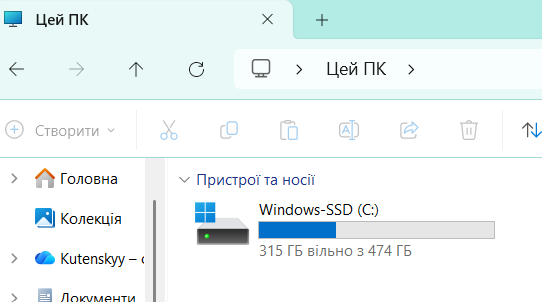
Крок 1. Перевір місткість дисків.
Відкрий Провідник клавішами Win + E.
Вибери Цей ПК.
Знайди розділ «Пристрої та диски».
Запиши назви дисків, їхню загальну місткість і вільне місце.
Крок 2. Визнач тип накопичувача.
Відкрий «Диспетчер завдань» — Ctrl + Shift + Esc.
Перейди до розділу Продуктивність.
По черзі вибери «Диск 0», «Диск 1» та інші, якщо вони є.
Подивись, чи Windows вказує тип накопичувача — SSD або HDD.
Встав дану табличку у вікно вводу відповіді і запиши результати.
Назва диска | Загальна місткість | Вільне місце | Тип |
|---|---|---|---|
Диск C: | ______ | ______ | SSD / HDD / невідомо |
Диск D: (якщо є) | ______ | ______ | SSD / HDD / невідомо |
Важливо: диск C: і диск D: можуть бути розділами одного фізичного накопичувача. Тому кількість дисків у Провіднику не завжди дорівнює кількості встановлених накопичувачів.
Якщо Windows не показує тип SSD або HDD, не вгадуй його — познач «не вдалося визначити».
3
2 з 12 балів
Завдання 4. З’ясовуємо, які пристрої встановлено (5 хв)
Тепер перевір, які пристрої Windows розпізнає в комп’ютері.
Натисни Win + X.
Вибери Диспетчер пристроїв.
Знайди розділ Дискові пристрої.
Запиши назви пристроїв, які там відображаються.
За наявності зовнішньої флешки перевір, чи з’являється вона серед пристроїв.
Для додаткової перевірки оперативної пам’яті можна відкрити Параметри → Система → Про систему. Там Windows зазвичай показує встановлений обсяг RAM.
Зверни увагу: назва накопичувача в диспетчері пристроїв може містити модель виробника, але не завжди одразу вказує на SSD чи HDD. Якщо модель невідома, не роби припущень.
4
2 з 12 балів
Завдання 5. Порівнюємо носії інформації (5 хв)
Скопіюй встав у вікно вводу і заповни порівняльну таблицю.
Носій | Де використовується | Основна перевага |
|---|---|---|
RAM | Усередині комп’ютера | Швидка тимчасова робота з даними |
SSD | Усередині або зовні | Висока швидкість |
HDD | Усередині або зовні | Велика місткість зазвичай за нижчою ціною |
USB-флешка | Підключається через USB | Зручне перенесення файлів |
SD / microSD | Фотоапарати, телефони та інші пристрої | Компактність |
CD / DVD / Blu-ray | Сумісний оптичний привод | Зберігання даних на диску |
Відповідай письмово:
Який тип пам’яті використовується для тимчасового зберігання даних під час роботи програм?
Чим SSD відрізняється від HDD?
Який носій ти вибрав би для перенесення презентації на інший комп’ютер? Чому?
Для чого використовують зовнішній HDD або SSD?
Чому не можна вважати диск C: окремим фізичним накопичувачем без додаткової перевірки?
5
2 з 12 балів
Підсумуй результат роботи.
Обсяг RAM: _________________
Тип накопичувача: _______________
Місткість накопичувача: ______________
Зовнішній носій: USB-флешка_________________
Висновок:
6
2 з 12 балів
Оцінювання результатів скопіюй у вікно вводу і вистав оцінки
Критерій | Бали |
|---|---|
Визначено обсяг оперативної пам’яті | 2 |
Знайдено накопичувачі та їхні характеристики | 2 |
Досліджено зовнішній носій | 2 |
Заповнено порівняльну таблицю | 2 |
Дано правильні відповіді та сформульовано висновок | 2 |
Усього | 10 |
7
Очікуваний результат: учень уміє знаходити відомості про пам’ять комп’ютера засобами Windows, розрізняє оперативну пам’ять і накопичувачі, визначає характеристики доступних носіїв та пояснює, для чого використовують зовнішню пам’ять.
Рефлексія від 3 учнів
Сподобався:
0
Так: 2
Ні: 1
Зрозумілий:
0
Так: 3
Ні: 0
Потрібні роз'яснення:
0
Ні: 3
Так: 0
