Конструктор уроків
- Всеосвіта›
- Бібліотека уроків›
- Інформатика›
- Прості та розширені фільтри

Урок:
Прості та розширені фільтри

15.12.2022
Вміст уроку:
1
2
3
1
2
Як і для чого в електронних таблицях використовують фільтри?
Крім упорядкування даних, для швидкого пошуку в таблиці даних, що відповідають деяким умовам, використовують фільтри.
Фільтри є засобом швидкого виділення зі списку набору даних, які відповідають заданим умовам.
Після застосування фільтра залишаються відображеними на екрані тільки записи, що відповідають заданим умовам, інші рядки приховуються. Фільтрування — процес застосування до електронної таблиці правил добору даних для відображення на екрані. Умови фільтрування можуть бути простими та складеними. Після опрацювання результатів фільтрування можна відобразити на екрані усі дані вихідної таблиці.
Під час роботи з табличним процесором для фільтрування даних можна скористатися засобами Автофільтр і Розширений фільтр.
Автофільтр використовують у випадках, коли необхідно вибрати зі списку дані за певними значеннями клітинок або сформувати умови, які підтримує цей засіб. Автофільтр можна застосувати послідовно до кількох полів, проте умови, що створюються за різними полями, будуть пов’язуватися лише логічною операцією І. Складена умова за одним полем може бути створена з використанням логічних операцій І чи АБО, але кількість умов, які можна поєднати, є обмеженою. Для використання всіх інструментів для роботи з фільтрами в Microsoft Excel обирають вкладку Дані в групі Сортування й фільтр.
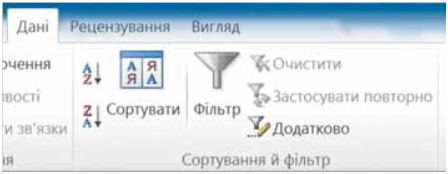
Щоб скористатись Автофільтром, необхідно виділити будь-яку клітинку таблиці, яку потрібно фільтрувати, та обрати інструмент Фільтр  . Після включення режиму Автофільтр (він являє собою вбудований засіб відбору) на екрані в усіх полях таблиці відображаються кнопки списків, що розкриваються.
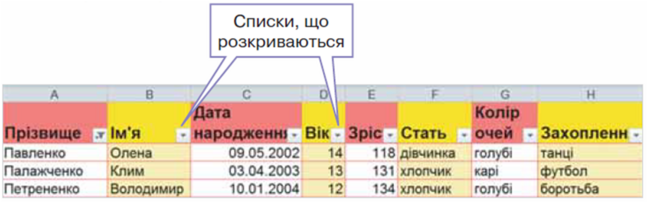
При натисненні кнопки зі стрілкою в кожному полі розкривається список можливих значень та вказівки для впорядкування даних у цьому полі й формування умов фільтрування. Залежно від типу даних у кожному полі вказівки для створення умов фільтрування можуть відрізнятися. За допомогою текстових фільтрів можна створювати умови для пошуку текстових значень, що починаються чи закінчуються на певний символ чи набір символів, містять чи не містять деякий текстовий фрагмент.
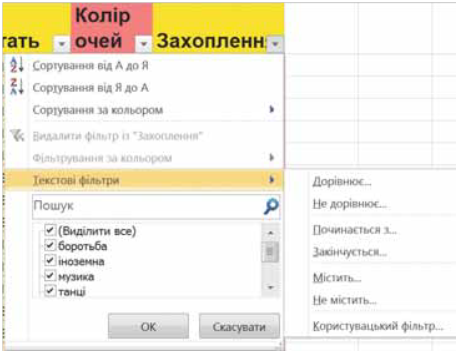
Числові фільтри використовують для створення умов з операторами порівняння — більше, менше тощо, а також для знаходження значень, що більші чи менші середнього, відображення вказаної кількості найбільших або найменших значень тощо.
За допомогою фільтрів дат можна знайти дані, дата яких — перед або після заданої дати, міститься в заданому діапазоні тощо.
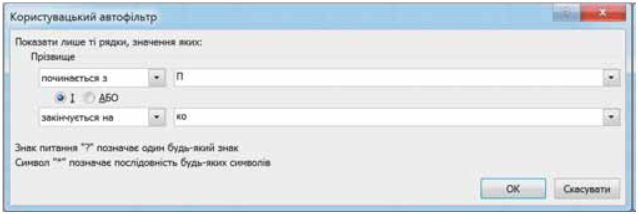
Для вибору даних, що збігаються з певним значенням, слід у списку унікальних значень позначити прапорцями значення, які необхідно шукати. За замовчуванням обрано режим Виділити все — його можна вимкнути й обирати лише потрібні значення. Якщо потрібно знайти записи, які задовольняють складеній умові, що складається з двох простих умов для значень одного поля текстового або числового типу, то необхідно вибрати зі списку фільтрів Користувацький фільтр. На екрані відображатиметься вікно Користувацький автофільтр, у якому можна зазначити:
- одну або дві прості умови;
- для кожної простої умови вибрати операцію (дорівнює, більше, менше тощо) та значення для порівняння;
- логічну операцію, яка використовується для складеної умови з визначених простих, — І, АБО.
Результати відбору відразу відображаються на екрані, що визначається за трьома ознаками:
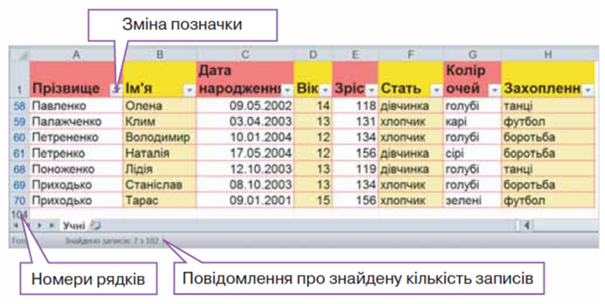
- номерами рядків записів, що увійшли до відфільтрованих даних — деякі номери пропускаються, а номери решти відображаються синім кольором;
- вмістом рядка стану — відображається повідомлення про знайдену кількість записів після виконання фільтрації;
- зміною позначки  на кнопці в полі, за значеннями якого здійснювався добір даних.
Для відображення всіх даних списку на екрані необхідно обрати інструмент Очистити в групі Сортування й фільтрація на вкладці Дані. Таким чином, алгоритм використання засобу Автофільтр можна сформулювати так:
1. Виділити будь-яку клітинку таблиці, що містить дані.
2. Викликати засіб Автофільтр одним зі способів.
3. Сформувати умови пошуку даних за допомогою вбудованих засобів. Для створення складених умов скористатися вказівкою Користувацький фільтр.
4. Проаналізувати відображені дані.
5. Після аналізу даних скасувати дію фільтра — використати інструмент Очистити.
У LibreOffice Calc для роботи з фільтрами використовують вказівки в меню Дані/Фільтр.
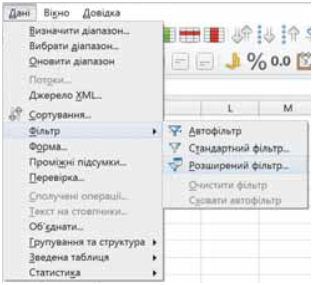
Автофільтр можна також викликати за допомогою однойменного інструмента на  панелі інструментів Стандартна.
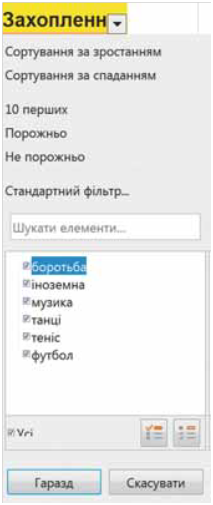
У LibreOffice Calc засоби створення умов під час використання автофільтру є однаковими для даних усіх типів, за їхньою допомогою можна обирати значення, що збігаються із заданими значеннями в обраному полі, впорядковувати дані, знаходити записи, що містять порожні або непорожні значення, відображати на екрані вказану кількість найбільших чи найменших значень за допомогою вказівки 10 перших.
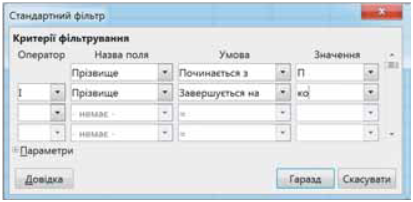
Для створення більш складних умов можна обрати в цьому списку або в меню Дані/Фільтр вказівку Стандартний фільтр. Такі умови можна формувати у вікні Стандартний фільтр, що дає змогу поєднувати до чотирьох простих умов.
За якими правилами створюють умови для розширеного фільтра?
Розширений фільтр використовується за необхідності сформувати складні умови пошуку, які не підтримуються засобом Автофільтр. Це може бути у випадках, якщо умови за різними полями слід поєднати логічною операцією АБО, чи якщо для одного поля слід скласти складену умову, яка містить більше простих умов, ніж підтримує Користувацький автофільтр (дві для Microsoft Excel та чотири для LibreOffice Calc).
На відміну від автофільтра, який спочатку викликають, а потім формують умови фільтрування за допомогою вбудованих засобів, перш ніж викликати розширений фільтр, користувач має в деякому діапазоні таблиці сформувати умови фільтрування за такими правилами:
1. Для того щоб відфільтровувати дані таблиці за допомогою розширеного фільтра, необхідно, щоб поля таблиці мали заголовки, тобто стовпці мали назви.
2. Між діапазоном, у якому будуть записуватись умови, і таблицею з даними має бути хоча б один порожній рядок або один порожній стовпець.
3. Слід скопіювати з таблиці заголовки стовпців, у яких здійснюється пошук, та вставити їх до першого порожнього рядка діапазону умов відбору. Діапазон умов не обов’язково має містити назви всіх полів таблиці з даними.
4. Ввести в рядки під заголовками діапазону умов необхідні умови відбору.
5. Складені умови, що мають бути пов’язані логічною операцією І, мають бути записані в одному рядку. Умови, записані в різних рядках, пов’язуються логічною операцією АБО.
6. Встановити курсор на будь-яку клітинку таблиці з даними.
7. Викликати Розширений фільтр — у Microsoft Excel обрати інструмент  на вкладці Дані в групі Сортування й фільтрація (в LibreOffice Calc виконати вказівку меню Дані/Фільтр/Розширений фільтр).
8. Для того, щоб відобразити результати фільтрування, приховавши при цьому непотрібні рядки, слід у вікні Розширений фільтр у Microsoft Excel встановити перемикач у положення Фільтрувати список на місці,
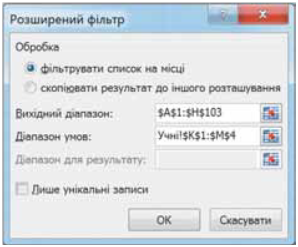
в LibreOffice Calc не вмикати прапорець Копіювати результати до.
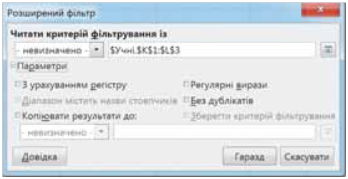
9. Ввести в полі Діапазон умов (Читати критерій фільтрування із) посилання на діапазон із записаними умовами відбору, що включає заголовки стовпців.
3

18 грудня 2022

Рефлексія від 11 учнів
Сподобався:
0
Так: 10
Ні: 1
Зрозумілий:
0
Так: 9
Ні: 2
Потрібні роз'яснення:
0
Ні: 10
Так: 1
