Конструктор уроків
- Всеосвіта›
- Бібліотека уроків›
- Інформатика›
- Програмування як середовище для творчості. Мова Processing

Урок:
Програмування як середовище для творчості. Мова Processing
16.09.2026
Вміст уроку:
1
2
3
4
5
6
7
8
9
10
Опис, який учні побачать перед початком уроку
Що таке Processing?
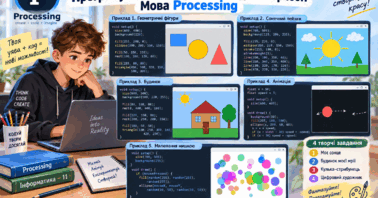
Processing — це мова програмування та середовище, спеціально пристосоване для створення графіки, анімацій, інтерактивних малюнків та візуальних ефектів.
Головна ідея уроку:
Програмування — це не тільки обчислення. За допомогою коду можна малювати, створювати анімацію та мистецтво.
1
Програмування як середовище для творчості. Мова Processing
Клас: 11
Тема: Програмування як середовище для творчості. Створення графічних композицій мовою Processing.
Тип заняття: практична робота
Тривалість: 45 хвилин
🎯 Мета заняття
Навчитися:
створювати графічне вікно в Processing;
використовувати координати x і y;
малювати геометричні фігури;
задавати кольори;
створювати прості анімації;
використовувати програмування як інструмент творчості.
2
1 з 16 балів
Перший приклад — створюємо картину з фігур
Почнемо з простого малюнка.
void setup() { // setup() виконується один раз після запуску програми
size(600, 400); // створюємо вікно шириною 600 і висотою 400 пікселів
background(220); // встановлюємо світло-сірий колір фону
fill(255, 200, 0); // задаємо жовтий колір заливки
ellipse(300, 200, 150, 150); // малюємо коло: x=300, y=200, ширина=150, висота=150
fill(50, 150, 255); // задаємо блакитний колір
rect(100, 100, 120, 80); // малюємо прямокутник x=100, y=100, ширина=120, висота=80
fill(255, 80, 80); // задаємо червоний колір
triangle(450, 300, 520, 150, 580, 300); // малюємо трикутник за трьома точками
}
Що ми отримали?
Програма створює композицію з:
🟡 кола
🔵 прямокутника
🔺 трикутника
Але — учень може змінити координати, розміри та кольори і отримати власний малюнок.
.png)
3
1 з 16 балів
Як працюють координати?
У Processing початок координат знаходиться у верхньому лівому куті.
(0,0) ─────────────────────► X
  │
  │
  │
  │
  ▼
  Y
Наприклад:
ellipse(100, 100, 80, 80); // коло з центром приблизно в точці (100;100)
ellipse(300, 200, 100, 100); // коло в центрі області
ellipse(500, 300, 60, 60); // коло ближче до правого нижнього кута
Завдання для учнів: змінити координати трьох кіл так, щоб вони утворили діагональ.
4
2 з 16 балів
Приклад — створюємо сонце
Тепер зробимо щось схоже на маленьку картину.
void setup() { // запускаємо програму один раз
size(700, 500); // створюємо вікно 700×500
background(135, 206, 235); // блакитний фон — небо
fill(255, 220, 0); // жовтий колір
ellipse(350, 220, 150, 150); // малюємо сонце
stroke(255, 180, 0); // задаємо колір ліній
strokeWeight(5); // товщина ліній — 5 пікселів
line(350, 100, 350, 40); // промінь вгору
line(350, 340, 350, 400); // промінь вниз
line(230, 220, 170, 220); // промінь ліворуч
line(470, 220, 530, 220); // промінь праворуч
fill(50, 180, 80); // зелений колір
noStroke(); // вимикаємо контур фігури
rect(0, 400, 700, 100); // малюємо землю
}
Цікава ідея
Запропонуйте учням:
«У вас є 5 хвилин, щоб перетворити цей код на власний пейзаж».
Вони можуть додати:
будинок;
дерева;
хмари;
гори;
квіти;
птахів;
автомобіль.
5
3 з 16 балів
Приклад — створюємо будинок
void setup() { // головна функція запуску
size(600, 500); // створюємо полотно
background(180, 220, 255); // фарбуємо небо
fill(80, 180, 80); // зелений колір
rect(0, 400, 600, 100); // створюємо землю
fill(220, 150, 80); // коричнево-помаранчевий колір
rect(200, 250, 200, 150); // стіни будинку
fill(180, 50, 50); // червоний колір
triangle(180, 250, 300, 140, 420, 250); // дах будинку
fill(100, 200, 255); // блакитний колір
rect(230, 280, 45, 55); // ліве вікно
rect(325, 280, 45, 55); // праве вікно
fill(120, 70, 30); // коричневий колір
rect(280, 330, 40, 70); // двері
fill(255, 230, 0); // жовтий колір
ellipse(310, 365, 7, 7); // ручка дверей
}
Творче продовження
«Чи можна створити ціле місто лише за допомогою коду?»
ак!
Наприклад, можна використати цикл:
for (int x = 20; x < 600; x += 100) { // повторюємо будинки через кожні 100 пікселів
rect(x, 300, 70, 100); // малюємо черговий будинок
}
Тобто одним циклом можна створити десятки об'єктів.
6
3 з 16 балів
Приклад — перша анімація
Тепер зробимо програму цікавішою.
Створимо кульку, яка рухається по екрану.
float x = 50; // початкова координата кульки по X
float speed = 3; // швидкість руху кульки
void setup() { // виконується один раз
size(600, 400); // створюємо вікно
}
void draw() { // виконується багато разів на секунду
background(30); // очищаємо екран
fill(255, 100, 100); // задаємо колір кульки
ellipse(x, 200, 60, 60); // малюємо кульку
x = x + speed; // переміщуємо кульку вправо
if (x > width - 30) { // перевіряємо, чи кулька досягла правого краю
speed = -speed; // змінюємо напрямок руху
}
if (x < 30) { // перевіряємо, чи кулька досягла лівого краю
speed = -speed; // знову змінюємо напрямок
}
}
Що тут нового?
На відміну від setup(), функція:
draw()
виконується постійно.
Тому ми можемо змінювати положення об'єкта і отримувати анімацію.
7
3 з 16 балів
Приклад — інтерактивне малювання мишкою
А тепер найцікавіше.
Створимо програму, у якій учень малює мишкою.
void setup() { // запускаємо програму
size(700, 500); // створюємо полотно
background(255); // білий фон
}
void draw() { // функція постійного виконання
if (mousePressed) { // перевіряємо, чи натиснута кнопка миші
fill(0, 100, 255); // задаємо синій колір
ellipse(mouseX, mouseY, 20, 20); // малюємо коло під курсором
}
}
А тепер експеримент
Замість:
ellipse(mouseX, mouseY, 20, 20); // малюємо колоспробуйте:
ellipse(mouseX, mouseY, random(10, 50), random(10, 50)); // випадковий розмір колаТепер програма створюватиме випадкові за розміром точки.
8
3 з 16 балів
4 творчі завдання
Завдання 1. «Моє сонце»
Створіть власну картину «Сонячний день».
Обов'язково використайте:
фон;
сонце;
не менше 5 променів;
землю;
мінімум 2 додаткові об'єкти.
Додатково: додайте хмару та птаха.
Завдання 2. «Будинок моєї мрії»
Створіть у Processing власний будинок.
Використайте:
rect();
triangle();
ellipse();
line();
щонайменше 5 різних кольорів.
Умова: будинок повинен мати двері, щонайменше два вікна, дах і доріжку.
⭐ Для тих, хто хоче складніше: створіть поруч другий будинок, але іншого розміру.
Завдання 3. «Кулька-стрибунець»
Створіть анімацію кульки, яка рухається по екрану.
Використайте:
x speed draw()
if
Кулька повинна відбиватися від країв екрана.
⭐ Ускладнення: створіть 3 кульки, які рухаються з різною швидкістю.
Завдання 4. ⭐ «Цифровий художник»
Створіть інтерактивну програму, яка дозволяє малювати мишкою.
Базовий варіант:
if (mousePressed) {                    // якщо натиснута кнопка миші   ellipse(mouseX, mouseY, 20, 20);     // малюємо коло під курсором
}
Але ваша програма повинна мати власну творчу особливість.
Наприклад:
випадкові кольори;
випадковий розмір;
різні фігури;
ефект «зоряного пилу»;
малювання квітів;
створення абстрактної картини.
⭐ Максимальний рівень: зробіть так, щоб ліва кнопка малювала однією фігурою, а права — іншою.
9
Мініпроєкт наприкінці уроку
Наприкінці можна дати учням 10 хвилин на власний мініпроєкт:
«Створи цифрову картину за допомогою коду»
Обмеження:
мінімум:
5 геометричних об'єктів;
5 кольорів;
1 умова if;
1 цикл for.
Для найвищого рівня:
анімація;
взаємодія з мишкою;
випадкові значення random();
власна ідея.
📝 Критерії оцінювання
Критерій | Бали |
|---|---|
Правильність коду | 2 |
Використання графічних функцій | 2 |
Використання кольорів | 2 |
Використання умов/циклів | 2 |
Творчість та оригінальність | 2 |
Разом | 10 |
10
Підсумкове запитання учням
«Як змінилося ваше уявлення про програмування після цього уроку?»
.png)
Рефлексія від 0 учнів
Сподобався:
0
Так: 0
Ні: 0
Зрозумілий:
0
Так: 0
Ні: 0
Потрібні роз'яснення:
0
Ні: 0
Так: 0
