Конструктор уроків
- Всеосвіта›
- Бібліотека уроків›
- Інформатика›
- Програмне забезпечення для опрацювання текстових документів

Урок:
Програмне забезпечення для опрацювання текстових документів

06.12.2021
Вміст уроку:
1
2
3
1
Перегляньте відео в кінці, після теорії.
Людина у своїй роботі дуже часто працює з текстом — пише листи, статті до газети, твори, повідомлення тощо, тобто створює текстові документи.
Основним об'єктом текстових документів є текст, який складається із символів, слів, речень, абзаців, сторінок тощо.
У текстовий документ також можна вставити інші об'єкти — таблиці, діаграми, рисунки, схеми тощо.
Для створення та опрацювання текстових документів використовують спеціальні програми — текстові процесори, наприклад Word (пакет Microsoft Office), LibœOffice Writer (LibreOffice), OpenWriter .
Працювати з текстовими документами можна ще в текстових редакторах. Текстовий редактор — це теж програма для створення та опрацювання текстових документів. Різниця між редакторами та процесорами умовна. Процесори зазвичай мають більше засобів для створення складних за оформленням текстів.
В операційній системі Windows є два текстові редактори — WordPad, Блокнот. Місцезнаходження цих програм: Пуск — Усі програми — Стандартні.
Принципи роботи в текстових редакторах аналогічні до принципів роботи в Microsoft Word, з яким ми ознайомимося більш детально.
У нашій країні серед текстових процесорів найбільш поширений Microsoft Word (версії 2003, 2007, 2010), що є складовою частиною програмного пакета Microsoft Office.
У середовищі текстового процесора над текстовим документом та його об'єктами можна виконувати такі операції:
введення тексту — введення тексту з використанням клавіатури;
редагування тексту — виправлення помилок, видалення, переміщення, копіювання, вставка символів, слів, абзаців, рядків та інше;
форматування тексту — встановлення кольорів для тексту, вирівнювання абзаців, зміна орієнтації аркуша тощо;
вставляння об'єктів — додавання до документа рисунків, формул, діаграм, схем тощо;
друкування документа — на папері;
робота з файлами — створення, збереження, відкриття текстового документа та інше.
Текстовий процесор — це одна з найважливіших комп'ютерних програм, яку має опанувати кожна освічена людина.
Однак для того, щоб працювати з текстом, вам потрібно опанувати основні навички роботи на комп'ютері та знати клавіатуру. З клавіатурою ви ознайомилися в 5 класі. Пригадаймо основні навички.
V. УСВІДОМЛЕННЯ ЗВ'ЯЗКІВ І ЗАЛЕЖНОСТЕЙ МІЖ ЕЛЕМЕНТАМИ ВИВЧЕНОГО МАТЕРІАЛУ
— Пригадаймо основні типи клавіш клавіатури.
Службові клавіші | Клавіші навігації | ||
Функціональні клавіші | Цифрова клавіатура | ||
Алфавітно-цифрова клавіатура | Індикатори |
VI. СПРИЙМАННЯ І УСВІДОМЛЕННЯ НОВОГО МАТЕРІАЛУ
Пояснення вчителя або самостійна робота учнів з джерелом інформації
У більшості програм ОС Windows, зокрема в пакеті Microsoft Office, правила роботи однакові. Наприклад, створення, відкриття, збереження та друкування документа в програмі MS Word здійснюється аналогічно до операцій у MS PowerPoint.
Інтерфейс програми MS Word настроюваний, користувач має можливість його змінювати.
Дії над текстовим документом
Опис, порядок виконання дій | |
Завантаження | 1. Пуск→Усі програми→Microsoft Office→Microsoft Office Word . 2. Двічі клацнути мишею на його піктограмі, що знаходиться на робочому столі Windows. 3. Двічі клацнути мишею на піктограмі документа, створеного за допомогою Word, щоб послідовно завантажити Word і відкрити вказаний документ для роботи з ним. 4. Клацнути мишею на піктограмі, яка знаходиться на панелі швидкого запуску |
Кнопки керування вікном | Команди: Згорнути, Згорнути у вікно/Відновити, Закрити |
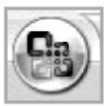
| Кнопка Microsoft Office (Кнопка Office) |
| Панель швидкого доступу (налаштовується для конкретного користувача) |
Основні елементи вікна програми | Рядок заголовка, Стрічка (7 основних вкладок), вертикальна й горизонтальна смуги прокручування, рядок стану, вікно документа |
Основні вкладки | Основне, Вставлення, Розмітка сторінки, Посилання, Розсилки, Рецензування, Вигляд |
Тимчасові вкладки | Інструменти для зображення, Засоби рисування, Інструменти для рисунків SmartArt, Табличні інструменти та інші |
Рядок стану | Номер сторінки, номер розділу, номер поточної сторінки, загальна кількість сторінок у документі, відстань поточного положення курсора від верхнього краю сторінки в сантиметрах, номер рядка, номер стовпця, індикатори режимів роботи програми |
Створення документа | Кнопка Office→Створити. Кнопка Створити на Панелі швидкого доступу (налаштовується) |
Відкриття документа | Кнопка Office→Відкрити. Комбінація клавіш Ctrl + O |
Збереження текстового документа | Кнопка Office→Зберегти як..., Кнопка Office→Зберегти. Або кнопка Зберегти на Панелі швидкого доступу. Швидкі клавіші — Ctrl + S, F12 |
Робота з файлами | .docx, .doc, .txt, .rtf, .dot (шаблон документа) |
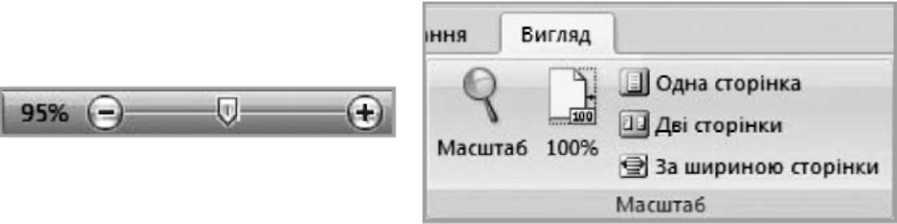
Встановлення режиму відображення документа | Вкладка Вигляд |
Перемикання клавіатури на відповідну розкладку | Комбінація клавіш Alt + Shift (Ctrl + Shift) або праворуч на Панелі задач кнопка вибору розкладки клавіатури |
Введення тексту в документ | Верхній регістр (великі літери) — клавіша Shift (тимчасово) або Caps Lock (постійно). Перехід до нового абзацу чи створення порожнього рядка — клавіша Enter |
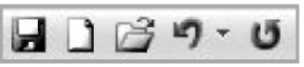
Під час роботи з документом слід періодично зберігати текстовий документ у файлі, щоб не втратити результатів своєї роботи.
Режими роботи в середовищі текстового процесора
Для зручності роботи з документом можна встановити потрібний режим перегляду документа вибором відповідних кнопок вкладки Режими перегляду документа.
Режим | Використання |
Розмітка сторінки | Для створення, редагування і форматування документа |
Читання в повноекранному режимі | Для читання документа з екрана |
Веб-документ | Для перегляду документа |
Структура | Для роботи над планом документа |
Чернетка | Для введення і редагування документа (без його форматування) |
Також можна встановити необхідний масштаб відображення документа у вікні. Для цього потрібно в Рядку стану перемістити повзунок встановлення масштабу у потрібне місце або збільшити чи зменшити масштаб вибором відповідних кнопок вкладки Вигляд.
Особливістю версій програми Microsoft Office Word 2007, 2010 є стрічковий інтерфейс. Стрічка переважно складається з вкладок, які містять кнопки, згруповані за призначенням. Стрічка є динамічним об'єктом. Деякі вкладки (робота із зображеннями, таблицями, діаграмами) з'являються на стрічці автоматично (тимчасові вкладки).
Під Стрічкою основну частину екрана займає Робоча область документа, у якому відображається вміст текстового документа.
Введення тексту
Для введення тексту на екрані відображається вертикальна риска, що мерехтить (|). Це курсор, який показує, де починається введення тексту. Можна перемістити курсор, клацнувши мишею в місці бажаного розташування або скориставшись клавішами навігації.
Учням слід нагадати, що на екрані під час введення тексту знаходяться два курсори: курсор клавіатури і миші, який зазвичай називають вказівником (маркером). Курсор клавіатури знаходиться тільки в полі тексту і слугує для вказування місця набору і редагування тексту. Курсор миші може переміщуватись по всьому екрану і слугує для швидкого переміщення курсору клавіатури на нове місце, а також для подання різноманітних команд.
На додачу до букв, цифр, знаків пунктуації та символів, до літерних клавіш також зараховують Shift, CapsLock, Tab, Enter, Backspace і пропуск.
Назва клавіші | Використання клавіші |
Shift | Якщо натиснути Shift у поєднанні з літерою, можна ввести велику літеру. Якщо натиснути Shift у поєднанні з іншою клавішею, можна ввести символ, зображений на верхній частині клавіші |
CapsLock | Якщо натиснути один раз CapsLock, усі літери будуть вводитись великими. Якщо натиснути CapsLock знову, цю функцію буде вимкнено. На клавіатурі може бути світловий індикатор увімкнення клавіші CapsLock |
Tab | Якщо натиснути клавішу Tab, курсор переміститься на кілька пропусків уперед. Також за допомогою клавіші Tab можна перейти до наступної комірки в таблиці |
Enter | Якщо натиснути Enter, курсор переміститься до початку наступного рядка. У діалоговому вікні натискання Enter дозволяє вибрати виділену кнопку |
Пропуск | Якщо натиснути клавішу «пропуск», курсор переміститься вперед на величину одного символа |
Backspace | Натиснувши клавішу Backspace, можна видалити символ перед курсором або виділений текст |
PageUp, PageDown | Прокручування тексту на розмір поточного вікна відповідно вперед і назад (вгору і вниз на екрані) |
Проведення комплексу вправ для зняття м'язового напруження (Варіант 1)
VII. Узагальнення і систематизація набутих знань
Практичне завдання. Інструктаж з Бжд
Практичне завдання
1. Завантажте текстовий процесор MS Word у різні способи:
Виконайте Пуск→Усі програми→Microsoft Office→Microsoft Office Word2007. Закрийте вікно програми.
Двічі клацніть мишею на піктограмі, що знаходиться на робочому столі Windows. Закрийте вікно програми.
Двічі клацніть мишею на піктограмі текстового документа, вказаного вчителем, щоб послідовно завантажити Word і відкрити вказаний документ для роботи з ним. Закрийте вікно програми.
Клацніть мишею на піктограмі, яка знаходиться на панелі швидкого запуску.
Розгляньте вікно програми Microsoft Office Word 2007. Знайдіть основні елементи вікна (Кнопка Office, Панель швидкого доступу, Рядок заголовка, Стрічка, Лінійки, Рядок стану, Робоча область документа).
Розгляньте різні вкладення Стрічки. Використовуючи спливні підказки, ознайомтеся з елементами кожного вкладення.
Використовуючи смуги прокручування, з'ясуйте, скільки сторінок має документ.
Переміщуйте курсор по тексту, використовуючи клавіші керування курсором, кнопки PageUp, PageDown.
Закрийте вікно програми.
2
Дайте відповіді на запитання і запишить Тут!!!!
Що ми називаємо текстовим документом?
Які об'єкти може містити текстовий документ?
Які вкладки має стрічка в MS Word?
Для чого використовують лінійки прокручування у MS Word?
Як створити новий документ у MS Word?
Як зберегти документ у MS Word?
.png)
3
Домашнє завдання Опрацювати конспект уроку.
Завдання за підручником
.png)
Рефлексія від 5 учнів
Сподобався:
0
Так: 5
Ні: 0
Зрозумілий:
0
Так: 3
Ні: 2
Потрібні роз'яснення:
0
Ні: 3
Так: 2
