Конструктор уроків
- Всеосвіта›
- Бібліотека уроків›
- Інформатика›
- Програмне забезпечення для опрацювання текстових документів

Урок:
Програмне забезпечення для опрацювання текстових документів

24.11.2022
Вміст уроку:
1
2
3
1
Людина у своїй роботі дуже часто працює з текстом — пише листи, статті до газети, твори, повідомлення тощо, тобто створює текстові документи.
Основним об'єктом текстових документів є текст, який складається із символів, слів, речень, абзаців, сторінок тощо.
У текстовий документ також можна вставити інші об'єкти — таблиці, діаграми, рисунки, схеми тощо.
Для створення та опрацювання текстових документів використовують спеціальні програми — текстові процесори, наприклад Word (пакет Microsoft Office), LibœOffice Writer (LibreOffice), OpenWriter .
Працювати з текстовими документами можна ще в текстових редакторах. Текстовий редактор — це теж програма для створення та опрацювання текстових документів. Різниця між редакторами та процесорами умовна. Процесори зазвичай мають більше засобів для створення складних за оформленням текстів.
В операційній системі Windows є два текстові редактори — WordPad, Блокнот. Місцезнаходження цих програм: Пуск — Усі програми — Стандартні.
Принципи роботи в текстових редакторах аналогічні до принципів роботи в Microsoft Word, з яким ми ознайомимося більш детально.
У нашій країні серед текстових процесорів найбільш поширений Microsoft Word (версії 2003, 2007, 2010), що є складовою частиною програмного пакета Microsoft Office.
У середовищі текстового процесора над текстовим документом та його об'єктами можна виконувати такі операції:
введення тексту — введення тексту з використанням клавіатури;
редагування тексту — виправлення помилок, видалення, переміщення, копіювання, вставка символів, слів, абзаців, рядків та інше;
форматування тексту — встановлення кольорів для тексту, вирівнювання абзаців, зміна орієнтації аркуша тощо;
вставляння об'єктів — додавання до документа рисунків, формул, діаграм, схем тощо;
друкування документа — на папері;
робота з файлами — створення, збереження, відкриття текстового документа та інше.
Текстовий процесор — це одна з найважливіших комп'ютерних програм, яку має опанувати кожна освічена людина.
Однак для того, щоб працювати з текстом, вам потрібно опанувати основні навички роботи на комп'ютері та знати клавіатуру. Пригадаймо основні навички.
— Пригадаймо основні типи клавіш клавіатури.
Службові клавіші | Клавіші навігації | ||
Функціональні клавіші | Цифрова клавіатура | ||
Алфавітно-цифрова клавіатура | Індикатори |
У більшості програм ОС Windows, зокрема в пакеті Microsoft Office, правила роботи однакові. Наприклад, створення, відкриття, збереження та друкування документа в програмі MS Word здійснюється аналогічно до операцій у MS PowerPoint.
Інтерфейс програми MS Word настроюваний, користувач має можливість його змінювати.
Дії над текстовим документом
Опис, порядок виконання дій | |
Завантаження | 1. Пуск→Усі програми→Microsoft Office→Microsoft Office Word . 2. Двічі клацнути мишею на його піктограмі, що знаходиться на робочому столі Windows. 3. Двічі клацнути мишею на піктограмі документа, створеного за допомогою Word, щоб послідовно завантажити Word і відкрити вказаний документ для роботи з ним. 4. Клацнути мишею на піктограмі, яка знаходиться на панелі швидкого запуску |
Кнопки керування вікном | Команди: Згорнути, Згорнути у вікно/Відновити, Закрити |
| Кнопка Microsoft Office (Кнопка Office) |
| Панель швидкого доступу (налаштовується для конкретного користувача) |
Основні елементи вікна програми | Рядок заголовка, Стрічка (7 основних вкладок), вертикальна й горизонтальна смуги прокручування, рядок стану, вікно документа |
Основні вкладки | Основне, Вставлення, Розмітка сторінки, Посилання, Розсилки, Рецензування, Вигляд |
Тимчасові вкладки | Інструменти для зображення, Засоби рисування, Інструменти для рисунків SmartArt, Табличні інструменти та інші |
Рядок стану | Номер сторінки, номер розділу, номер поточної сторінки, загальна кількість сторінок у документі, відстань поточного положення курсора від верхнього краю сторінки в сантиметрах, номер рядка, номер стовпця, індикатори режимів роботи програми |
Створення документа | Кнопка Office→Створити. Кнопка Створити на Панелі швидкого доступу (налаштовується) |
Відкриття документа | Кнопка Office→Відкрити. Комбінація клавіш Ctrl + O |
Збереження текстового документа | Кнопка Office→Зберегти як..., Кнопка Office→Зберегти. Або кнопка Зберегти на Панелі швидкого доступу. Швидкі клавіші — Ctrl + S, F12 |
Робота з файлами | .docx, .doc, .txt, .rtf, .dot (шаблон документа) |
Встановлення режиму відображення документа | Вкладка Вигляд |
Перемикання клавіатури на відповідну розкладку | Комбінація клавіш Alt + Shift (Ctrl + Shift) або праворуч на Панелі задач кнопка вибору розкладки клавіатури |
Введення тексту в документ | Верхній регістр (великі літери) — клавіша Shift (тимчасово) або Caps Lock (постійно). Перехід до нового абзацу чи створення порожнього рядка — клавіша Enter |
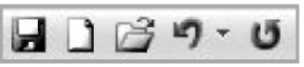
Під час роботи з документом слід періодично зберігати текстовий документ у файлі, щоб не втратити результатів своєї роботи.
Режими роботи в середовищі текстового процесора
Для зручності роботи з документом можна встановити потрібний режим перегляду документа вибором відповідних кнопок вкладки Режими перегляду документа.
Режим | Використання |
Розмітка сторінки | Для створення, редагування і форматування документа |
Читання в повноекранному режимі | Для читання документа з екрана |
Веб-документ | Для перегляду документа |
Структура | Для роботи над планом документа |
Чернетка | Для введення і редагування документа (без його форматування) |
Також можна встановити необхідний масштаб відображення документа у вікні. Для цього потрібно в Рядку стану перемістити повзунок встановлення масштабу у потрібне місце або збільшити чи зменшити масштаб вибором відповідних кнопок вкладки Вигляд.
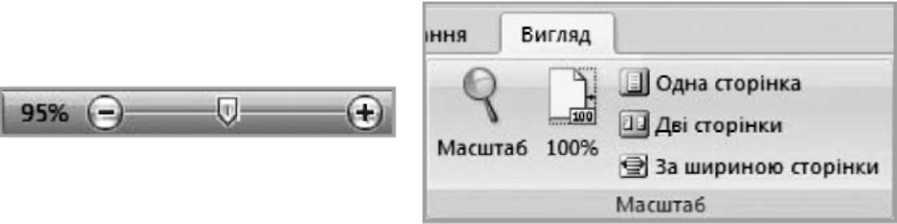
Особливістю версій програми Microsoft Office Word 2007, 2010 є стрічковий інтерфейс. Стрічка переважно складається з вкладок, які містять кнопки, згруповані за призначенням. Стрічка є динамічним об'єктом. Деякі вкладки (робота із зображеннями, таблицями, діаграмами) з'являються на стрічці автоматично (тимчасові вкладки).
Під Стрічкою основну частину екрана займає Робоча область документа, у якому відображається вміст текстового документа.
Введення тексту
Для введення тексту на екрані відображається вертикальна риска, що мерехтить (|). Це курсор, який показує, де починається введення тексту. Можна перемістити курсор, клацнувши мишею в місці бажаного розташування або скориставшись клавішами навігації.
Учням слід нагадати, що на екрані під час введення тексту знаходяться два курсори: курсор клавіатури і миші, який зазвичай називають вказівником (маркером). Курсор клавіатури знаходиться тільки в полі тексту і слугує для вказування місця набору і редагування тексту. Курсор миші може переміщуватись по всьому екрану і слугує для швидкого переміщення курсору клавіатури на нове місце, а також для подання різноманітних команд.
На додачу до букв, цифр, знаків пунктуації та символів, до літерних клавіш також зараховують Shift, CapsLock, Tab, Enter, Backspace і пропуск.
Назва клавіші | Використання клавіші |
Shift | Якщо натиснути Shift у поєднанні з літерою, можна ввести велику літеру. Якщо натиснути Shift у поєднанні з іншою клавішею, можна ввести символ, зображений на верхній частині клавіші |
CapsLock | Якщо натиснути один раз CapsLock, усі літери будуть вводитись великими. Якщо натиснути CapsLock знову, цю функцію буде вимкнено. На клавіатурі може бути світловий індикатор увімкнення клавіші CapsLock |
Tab | Якщо натиснути клавішу Tab, курсор переміститься на кілька пропусків уперед. Також за допомогою клавіші Tab можна перейти до наступної комірки в таблиці |
Enter | Якщо натиснути Enter, курсор переміститься до початку наступного рядка. У діалоговому вікні натискання Enter дозволяє вибрати виділену кнопку |
Пропуск | Якщо натиснути клавішу «пропуск», курсор переміститься вперед на величину одного символа |
Backspace | Натиснувши клавішу Backspace, можна видалити символ перед курсором або виділений текст |
PageUp, PageDown | Прокручування тексту на розмір поточного вікна відповідно вперед і назад (вгору і вниз на екрані) |
2
Дайте відповіді на запитання і запишить Тут!!!!
Що ми називаємо текстовим документом?
Які об'єкти може містити текстовий документ?
Які вкладки має стрічка в MS Word?
Для чого використовують лінійки прокручування у MS Word?
Як створити новий документ у MS Word?
Як зберегти документ у MS Word?
.png)
3
.png)
Рефлексія від 5 учнів
Сподобався:
0
Так: 5
Ні: 0
Зрозумілий:
0
Так: 5
Ні: 0
Потрібні роз'яснення:
0
Ні: 5
Так: 0