Теоретичний матеріал:
Інформатика : підруч. для 8 кл. закл. загал. серед. освіти / [О. О. Бондаренко, В. В. Ластовецький, О. П. Пилипчук, Є. А. Шестопалов]. — Харків : Вид-во «Ранок», 2021
Інформатика : підруч. для 8 кл. загальноосвіт. навч. закл. / Й.Я.Ривкінд [та ін.]. — Київ: Генеза, 2021.
Відео-урок від Олександр Золотун (@user-vw4kd5ef6d): https://www.youtube.com/watch?v=XTuEZ4yP1LA
Конструктор уроків
- Всеосвіта›
- Бібліотека уроків›
- Інформатика›
- Програмне забезпечення для опрацювання об’єктів мультимедіа. Захоплення аудіо й відео. Засоби перетворення аудіо- й відеоформатів

Урок:
Програмне забезпечення для опрацювання об’єктів мультимедіа. Захоплення аудіо й відео. Засоби перетворення аудіо- й відеоформатів

31.01.2024
Вміст уроку:
1
2
3
1
Опрацюйте теоретичний матеріал:
Класифікація програм для опрацювання аудіо і відеоданих
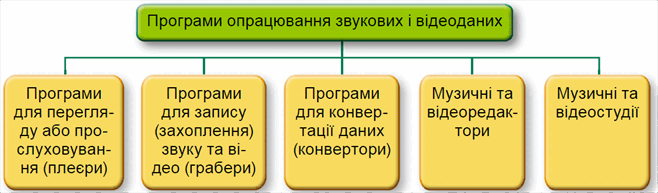
Рис.1
Захоплення звуку
Зверни увагу!
Щоб опрацьовувати на комп’ютері звукові дані, отримані із зовнішніх пристроїв, наприклад мікрофона, електрогітари, синтезатора тощо, їх потрібно перевести в цифровий формат (оцифрувати).
Захоплення звуку — це процес перетворення звукового сигналу із зовнішніх джерел у цифровий формат і запису в аудіофайл.
Грабери, або рекордери — спеціальні програми запису (захоплення) звуку та відео, призначені для збереження аудіо- та відеоданих, що можуть бути отримані з використанням пристроїв введення/виведення мультимедійних даних.
Після опрацювання цими програмами мультимедійні дані будуть збережені у відповідних файлах.
Для захоплення звуку слід:
1) приєднати до комп’ютера аудіопристрій, приміром мікрофон або електрогітару;
2) запустити програму для записування;
3) виконати мелодію;
4) зберегти записані аудіодані у файл.
Програми для запису звуку. Створення аудіозапису
Приклад:
Для захоплення звуку призначена стандартна програма ОС Windows 10 Диктофон, а також Audacity, Audiograbber, Streamripper, AML Easy Audio Recorder, Free Sound Recorder та ін. Можна також використати інтернет-сервіси для запису та збереження звуку, наприклад http://vocaroo.com, http://online-voice-recorder.com.
Щоб записати звукове повідомлення з використанням мікрофона та програми Диктофон, слід:
1. Підключити мікрофон або скористатися вбудованим (у мобільних комп’ютерах).
2. Запустити програму запису звуку, наприклад Пуск —> Диктофон.
3. Розпочати запис звуку вибором кнопки Записувати (рис.1).
4. Проговорити в мікрофон потрібний текст.
5. Зупинити запис вибором кнопки, наприклад Зупинити записування  .
.
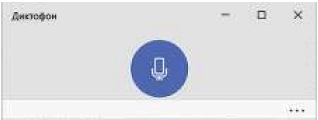
Рис.1
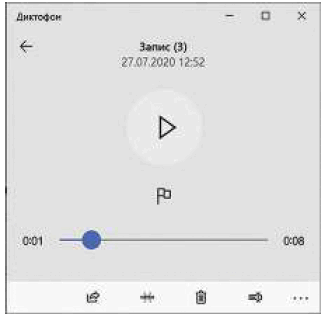
Рис.2
Програма автоматично збереже створений запис в аудіофайлі з іменем Запис (n) (де n — порядковий номер запису) у папці Звукові записи (Цей ПК —> Документи —> Звукові записи). Для прослуховування створеного аудіозапису та його редагування слід вибрати його ім’я у вікні програми. Над створеним записом можна здійснити такі операції, вибравши відповідні кнопки (рис.2):
прослухати — кнопка Відтворити
 ;
;додати позначку для швидкого переходу до певного фрагмента запису або для його обтинання — кнопка Додати маркер
 ;
;поділитися створеним аудіозаписом з іншими користувачами – кнопка Надіслати
 ;
;обітнути аудіозапис — кнопка Обітнути
 ;
;змінити назву — кнопка Перейменувати
 .
.
Обтинання запису можливо здійснити тільки на початку або в кінці запису. Для цього слід після вибору кнопки Обітнути (рис.3) розмістити лівий чи правий нижній маркер (або обидва разом) у положення, до якого або з якого запис буде обітнено.
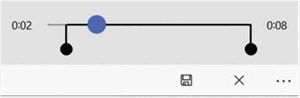
Рис.3
Для збереження відредагованого запису слід вибрати кнопку Зберегти  та обрати один з варіантів збереження — замінити існуючий запис або записати в новий файл.
У подальшому записи, які ви зберегли, можна відкрити, прослухати та відредагувати в середовищі цієї самої програми, іншого програвача або редактора аудіофайлів.
Аудіоредатори
Аудіоредактор — програма для опрацювання аудіоданих.
За допомогою встановленого на комп’ютер аудіоредактора користувач має можливість записувати аудіо з різних джерел, накладати спецефекти, обрізати аудіофайли, монтувати запис із декількох файлів, створювати різні звуки, вилучати зайві шуми, змінювати гучність окремих фрагментів тощо.
Серед популярних аудіоредакторів можна назвати Audacity, Sony Sound Forge, Adobe Audition та ін. Для відтворення аудіоданих (прослуховування звуку) використовують аудіоплеєри, наприклад Winamp, AIMP, VLC (рис. 4).

Рис.4
2
Захоплення відео
Ви переглядаєте відео на смартфоні або комп’ютері за допомогою спеціальної програми — медіаплеєра. Проте з відеоданими на комп’ютері можна виконувати значно більше різних дій: захоплення, опрацювання, зберігання, перетворення формату тощо.
Захоплення відео — це процес перетворення відеосигналу із зовнішнього пристрою в цифровий формат і запису у відеофайл.
За джерелом і типом відеосигналу розрізняють захоплення відео з аналогового пристрою, цифрових відеокамер, екрана монітора (рис.1).
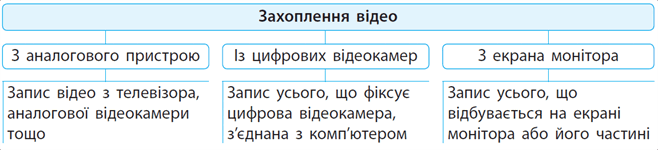
Рис.1
Для оцифрування аналогового відеосигналу використовують спеціальні пристрої — відеоадаптери.
Серед програм для захоплення відео з екрана монітора можна назвати OBS Studio, Icecream Screen Recorder, CamStudio тощо. Вони дозволяють захоплювати звук з мікрофона, колонок, зберігати відеофайли у форматах, підтримуваних медіаплеєрами. Редактор презентацій PowerPoint також має засоби для захоплення відео та звуку з екрана.
Засоби перетворення відеоформатів
Різні пристрої та програми накладають різні вимоги до формату даних. Так, для перегляду відео на великому екрані телевізора бажано мати файл із великим розміром кадру, а для екрана смартфона вистачило б значно меншого розміру кадру, а отже, й обсягу файлу.
Перетворити відеофайли з одного формату в інший допомагають спеціальні програми — конвертери.
Конвертер — програма, яка дозволяє перекодувати медіафайли в потрібний формат.
З розвитком хмарних інтернет-технологій з’явилася можливість онлайн-конвертування аудіо- та відеофайлів (сайти aconvert.com, convert-video-online.com тощо).
3
10 з 10 балів
Виконайте інтерактивні вправи.
Скріни виконаних вправ прикріпіть до цього завдання.
.png)
Рефлексія від 26 учнів
Сподобався:
0
Так: 23
Ні: 3
Зрозумілий:
0
Так: 23
Ні: 3
Потрібні роз'яснення:
0
Ні: 23
Так: 3
