https://www.miyklas.com.ua/p/informatica/5-klas/opratciuvannia-tekstovikh-danikh-46600/vvedennia-redaguvannia-ta-formatuvannia-simvoliv-i-abzatciv-326087
https://www.youtube.com/watch?v=EqySekgFfaY&ab_channel=%D0%9B%D1%96%D0%BB%D1%96%D1%8F%D0%9C%D0%B5%D0%B4%D0%B2%D0%B5%D0%B4%D0%B5%D0%BD%D0%BA%D0%BE
https://learningapps.org/28277914
https://wordwall.net/uk/resource/32399122
https://wordwall.net/uk/resource/23803532
Конструктор уроків
- Всеосвіта›
- Бібліотека уроків›
- Інформатика›
- Правила і способи введення тексту, його виділення, редагування та форматування

Урок:
Правила і способи введення тексту, його виділення, редагування та форматування

23.11.2023
Вміст уроку:
1
2
1
Введення тексту з клавіатури
Зверни увагу!
Правила введення тексту з клавіатури:
Між словами потрібно вводити тільки один пропуск | тільки_один_пропуск |
Перед розділовими знаками (; : . , ! ?) пропуск не ставиться. Пропуск уводиться після розділових знаків | пропуск не до,_а після коми |
Після відкриття і перед закриттям дужок { } [ ] ( ) і лапок « » пропуск не ставиться | «фрагмент тексту» |
Дефис у словах вводиться без пропусків | синьо—зелений |
До і після тіре вводяться пропуски | колір — червоний |
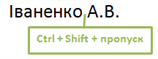
Для запобігання розриву між словами в кінці рядка слід вводити нерозривний пропуск Ctrl + Shift + пропуск |
|
Перехід на новий рядок відбуваєтся автоматично |
|
Для введення тексту з нового абзацю слід натиснути клавишу Enter |
|


Перевірка правопису
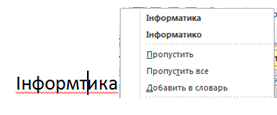
Текстовий процесор Word під час уведення тексту автоматично перевіряє правильність написання слів, і слова з помилками підкреслює червоною хвилястою ліíією. Для виправлення помилки відкрий контекстне меню цього слова і вибери потрібну дію: вибрати правильний варіант написання, або пропустити, або додати до словника.
Редагування тексту
Редагування — це виправлення помилок, видалення, переміщення, копіювання, вставляння символів, слів, абзаців, рядків тощо.
Фрагмент тексту — це його частина: слово, речення, кілька речень, абзац, кілька абзаців.
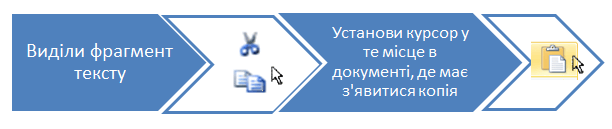
При редагуванні тексту виникає потреба вирізати, копіювати або переносити на інше місце вибраний фрагмент тексту.
Зверни увагу!
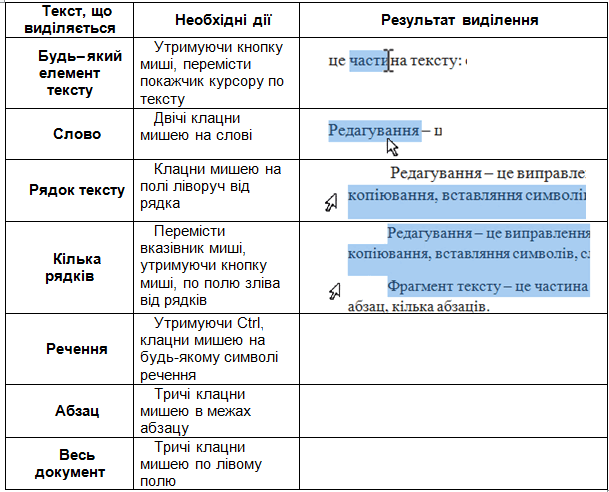
Виконувати дії з фрагментом тексту можна лише після його виділення.
Способи виділення фрагментів тексту для редагування
Алгоритм копіювання/переміщення фрагменту тексту
Способи виправлення помилок
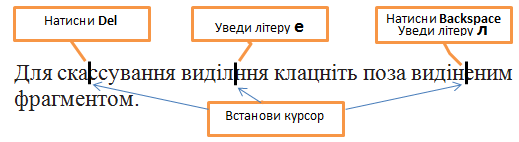
Фрагмент тексту — це його частина: слово, речення, кілька речень, абзац, кілька абзаців.
Зверни увагу!
Виконувати дії з фрагментом тексту можна лише після його виділення.
Форматування тексту — це зміна зовнішнього вигляду символів.
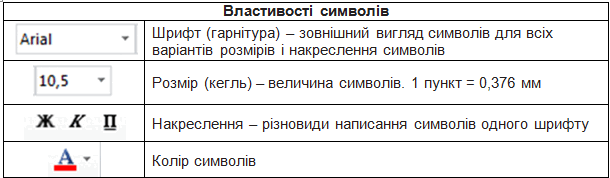
Можна встановити параметри шрифту перед початком введення тексту, і текст буде вводитися в потрібному форматі.
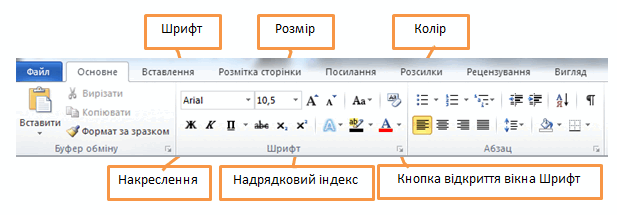
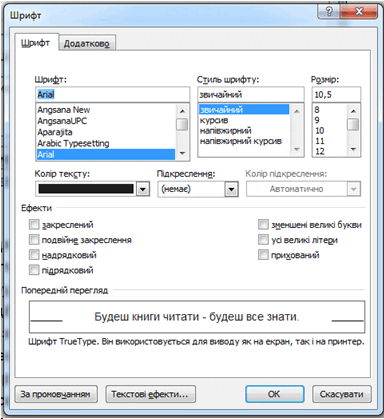
Щоб відформатувати фрагмент тексту, потрібно виділити фрагмент і задати значення властивостей:
у групі «Шрифт» на вкладці «Основне»
у вікні «Шрифт»
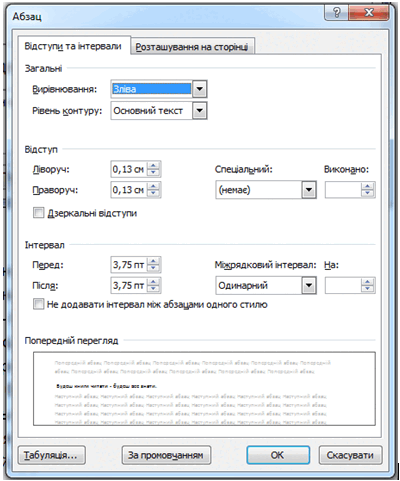
Форматування абзаців — це зміна вирівнювання тексту, зміна міжрядкових інтервалів, відступів тощо.
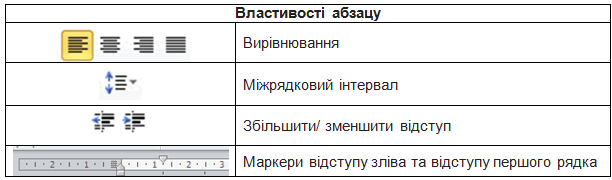
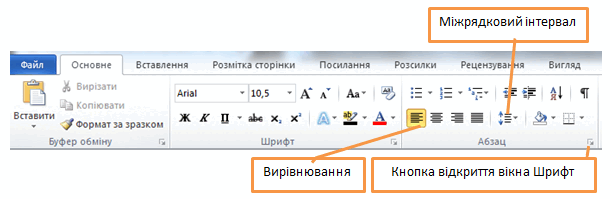
Щоб відформатувати абзац, потрібно встановити курсор в межах абзацу та задати значення властивостей:
у групі «Абзац» на вкладці «Основне»
у вікні «Абзац»
Щоб змінити величини відступів і виступів абзацу, можна перетягти на нове місце відповідний маркер горизонтальної лінійки:

Форматування за зразком
Якщо вже відформатовано один абзац тексту, можна перенести параметри форматування цього абзацу на інші за допомогою елемента керування «Формат за зразком», кнопку якого розміщено у групі Буфер обміну вкладки Основне.
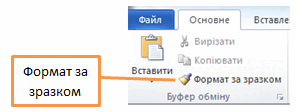
Для цього слід виконати такий алгоритм:
Встановити вказівник миші на абзаці, формат якого потрібно склпіювати.
Вибрати кнопку «Формат за зразком».
Виділити фрагмент тексту, який потрібно відформатувати за зразком.
2
12 з 12 балів
Виконати інтерактивні вправи
.png)
Рефлексія від 6 учнів
Сподобався:
0
Так: 6
Ні: 0
Зрозумілий:
0
Так: 5
Ні: 1
Потрібні роз'яснення:
0
Ні: 4
Так: 2