Інформатика : підруч. для 8 кл. закл. заг. серед.освіти / Йосиф Ривкінд [та ін.]. — Київ : Генеза, 2021.
Інформатика : підруч. для 8 кл. закл. заг. серед.освіти / О. О. Бондаренко, В. В. Ластовецький, О. П. Пилипчук, Є. А. Шестопалов. — Х. : Вид-во «Ранок», 2021
Конструктор уроків
- Всеосвіта›
- Бібліотека уроків›
- Інформатика›
- Прапорці. Елемент Checkbutton

Урок:
Прапорці. Елемент Checkbutton

23.04.2024
Вміст уроку:
1
2
3
1
Опрацюйте теоретичний матеріал:
Прапорець — об’єкт класу Checkbutton — використовують у програмі там, де потрібно вмикати або вимикати певний режим, параметр тощо.
Об’єкти класу Checkbutton можна також розташувати групою, але при цьому кожна позначка встановлюється або знімається незалежно від стану інших прапорців. Тобто в групі Checkbutton можна встановити одночасно декілька прапорців, а також зняти всі.
Кожний об’єкт класу Checkbutton повинен мати свою змінну — екземпляр класу IntVar():
cb_var = IntVar()
cb_var.set(0)
Встановлюючи або знімаючи прапорець, користувач задає значення цієї змінної, таким чином впливаючи на подальшу роботу програми.
Об’єкт cb класу Checkbutton створюється такою командою:
сb = Checkbutton(text = "<підпис>", variable = cb_var, onvalue = 1, offvalue = 0)
Якщо встановити прапорець, то пов’язана з ним змінна набуває значення onvalue, а якщо зняти — значення offvalue.
Для перевірки стану прапорця та активізації пов’язаних із ним параметрів слід отримати значення змінної:
if cb_var.get() != 0: <активізація параметрів, пов’язаних із прапорцем>
Приклад:
Розмістимо у вікні 3 прапорці і створимо процедуру для опрацювання події Click для кнопки. До тіла функції btn_click() додамо три послідовні команди розгалуження для перевірки стану прапорців. У кожній із цих команд, незалежно одна від одної, буде визначатися, вибрано відповідний прапорець чи ні. І залежно від цього, у кожній з них будуть чи не будуть змінюватися значення відповідних властивостей вікна.
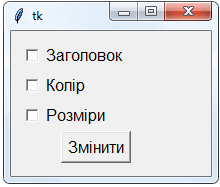
from tkinter import *
def btn_click():
if cvar1.get()==1: root.title('Заголовок змінений')
if cvar2.get()!=0: root['bg']='red'
if cvar3.get()!=0: root.geometry('500x200')
root = Tk()
cvar1 = IntVar()
c1 = Checkbutton(text="Заголовок", font = 'Arial 12',variable=cvar1, onvalue=1, offvalue=0)
c1.place(x = 10, y = 10)
cvar2 = IntVar()
c2 = Checkbutton(text="Колір", font = 'Arial 12',variable=cvar2, onvalue=1, offvalue=0)
c2.place(x = 10, y = 40)
cvar3 = IntVar()
c3 = Checkbutton(text="Розміри", font = 'Arial 12',variable=cvar3, onvalue=1, offvalue=0)
c3.place(x = 10, y = 70)
btn = Button(root, text = 'Змінити',font = 'Arial 12',command = btn_click)
btn.place(x = 50, y = 100)
root.mainloop()
2
3 з 12 балів
Створено об’єкт класу Radiobutton:
var = IntVar()
var.set(0)
rbred = Radiobutton(text="Red", variable=var, value=0, command=change)
Установи відповідність між атрибутами об’єкта та їхнім призначенням:
Атрибут об’єкта
Призначення
1
value=0
А
Назва змінної, що створена для зв’язку між радіокнопками
2
variable=var
Б
Визначає значення, яке отримає змінна при активації саме цієї кнопки
3
text="Red"
В
Встановлення зв’язку кнопки з функцією-обробником події
4
command=change
Г
Текст, який буде відображатися на самій кнопці
3
9 з 12 балів
Виконайте інтерактивні вправи.
Скріни виконаних вправ прикріпіть до цього завдання.
.png)
Рефлексія від 2 учнів
Сподобався:
0
Так: 2
Ні: 0
Зрозумілий:
0
Так: 2
Ні: 0
Потрібні роз'яснення:
0
Ні: 2
Так: 0
