Конструктор уроків
- Всеосвіта›
- Бібліотека уроків›
- Інформатика›
- Практична робота 6, Microsoft Access

Урок:
Практична робота 6, Microsoft Access

14.03.2024
Вміст уроку:
1
2
1
Практичне завдання
Увага! Під час роботи з комп’ютером дотримуйтеся правил безпеки і санітарно- гігієнічних норм.
Вправа 1. Створення таблиць.
|
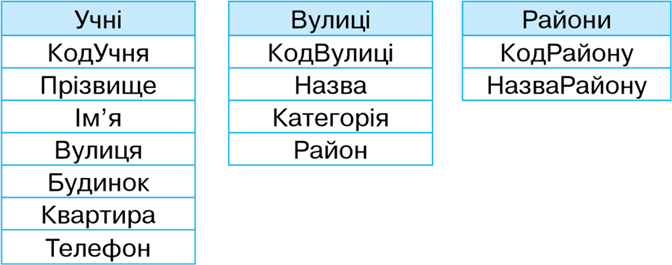
Завдання. Створіть нову базу даних Клас, що містить три таблиці (назви таблиць і назви відповідних полів подано на малюнку).
Завантажте СКБД MS Access одним з відомих вам способів.
Виберіть режим Створення таблиці. Перейменуйте поле Ідентифікатор на Код Учня за допомогою відповідної вказівки контекстного меню поля. Замість стандартних назв полів Поле1, Поле2, Поле3, Поле4 введіть назви, які відповідають назвам на малюнку, обираючи відповідний тип даних для кожного поля.
Заповніть таблицю даними:
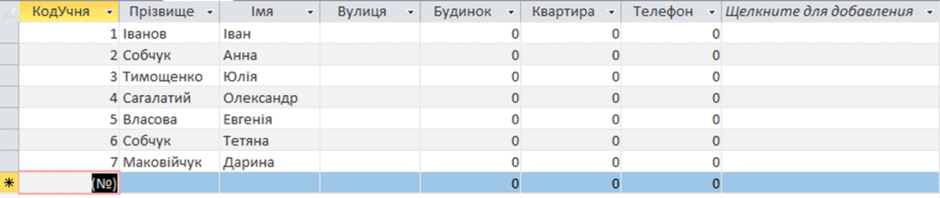
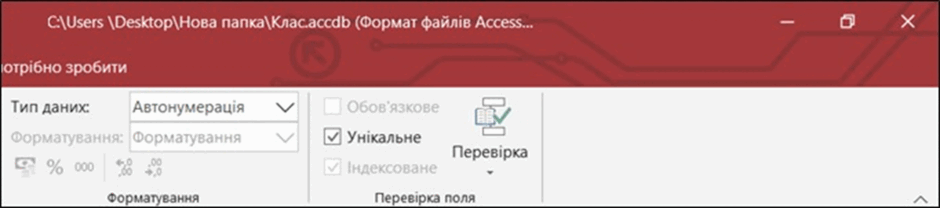
Зробіть поле Код Учня ключовим. Для цього в меню Поля в групі Перевірка поля поставте позначку Унікальне).
Закрийте таблицю і при збереженні задайте її назву – Учні.
Аналогічно створіть нову таблицю Вулиці. Додайте потрібні поля таблиці.
Закрийте таблицю і при збереженні задайте її назву – Вулиці.
Відкрийте таблицю Вулиці в режимі конструктора. Для поля Код Вулиці змініть тип даних на Автонумерація та зробіть це поле ключовим. Закрийте таблицю.
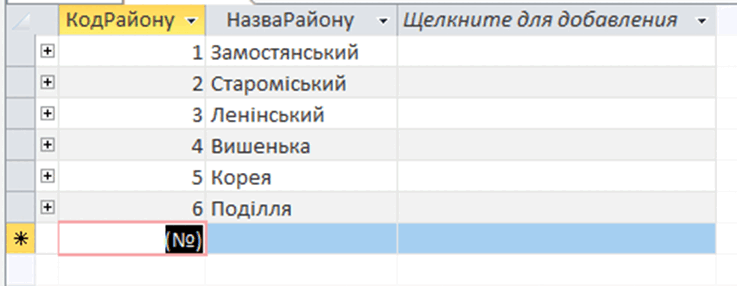
У режимі конструктора створіть таблицю Райони. Зробіть поле Код Району
ключовим. Закрийте таблицю.
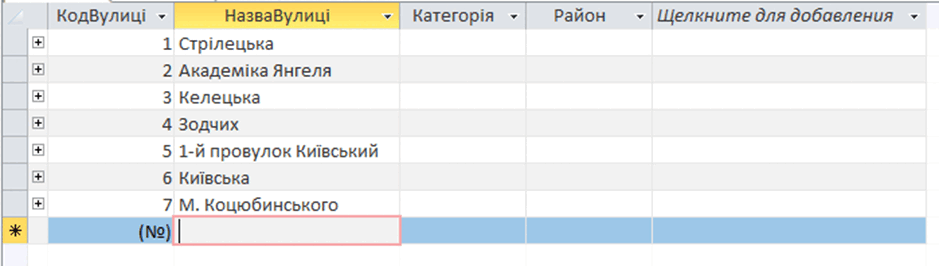
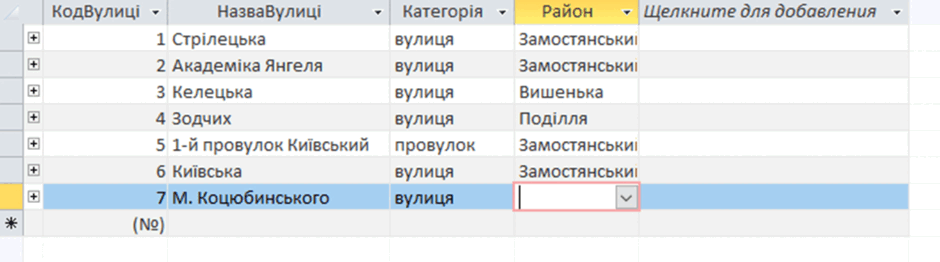
Заповніть таблицю Вулиці та Райони даними, згідно малюнка:
Вправа 2. Підстановка з фіксованого набору значень та значень з іншої таблиці бази даних.
Завдання. У базі даних Клас у таблиці Вулиці створіть для поля Категорія підстановку з набору фіксованих значень: вулиця, бульвар, проспект, провулок; для поля Район створіть підстановку з таблиці Райони. У таблиці Учні для поля Вулиця створіть підстановку з таблиці Вулиці.
Відкрийте таблицю Вулиці в режимі конструктора. Виділіть поле Категорія й у списку типів даних оберіть Майстер підстановок.
Виберіть режим значень Я самостійно введу потрібні значення та натисніть кнопку Далі.
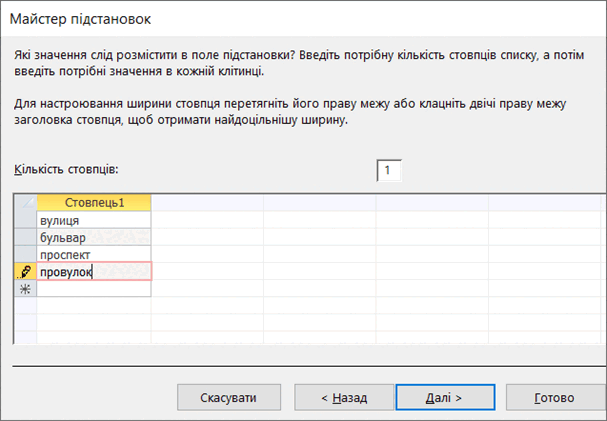
Встановіть Кількість стовпців – 1, та введіть у стовпці набір значень: вулиця,бульвар, проспект, провулок.
Натисніть кнопку Далі. На останньому кроці роботи Майстра підстановки
натисніть кнопку Готово.
Виділіть поле Район і в списку типів даних оберіть Майстер підстановок.
Виберіть режим Поле підстановки має отримати значення з іншої таблиці або запиту та натисніть кнопку Далі.
Зі списку таблиць оберіть таблицю Райони і натисніть кнопку Далі.
Перенесіть поля Код Району та Назва Району з області Доступні поля до області
Вибрані поля. Використовуйте при цьому кнопки перенесення полів.
На наступних кроках оберіть параметри, запропоновані за замовчуванням, і натисніть кнопкуГотово. Закрийте таблицю Вулиці.
Відкрийте таблицю Учні в режимі конструктора. Виділіть поле Вулиця й у списку типів даних оберіть Майстер підстановок.
Задайте параметри підстановки – з таблиці Вулиці оберіть для підстановки поля Код Вулиці та Назва.Натисніть кнопку Готово.
Відкрийте вкладку Підстановка та перегляньте, як описуються обрані параметри підстановки. Закрийте таблицю Учні.
Завершіть заповнення таблиць даними:
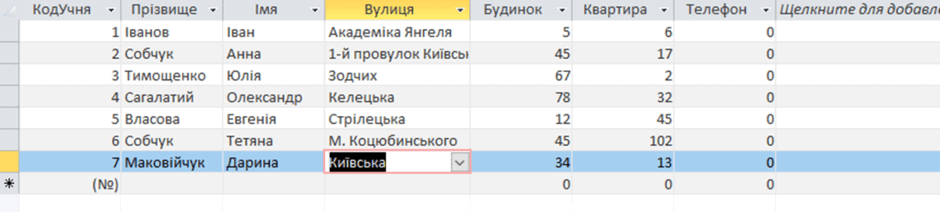
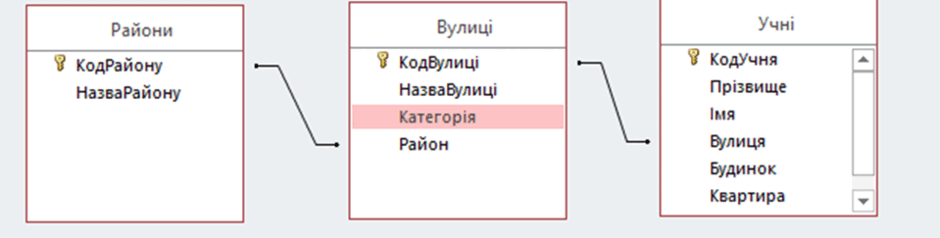
Перегляньте схему даних і пересвідчіться, що при створенні підстановок з однієїтаблиці в іншу автоматично створюються зв’язки між таблицями бази даних
2
Виконати практичну роботу. Завдання завантажити сюди
.png)
Рефлексія від 3 учнів
Сподобався:
0
Так: 3
Ні: 0
Зрозумілий:
0
Так: 2
Ні: 1
Потрібні роз'яснення:
0
Ні: 3
Так: 0