Конструктор уроків
- Всеосвіта›
- Бібліотека уроків›
- Інформатика›
- Практична робота № 2. «Хмарні сервіси»

Урок:
Практична робота № 2. «Хмарні сервіси»
19.10.2026
Вміст уроку:
1
2
3
4
5
6
7
8
9
10
11
12
13
Опис, який учні побачать перед початком уроку
1. Мета уроку
Навчальна: навчити учнів працювати з Google Диском, створювати папки та текстові документи, надавати доступ до файлів, використовувати Google Перекладач і знаходити інформацію на вебсайті Міжнародного союзу охорони природи (IUCN).
Розвивальна: розвивати вміння знаходити, перекладати, аналізувати, форматувати та впорядковувати інформацію, працювати з цифровими документами й онлайн-сервісами.
Виховна: формувати відповідальне ставлення до інформації, дотримання правил кібербезпеки, академічної доброчесності та повагу до природи.
2. Очікувані результати
Після виконання практичної роботи учень або учениця зможе:
увійти до Google Диска та створити папку;
створити Google Документ і надати вчителю доступ із правом перегляду;
перекласти вебсторінку за допомогою Google Перекладача;
пояснити значення абревіатури IUCN;
підготувати короткий текст про організацію та її діяльність;
відформатувати документ, вставити зображення та зберегти результати роботи в хмарному сховищі.
3. Обладнання та програмне забезпечення
комп’ютер або ноутбук з доступом до інтернету;
веббраузер Google Chrome або інший сучасний браузер;
обліковий запис Google;
сервіси Google Диск і Google Документи;
Google Перекладач;
офіційний сайт Міжнародного союзу охорони природи (IUCN).
4. Що таке хмарні сервіси?
Хмарні сервіси — це інтернет-сервіси, які дають змогу зберігати файли, створювати документи, опрацьовувати інформацію та співпрацювати з іншими людьми через інтернет.

Google Диск
Хмарне сховище для збереження файлів, створення папок і надання доступу іншим користувачам.

Google Документи
Онлайн-редактор, у якому можна створювати текстові документи, форматувати текст і спільно працювати над матеріалами.

Google Перекладач
Сервіс для перекладу слів, текстів і вебсторінок з однієї мови на іншу.
5. Правила безпечної роботи
Перед початком практичної роботи пригадайте правила безпечної роботи за комп’ютером.
Сидіть прямо, тримайте правильну поставу та не нахиляйтеся надто близько до монітора.
Працюйте чистими й сухими руками.
Не торкайтеся кабелів та роз’ємів комп’ютера.
Не повідомляйте нікому пароль від свого облікового запису Google.
Надавайте доступ до документів лише тим людям, яким він справді потрібен.
Використовуйте достовірні джерела інформації та перевіряйте результати автоматичного перекладу.
1
Наше завдання буде таке:
Створення презентацій у Google Презентаціях, надання доступу та організація спільної роботи учнів.
1. Як буде організована робота

Етап 1. Спільна презентація класу
Учитель створює папку " Спільна презентація--7 класи"
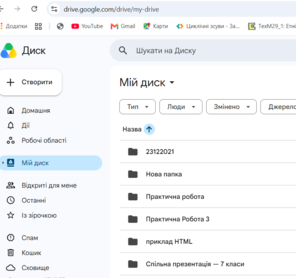
та одну презентацію,  надає всім учням класу право редагування. Кожен учень створює у цій презентації 2 власні слайди.

Етап 2. Презентації кожного учня
Кожен учень створює власну презентацію, надає однокласникам доступ із правом редагування, а кожен інший учень додає до неї по одному слайду.
2
2. Розрахунок завдань для класів
Показник | 7-А клас | 7-Б клас |
|---|---|---|
Кількість учнів | 11 | 10 |
Слайдів у спільній презентації від одного учня | 2 | 2 |
Слайдів, створених учнями загалом | 22 | 20 |
Презентацій на другому етапі | 11 | 10 |
Слайдів від інших учнів в одній індивідуальній презентації | 10 | 9 |
Слайдів в індивідуальній презентації разом із титульним | 11 | 10 |
У розрахунку індивідуальна презентація містить один титульний слайд власника та по одному слайду від кожного іншого учня класу.
3
Нагадування як створити папку
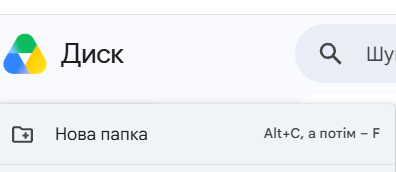
Крок 1. Створення папки класу
Відкрийте Google Диск.
Натисніть «+ Створити» → «Нова папка».
Для 7-А класу введіть назву Практична робота 2 — 7-А.
Для 7-Б класу створіть окрему папку Практична робота 2 — 7-Б
4
Крок 2. Створення спільної презентації
Відкрийте папку відповідного класу.
Виберіть «+ Створити» → «Google Презентації».
Назвіть файл:
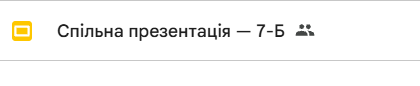
Спільна презентація — 7-А;
Спільна презентація — 7-Б.
На першому слайді напишіть назву теми: «Охорона природи та збереження біорізноманіття».
Додайте другий слайд із коротким описом завдання для учнів.
5
Відкрийте презентацію.
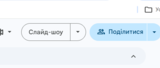
Натисніть кнопку «Поділитися» у правому верхньому куті.
У полі додавання людей введіть електронні адреси учнів класу.
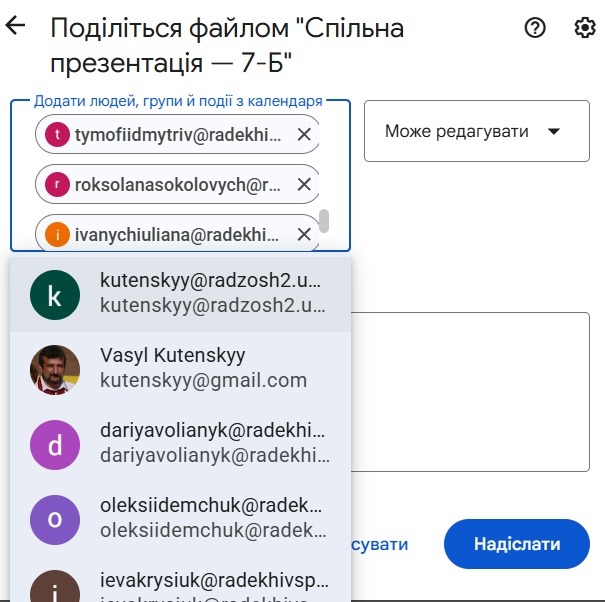
Переконайтеся, що для учнів установлена роль «Редактор».
Натисніть «Надіслати».
6
На другому етапі кожен учень створить власний файл. Учитель може заздалегідь показати приклад, але індивідуальні презентації учні створюють самостійно.
Назва файлу повинна містити ім’я учня, наприклад:
Презентація — Андрій — 7-А;
Презентація — Марія — 7-А;
Презентація — Олег — 7-Б.
Це допоможе не переплутати презентації під час спільного редагування.
7
2 з 10 балів
Заповніть два слайди
Пропоную таку структуру.
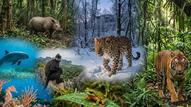
Слайд 1. Що таке IUCN?
Повна назва організації.
Що означає абревіатура IUCN.
Основна мета діяльності.
Одне тематичне зображення.
Слайд 2. Чому потрібно охороняти природу?
Приклад виду, якому загрожує зникнення.
Дві загрози для цього виду.
Один спосіб його захисту.
Зображення тварини або природної території.
Учні можуть обрати різні види тварин, щоб презентація була цікавішою.
.png)
8
2 з 10 балів
Крок 4. Оформіть слайди
Виберіть тему оформлення.
Додайте заголовок.
Розмістіть текст короткими пунктами.
Вставте зображення через «Вставити» → «Зображення».
Переконайтеся, що текст читається, а зображення не перекривають його.
Додайте джерело інформації дрібнішим текстом унизу слайда.
9
2 з 10 балів
5. Друге практичне завдання — презентації кожного учня
Тепер кожен учень створює власну презентацію, до якої долучаються інші учні класу.
Крок 1. Створіть власну презентацію
Відкрийте папку свого класу на Google Диску.
Натисніть «+ Створити» → «Google Презентації».
Назвіть файл за зразком Презентація — Ім’я — Клас.
Створіть титульний слайд із назвою «Види, яким загрожує зникнення».
Додайте своє ім’я та клас.
10
2 з 10 балів
Крок 2. Надайте доступ однокласникам
Натисніть «Поділитися».
Додайте електронні адреси всіх інших учнів свого класу.
Для кожного встановіть роль «Редактор».
Надішліть запрошення.
Перевірте, що однокласники отримали доступ.
11
Власник презентації має право керувати доступом, а запрошені редактори можуть додавати слайди й редагувати вміст.
12
2 з 10 балів
Крок 3. Додайте слайди однокласників
Кожен учень відкриває презентації інших учнів і додає до кожної по одному слайду.
На цьому слайді потрібно розмістити:
назву виду тварини або рослини;
зображення;
коротку характеристику;
причини загрози зникнення;
спосіб збереження виду.
Наприклад, до презентації однокласника можна додати слайд про зубра, до іншої — про рись, а до третьої — про морську черепаху.
13
Підсумок практичної роботи
Після виконання обох етапів кожен учень матиме досвід роботи зі спільною презентацією класу та індивідуальними презентаціями, створеними за участю однокласників.
Учні навчаться керувати доступом до файлів, працювати в хмарному середовищі, дотримуватися правил спільного редагування та створювати цифровий навчальний продукт.
Рефлексія від 1 учня
Сподобався:
0
Так: 1
Ні: 0
Зрозумілий:
0
Так: 1
Ні: 0
Потрібні роз'яснення:
0
Ні: 1
Так: 0
