Конструктор уроків
- Всеосвіта›
- Бібліотека уроків›
- Інформатика›
- Практична робота №2 — «Драйвери»

Урок:
Практична робота №2 — «Драйвери»

14.09.2025
Вміст уроку:
1
2
3
4
5
6
7
8
9
10
11
12
1
Практична робота №2 — «Драйвери»
Мета: учні після уроку починають розуміють, що таке драйвер, вміють переглядати інформацію про драйвер у системі, робити просту діагностику, робити резервну копію драйверів (під контролем вчителя) та оформлювати результати в інтерактивному середовищі.
2
Потрібне обладнання й доступи
Комп’ютери з Windows 10/11 (адміністраторські права — лише для вчителя або з дозволу).
Доступ до Інтернету (для демонстрації та завантаження драйверів із сайту виробника).
Облікові записи в Padlet / LearningApps / Kahoot (вчителю) — не обов’язково, але зручно.
3
2 з 12 балів
1. Коротке ознайомлення (5–7 хв.)
Драйвер — програма, яка дозволяє операційній системі керувати апаратним пристроєм. Наведіть приклади: драйвери для відеокарти, мережевої карти, принтера. (За потреби — короткий слайд/малюнок.) Є вже готові уроки/матеріали по темі — можна подивитися як приклад.
На картинці видно перелік усіх драйверів і відорито вікно для додавання драйверів.
отже найпростіший спосіб перегляду це: 1- правою кнопкою миші по значку  і вибираєте "Диспетчер пристроїв"
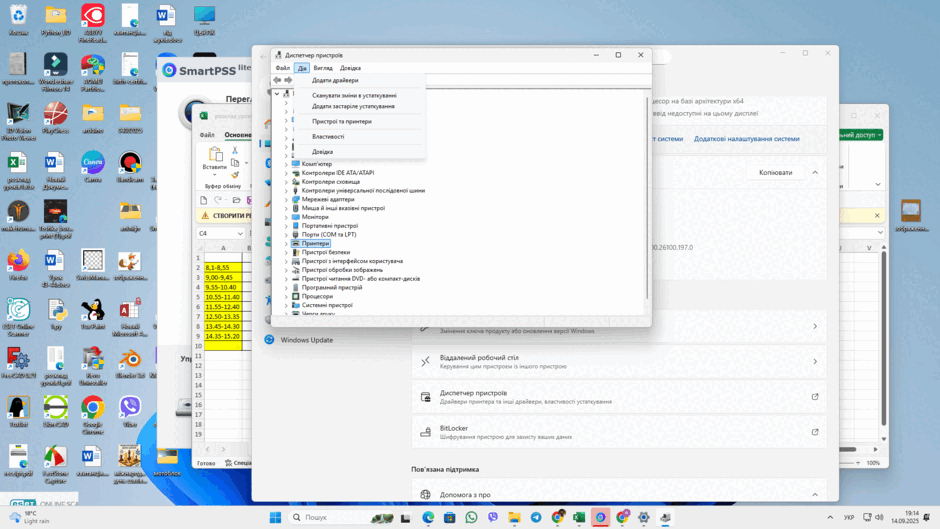
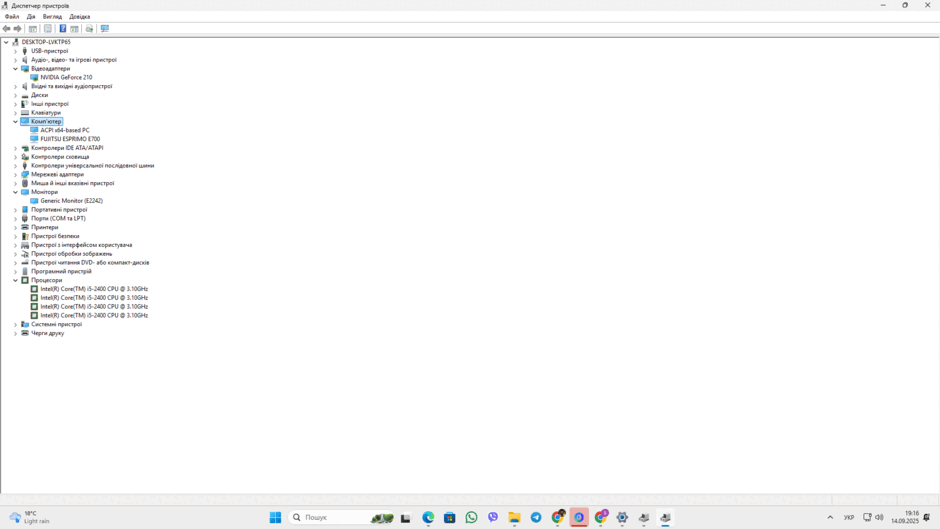 все це можнна зробити іншим способом:
2. Демонстрація вчителя (5–8 хв.)
На компютері? чи на панелі ED PRO? покажіть, як відкрити Device Manager і де знайти вкладку «Driver» (Провайдер драйвера, версія, дата). (Windows: Start → введіть Device Manager або Win+X → Device Manager або Run → devmgmt.msc.) Підтримка Microsoft+1
За необхідності звертайтесь до вчителя
.png)
4
Практичні завдання (по класу/по парах — 30–50 хв)
Попередження / безпека: будь-які зміни драйверів (оновлення / видалення) виконувати тільки за дозволом вчителя. Небажано виконувати встановлення драйверів із незнайомих ресурсів. Якщо не впевнені — зробіть лише «перегляд» і скріншоти.
5
3 з 12 балів
Завдання 1 — «Ідентифікація драйверів» (обов’язково)
Мета: навчитися знаходити інформацію про драйвер.
Інструкція (крок за кроком):
Відкрийте Device Manager (Win → введіть Device Manager або Win+X → Device Manager). Підтримка Microsoft
Виберіть три пристрої (наприклад: Display adapters / Network adapters / Sound, video and game controllers).
Для кожного пристрою: правий клік → Properties → вкладка Driver. Запишіть: Driver Provider, Driver Version, Driver Date, Driver Status. (Зробіть скріншот вкладки.)
Збережіть скріншоти у папку (наприклад, C:\Users\Учень\DriversReport) або вставте у Word/Google Doc.
Що подати вчителю: таблицю з трьома пристроями + 3 скріншоти.
Шаблон таблиці (попросіть учнів заповнити):
№ | Пристрій | Driver Provider | Driver Version | Driver Date | Примітки |
|---|---|---|---|---|---|
1 | Display adapter | ... | ... | ... | ... |
2 | Network adapter | ... | ... | ... | ... |
3 | Audio device | ... | ... | ... | ... |
6
3 з 12 балів
Завдання 2 — «Перевірка та оновлення драйвера» (за дозволом)
Мета: показати доступні способи оновлення драйверів.
Інструкція:
Правий клік на пристрої → Update driver. Вибір: Search automatically for drivers — система спробує знайти оновлення онлайн. Наглядайте, що відбувається та зафіксуйте результат (вдалось/не вдалось). Підтримка Microsoft
Якщо автоматичний пошук не знайшов драйвер — показати варіант з сайту виробника: зайти на офіційний сайт виробника пристрою/ноутбука → розділ Support / Drivers → вибрати модель і ОС → завантажити потрібний файл (.exe, .msi або .zip).
Якщо це .exe — запустіть інсталятор (Run as administrator) — під контролем вчителя. Якщо це набір файлів з .inf — у Device Manager → Update driver → Browse my computer for drivers → вкажіть папку з файлом.
Після інсталяції — перезавантаження комп’ютера (якщо вимагається).
Фіксація: вкажіть джерело (посилання на сайт виробника), ім’я файлу та результат.
ОБОВ'ЯЗКОВО!
РОБИТИ СКРІНШОТИ. і додавати у вікно
7
3 з 12 балів
Завдання 3 — «Відкотити / деінсталювати драйвер (демонстрація)»
Мета: знати, як повернути попередній драйвер, якщо новий працює неправильно.
Інструкція (демонстраційно або на тестовому стенді):
Device → Properties → Driver → Roll Back Driver (якщо активна) — натисніть і підтвердіть.
Якщо потрібно видалити драйвер: Uninstall device → (можливо) поставити галочку «Delete the driver software for this device» — тільки під контролем вчителя.
Поясніть, що при проблемі можна використовувати точку відновлення системи або резервну копію драйверів. Підтримка Microsoft
ОБОВ'ЯЗКОВО!
РОБИТИ СКРІНШОТИ. і додавати у вікно
8
Завдання 4 — «Резервна копія драйверів» (опціонально, вчитель/адмін)
Мета: показати, як зберегти копію драйверів перед оновленням ОС або змін.
Інструкція (виконує вчитель або адміністратор):
У PowerShell (з правами адміністратора) виконати:
Export-WindowsDriver -Online -Destination C:\DriversBackup
(альтернатива через DISM: dism /online /export-driver /destination:C:\DriversBackup). Microsoft Learn+1
Результат: папка з .inf та іншими файлами драйверів — може використовуватись для відновлення.
9
1 з 12 балів
Завдання 5 — «Звіт + інтерактивна публікація» (обов’язково)
Мета: оформити результати і поділитися ними в класі.
Інструкція:
Зберігайте таблицю з результатами та 1–3 скріншоти.
Завантажте на Padlet (класну дошку): створіть пост з вашим прізвищем, вкладіть скріншот(и) і короткий коментар (3 речення: що перевіряли, що оновлювали, результат). Padlet
Клас переглядає дописи, дає коментарі (корисно для обговорення проблем і рішень).
.png)
10
скрін виконаного завдання вставити у вікно
11
скрін виконаного завдання вставити у вікно
Рефлексія від 1 учня
Сподобався:
0
Так: 1
Ні: 0
Зрозумілий:
0
Так: 1
Ні: 0
Потрібні роз'яснення:
0
Ні: 1
Так: 0
