Конструктор уроків
- Всеосвіта›
- Бібліотека уроків›
- Інформатика›
- Практична робота № 1. «Пошук в Інтернеті. Електронне листування»

Урок:
Практична робота № 1. «Пошук в Інтернеті. Електронне листування»
28.09.2026
Вміст уроку:
1
2
3
4
5
6
7
8
9
10
11
12
13
14
15
16
17
18
19
20
21
22
Опис, який учні побачать перед початком уроку
«Пошук в Інтернеті. Електронне листування»
Мета роботи
Навчитися:
правильно шукати інформацію в Інтернеті;
оцінювати достовірність знайденої інформації;
зберігати вебсторінки та зображення;
працювати з електронною поштою;
створювати контакти та групи контактів;
надсилати електронні листи з вкладеннями;
відповідати на отримані листи;
демонструвати результати виконаної роботи.
1
Підготовка до практичної роботи
Перед початком роботи пригадайте:
Що таке Інтернет?
Інтернет — це глобальна мережа, яка об'єднує мільйони комп'ютерів та інших пристроїв і дає змогу обмінюватися інформацією.
Що таке вебсайт?
Вебсайт — сукупність вебсторінок, об'єднаних спільною адресою та тематикою.
Що таке електронна пошта?
Електронна пошта (e-mail) — сервіс для надсилання та отримання електронних повідомлень і файлів через Інтернет.
Що таке пошукова система?
Наприклад:
Google;
Bing;
DuckDuckGo.
Пошукова система допомагає знайти потрібну інформацію за ключовими словами.
2
1 з 15 балів
Завдання 1. Знайти цікаву подію
Умова
Знайдіть в Інтернеті цікаву для вас подію, яку планують провести найближчими днями, пов'язану з вашим улюбленим народним святом. Збережіть документ із назвою події та вашими міркуваннями про неї. Ім'я файлу — ваше прізвище.
Виконання
Крок 1. Відкрийте браузер
Запустіть, наприклад:
Google Chrome → Google
У пошуковому рядку введіть ключові слова.
Наприклад:
народні свята України вересень 2026 заходи
Або конкретніше:
День українського козацтва заходи Радехів
Головне правило: не потрібно вводити ціле речення. Використовуйте основні слова.
.png)
3
1 з 15 балів
Крок 2. Проаналізуйте результати
Пошукова система покаже багато результатів.
Звертайте увагу на:
назву сайту;
дату публікації;
автора;
дату проведення події;
організатора;
адресу проведення;
чи є контактні дані.
Не варто автоматично довіряти першому результату пошуку.
https://wordwall.net/play/36617/387/672
інтерфейс google chrome
4
1 з 15 балів
Крок 3. Оберіть подію
Наприклад:
Назва: Фестиваль української культури
Дата: 30 вересня 2026 року
Місце: Львів
Організатор: ...
Джерело інформації: сайт ...
5
1 з 15 балів
рок 4. Створіть документ
Відкрийте:
Google Диск → Створити → Документи Google
На початку документа напишіть:
Практична робота № 1
Завдання 1Назва події: ...
Дата проведення: ...
Місце проведення: ...
Організатор: ...
Джерело: ...
Після цього напишіть 3–5 речень власної думки:
Я обрав/обрала цю подію, тому що...
На мою думку, вона буде цікавою, оскільк
6
1 з 15 балів
Крок 5. Збережіть документ
Назвіть файл своїм прізвищем.
Наприклад:
Кутенський
.png)
7
2 з 15 балів
Завдання 2. Знайти та зберегти зображення
Умова
Знайдіть в Інтернеті та збережіть у папці найкраще зображення серед щонайменше п'яти, що пов'язані з вашим улюбленим народним святом. Ім'я файлу — ваше прізвище.
Виконання
Крок 1. Відкрийте пошук зображень
У Google введіть:
українське народне свято
Після цього натисніть:
Зображення
Крок 2. Знайдіть мінімум 5 зображень
Перегляньте декілька варіантів.
Оцініть їх за такими ознаками:
якість;
розмір;
відповідність темі;
чіткість;
інформативність.
Крок 3. Виберіть одне
Натисніть правою кнопкою миші на зображенні.
Оберіть:
Зберегти зображення як...
Крок 4. Збережіть файл
Створіть папку:
Практична робота №1
і збережіть зображення туди.
Назва:
ВашеПрізвище.jpg
або
ВашеПрізвище.png
Важливо!
8
Завдання 3. Створення групи контактів
Умова
Створіть в адресній книзі Мої контакти групу «Мій клас», включіть у групу контакти вчителів інформатики та двох учнів.
Це завдання виконуємо в електронній пошті.
Виконання в Gmail
Відкрийте:
Gmail → Контакти Google
Зазвичай це можна зробити через меню Google Apps.
Натисніть значок:
⋮⋮⋮
і виберіть:
Контакти
Крок 1. Створіть контакт
Натисніть:
Створити контакт
Введіть:
Ім'я: Іван
Прізвище: Петренко
Електронна пошта: vasylkutenskyi@radekhivspec.ukr.education
Натисніть:
Зберегти
9
Крок 2. Створіть ще контакти
Потрібно мати:
учителя інформатики;
ще одного вчителя;
двох учнів.
10
2 з 15 балів
Крок 3. Створіть групу
У Google Контактах створіть мітку.
Наприклад:
Мій клас
У сучасному Google Contacts замість слова «група» часто використовується мітка.
11
Крок 4. Додайте контакти
Позначте потрібні контакти.
Натисніть:
Керувати мітками → Мій клас
Тепер вибрані контакти належать до групи.
12
1 з 15 балів
Завдання 4. Надсилання електронного листа
Умова
Створіть і надішліть усім членам групи «Мій клас» лист з темою «Практична робота 1. У тесті листа наведiть список учнів групи Мій клас. Додайте до листа створений текстовий документ і знайдене зображення».
Виконання
Відкрийте:
Gmail → Написати
З'явиться вікно нового листа.
Поле «Кому»
Почніть вводити:
Мій клас
Якщо група створена правильно, Gmail запропонує відповідні контакти.
Виберіть групу.
Поле «Тема»
Напишіть:
Практична робота 1
Текст листа
Наприклад:
Добрий день!
Надсилаю результати виконання практичної роботи № 1.
Список учнів групи «Мій клас»:
Іван Петренко
Марія Коваль
Олександр Бойко
До листа додаю текстовий документ та зображення.
З повагою,
[Ваше ім'я та прізвище]зробіть скрін і всавте у вікно вводу
13
1 з 15 балів
Як додати файл до листа
У нижній частині вікна Gmail знайдіть значок:
📎 Скріпка — Додати файли
Натисніть його.
Відкриється вікно вибору файлів.
Знайдіть:
ВашеПрізвище.docx
або документ, який ви створили.
Виберіть його.
Додайте другий файл
Знову натисніть:
📎 Додати файли
і виберіть:
ВашеПрізвище.jpg
Тепер у листі повинні бути два вкладення:
📄 текстовий документ
🖼️ зображення
14
1 з 15 балів
Перевірка листа перед відправленням
Перед натисканням Надіслати перевірте:
☑ правильно вказані отримувачі;
☑ є тема листа;
☑ текст написаний без помилок;
☑ є список учнів;
☑ додано текстовий документ;
☑ додано зображення.
Після перевірки натисніть:
Надіслати
15
1 з 15 балів
8. Завдання 5. Перевірити отриманий лист
Умова
Перевірте та прочитайте лист, отриманий вами від учителя/учительки інформатики. Збережіть файл, доданий до листа, у вашій папці. Створіть і надішліть відповідь на лист, додайте до неї текст від поданого листа.
Виконання
Відкрийте Gmail.
Знайдіть папку:
📥 Вхідні
Знайдіть лист від учителя.
Натисніть на нього.
Крок 1. Прочитайте лист
Уважно прочитайте:
хто відправник;
тема;
текст;
які файли прикріплено.
Крок 2. Завантажте файл
Якщо до листа прикріплено файл, унизу листа буде його назва.
Натисніть:
Завантажити
Файл збережеться на комп'ютері.
Крок 3. Збережіть файл у потрібну папку
Перемістіть його до:
Практична робота №1
16
1 з 15 балів
Як відповісти на лист
Внизу повідомлення натисніть:
↩️ Відповісти
Gmail автоматично підставить адресу вчителя.
Напишіть:
Добрий день!
Лист отримав/отримала.
Файл завантажив/завантажила та зберіг/зберегла.Дякую!
Як додати текст із попереднього листа
Якщо потрібно додати текст попереднього повідомлення, скористайтеся кнопкою:
«Цитувати»
або розгорніть попередній текст листа та скопіюйте необхідний фрагмент.
Важливо розуміти різницю:
Відповісти — створює відповідь на конкретний лист.
Переслати — відправляє отриманий лист іншій людині.
17
1 з 15 балів
Завдання 6. Продемонструвати результат
Останній етап — показати вчителю результати виконаної роботи.
Учень повинен продемонструвати:
1. Папку
Практична робота №1
У ній повинні бути потрібні файли.
2. Створений документ
Наприклад:
Кутенський.docx
3. Зображення
Кутенський.jpg
4. Контакти
Показати групу:
Мій клас
5. Надісланий лист
Показати:
отримувача;
тему;
текст;
вкладені файли.
6. Отриманий лист
Відкрити лист від учителя.
7. Відповідь
Показати створену відповідь.
18
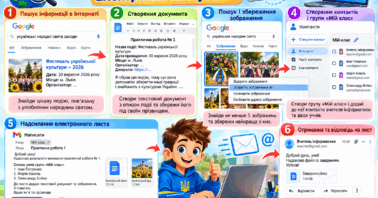
Підсумкова схема практичної роботи
Учням можна дати ось таку коротку послідовність:
1. Пошук → знайти подію
↓
2. Документ → описати подію
↓
3. Зображення → знайти 5, вибрати 1 і зберегти
↓
4. Контакти → створити групу «Мій клас»
↓
5. Gmail → написати лист
↓
6. Вкладення → додати документ + зображення
↓
7. Надіслати → відправити лист групі
↓
8. Отримати → відкрити лист учителя
↓
9. Завантажити → зберегти вкладений файл
↓
10. Відповісти → надіслати відповідь
↓
11. Продемонструвати → показати результат учителю
19
Що саме перевіряє ця практична робота
Навичка | Що повинен уміти учень |
|---|---|
Пошук | Сформувати правильний пошуковий запит |
Аналіз інформації | Вибрати потрібний результат |
Робота із зображеннями | Знайти та зберегти зображення |
Робота з файлами | Створити та зберегти документ |
Google Диск | Створити документ |
Контакти | Створити контакт і групу |
Електронна пошта | Створити лист |
Вкладення | Додати файли до листа |
Отримання | Прочитати отриманий лист |
Завантаження | Зберегти вкладений файл |
Відповідь | Відповісти на лист |
Інформаційна безпека | Не відкривати підозрілі посилання та вкладення |
20
Готовий варіант для учня
Практична робота № 1
«Пошук в Інтернеті. Електронне листування»
Хід роботи:
Знайти в Інтернеті цікаву подію, пов'язану з улюбленим народним святом.
Створити текстовий документ з описом події.
Зберегти документ під своїм прізвищем.
Знайти щонайменше 5 зображень за темою та вибрати одне.
Зберегти вибране зображення у своїй папці.
Створити контакти в адресній книзі.
Створити групу «Мій клас».
Додати до групи вчителів та двох учнів.
Створити електронний лист із темою «Практична робота 1».
Написати текст листа та список учнів групи.
Прикріпити до листа текстовий документ і зображення.
Надіслати лист членам групи.
Відкрити лист від учителя.
Завантажити прикріплений файл.
Зберегти його у своїй папці.
Створити відповідь на лист.
Надіслати відповідь.
Продемонструвати результати роботи вчителю.
Результат: учень повинен продемонструвати, що вміє самостійно виконувати пошук інформації, працювати з файлами, контактами та електронною поштою, а також надсилати й отримувати повідомлення з вкладеннями.
21
7 Б
для використання учнями 7 Б класу
bogdanlioda@radekhivspec.ukr.education
dominikafrei@radekhivspec.ukr.education
sophiasydoriak@radekhivspec.ukr.education
olenazinchuk@radekhivspec.ukr.education
davydkovalyk@radekhivspec.ukr.education
sophiastahura@radekhivspec.ukr.education
22
7-а
для використання учнями 7 А класу
nazarznidershits@radekhivspec.ukr.education
tymofijgulevskyi@radekhivspec.ukr.education
davydkarpenko@radekhivspec.ukr.education
serhiihakh@radekhivspec.ukr.education
katerynahrushetska@radekhivspec.ukr.education
zagajskijurij@radekhivspec.ukr.education
ivanychiuliana@radekhivspec.ukr.education
vasylkutenskyi@radekhivspec.ukr.education
Рефлексія від 1 учня
Сподобався:
0
Так: 1
Ні: 0
Зрозумілий:
0
Так: 0
Ні: 1
Потрібні роз'яснення:
0
Ні: 1
Так: 0
