Інсталяція операційної системи Windows
Конструктор уроків
- Всеосвіта›
- Бібліотека уроків›
- Комп'ютерні інформаційні системи›
- Порядок інсталяції операційної системи Windows на робочу станцію

Урок:
Порядок інсталяції операційної системи Windows на робочу станцію
17.11.2022
Опис уроку (учням цей опис не показується):
Вміст уроку:
1
2
Опис, який учні побачать перед початком уроку
Інсталяція операційної системи Windows
1
Порядок інсталяції операційної системи Windows на робочу станцію.
Якщо комп'ютер глючить, а очищення системи, пошук вірусів і інші "танці з бубном" не допомагають, то переустановлення операційної системи Windows уникнути вже не вдасться. Багато хто вважає, що настройка комп'ютерів - занадто складне завдання. Насправді навіть користувач ПК з невеликим досвідом зможе провести інсталяцію, якщо буде слідувати нашій покрокової інструкції.
Етап 1. Перестрахування
Перевстановлення операційки призведе до того, що вся інформація з диска С буде стерта, тому дані обов'язково треба перенести. Також абсолютно всю цінну інформацію варто скопіювати на флешку або помістити в хмарне онлайн-сховище. Якщо на комп'ютері є платні утиліти, потрібно дізнатися вимогу до їх переносу на нову версію.
Етап 2. Перевіряємо сумісність
Перш ніж оновити "вінду" і зробити настройку комп'ютерів, варто обзавестися ключем активації. Для вже активованої раніше версії використовуємо старий ключ.
Також на цьому етапі потрібно перевірити, чи підходить вибрана версія для конкретного ПК. Для цього потрібно врахувати розрядність системи (вона може бути 32 або 64-бітної), а також кількість оперативної пам'яті ПК.
Етап 3. Записуємо образ Windows на диск або флешку
Щоб перетворити пристрій в установче, потрібно використовувати програму Rufus (c підтримкою UEFI). Налаштування комп'ютерів - справа нелегка, але здійсненна. Коли відповідна система обрана, потрібно правильно записати її на пристрій. Далі розберемося, як створити флешку або диск для установки Windows 10.
Заходимо на сайт компанії Microsoft і викачуємо потрібну версію Windows. Скачаний файл потрібно запустити, попередньо погодившись з умовами використання.
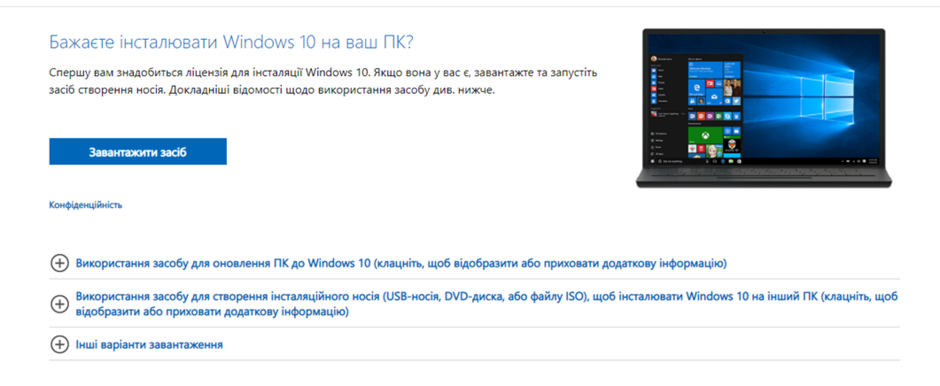
Далі система запропонує нам створити установче пристрій для іншого ПК. Підтверджуємо цей варіант.
Після встановлюємо в системі необхідні для ПК параметри. Якщо перевстановлення буде проведена на поточний комп'ютер, то використовуємо рекомендовані характеристики.
Потім вибираємо тип носія - флешку або диск. Вказуємо адресу конкретного пристрою і очікуємо, поки система запише на нього образ.
Зробили? Установче пристрій готовий, залишилося лише перевстановити Windows. Приступаємо до основної "бойової операції".
Якщо ви завантажили дистрибутив заздалегідь або у вас немає стабільного доступу в Інтернет, використовуйте для створення інсталяційного носія Windows 10 інші інструменти. Наприклад:
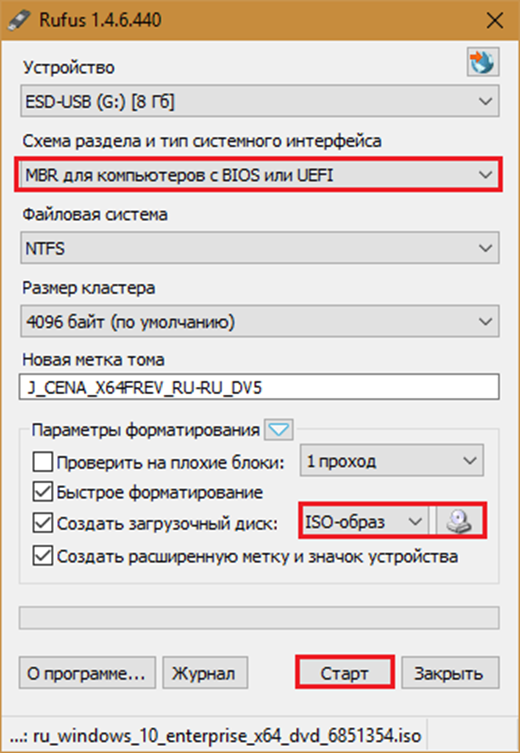
Rufus. Працює без інсталяції. Для запису операційної системи на флешку досить вказати розташування дистрибутива, а також визначити схему розділу та тип системного інтерфейсу: MBR для комп’ютерів з BIOS (старих), GPT для комп’ютерів з UEFI (нових, випущених пізніше 2013 року) або MBR для комп’ютерів з UEFI ( якщо на ПК з UEFI є диски, розмічені за стандартом MBR).
Етап 4. Встановлення
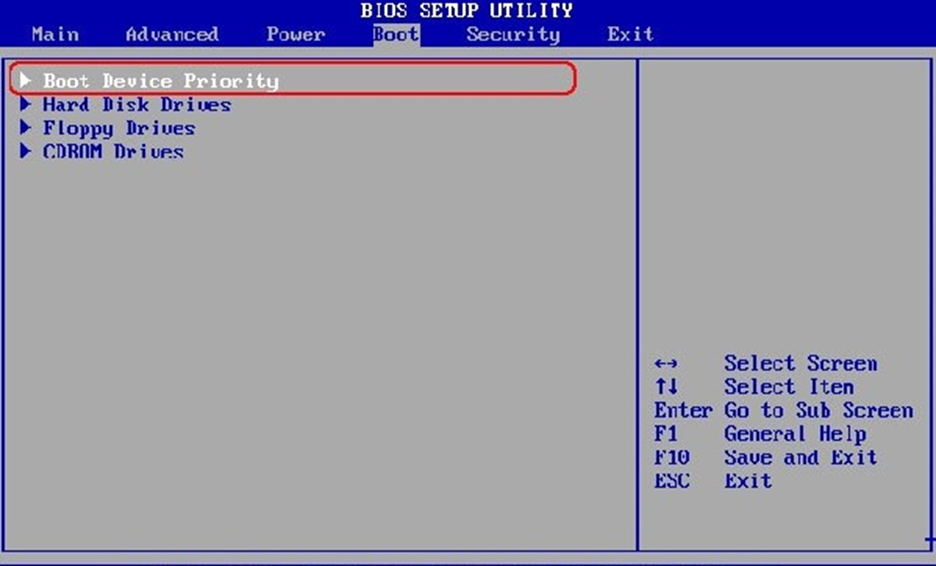
Підключаємо диск або флешку і включаємо ПК. Як тільки він почне завантажуватися, натискаємо кнопку F2, F8, F9 або F12 (в залежності від моделі ПК, якась із них точно спрацює). Ви опинитеся в програмному вікні системи BIOS. Далі натискаємо на Boot і, переміщаючи область виділення за допомогою клавіш "вгору" або "вниз", виділяємо диск або флешку, а потім підтверджуємо дію.
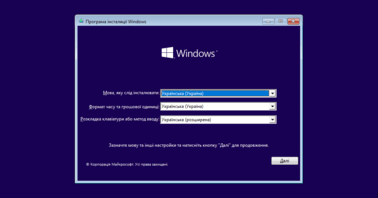
Система відкриє вікно установки (тут вся процедура набагато складніше, ніж інсталяція будь-якими офісними програми). Після того, як установка операційної системи Windows завершиться, може не працювати група пристроїв, наприклад, навушники, принтер або веб-камера. Щоб завантажити відсутні драйвера, можна скористатися будь-якою програмою установки драйверів.
Основна частина установки
Велика частина процесу інсталяції Windows 10 проходить без активної участі користувача. Попрацювати доведеться лише на початку і трохи в кінці.
Отже, перше, що вам належить зробити, — це вибрати мову операційної системи, формати часу, грошових одиниць і основну розкладку клавіатури.
Після визначення мовних параметрів натисніть кнопку «Встановити».
Прийміть умови ліцензії. Для переходу до наступної задачі зараз і надалі натискайте кнопку «Далі».
Тепер належить визначити тип установки — як оновлення або «вибірковий»
Переходимо до вибору місця, на якому «оселиться» нова Windows. Якщо жорсткий диск не розбитий на розділи або ви хочете змінити їх пропорції, виділіть потрібну область диска і натисніть «Створити».
В поле «Розмір» вкажіть кількість мегабайт, яке ви відводите для системного розділу. 64-розрядної Windows 10 потрібно не менше 32 Гб. Натисніть кнопку «Применить». Якщо потрібно, створіть таким же способом інші розділи, після чого отформатируйте їх.
Увага! Якщо ви хочете встановити систему зі збереженням ліцензії, які не форматуйте диск, а інсталяцію проводите в той же розділ, де знаходиться попередня — активована копія Windows. Другий важливий фактор збереження активації — нова система повинна бути тієї ж версії, що і стара. Якщо ви встановите Windows 10 Ultimate замість Home, обійтися без втрати ліцензії не вийде!
2

15 листопада 2022

Рефлексія від 27 учнів
Сподобався:
0
Так: 27
Ні: 0
Зрозумілий:
0
Так: 25
Ні: 2
Потрібні роз'яснення:
0
Ні: 27
Так: 0