Увага!
Інструкція описує процес встановлення та налаштування Windows Server 2016. Для інших версій ОС процес може відрізнятися, але загальна логіка дій приблизно та сама.
Встановлення
Встановлення виконується з використанням KVM. Подальша робота із системою виконується за протоколом RDP (Remote Desktop Protocol).
1) Завантажтеся з інсталяційного диска.
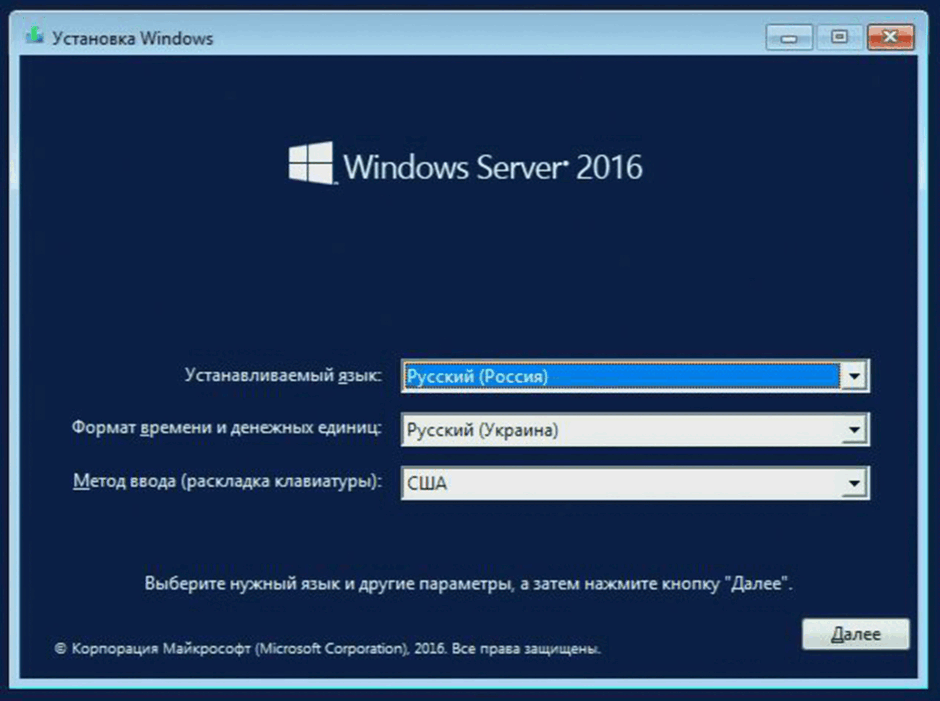
2) Виберіть мову, формат часу, грошових одиниць, розкладку клавіатури та натисніть «Далі»:
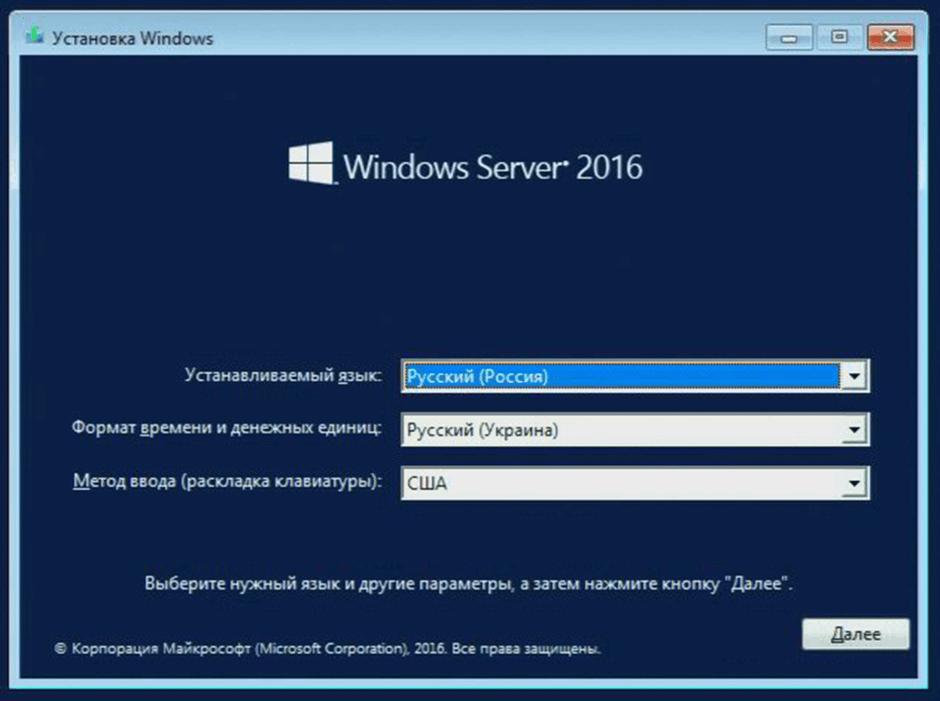
3) Виберіть потрібний варіант дистрибутива та натисніть «Далі»:
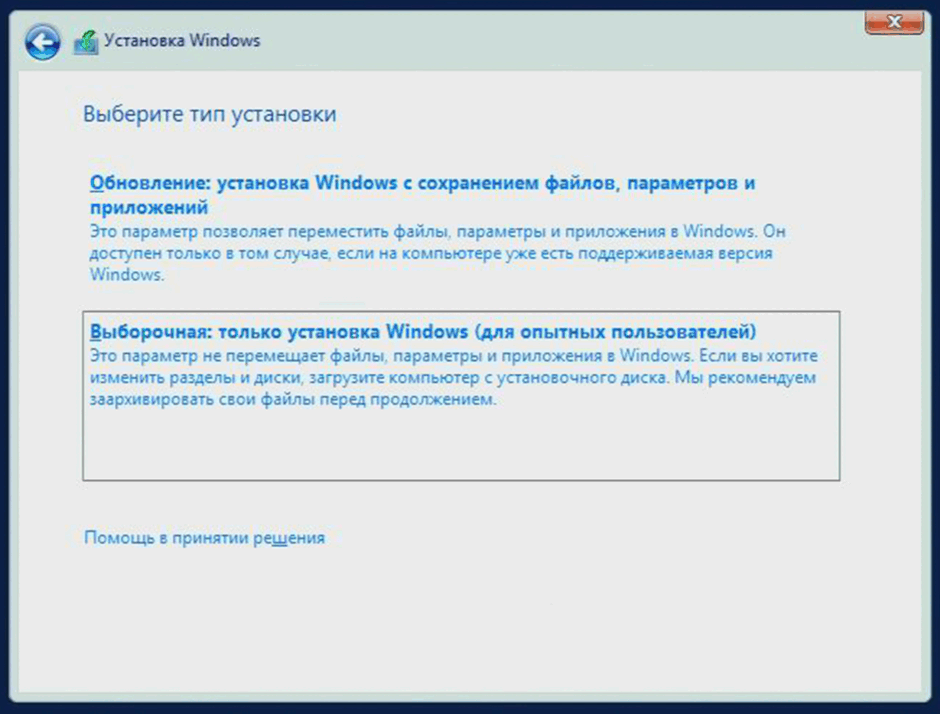
4) Натисніть «Вибіркова: тільки встановлення Windows (для досвідчених користувачів)»:
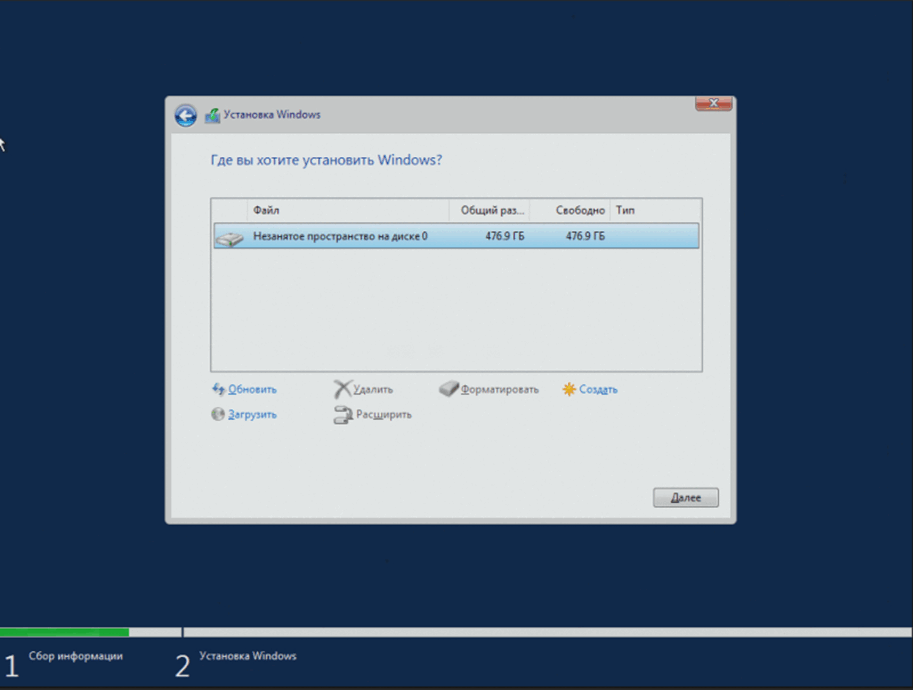
5) Розмітьте диск, виберіть потрібний розділ та натисніть «Далі»:
Увага!
Перед натисканням «Далі» вибраним має бути саме той розділ, куди встановлюватиметься ОС.
6) Дочекайтеся завершення копіювання файлів. Зазвичай процес займає трохи більше 30 хвилин.
7) Переконайтеся, що вибрана потрібна мова, і введіть пароль адміністратора:
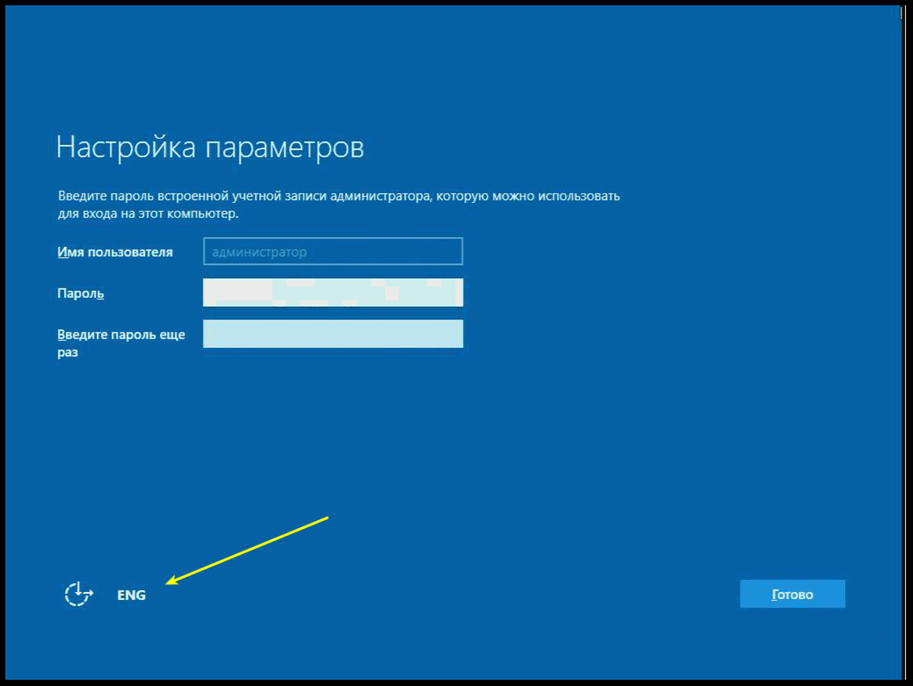
8) Увійдіть у систему (при введенні пароля також переконайтеся, що вибрана потрібна мова).
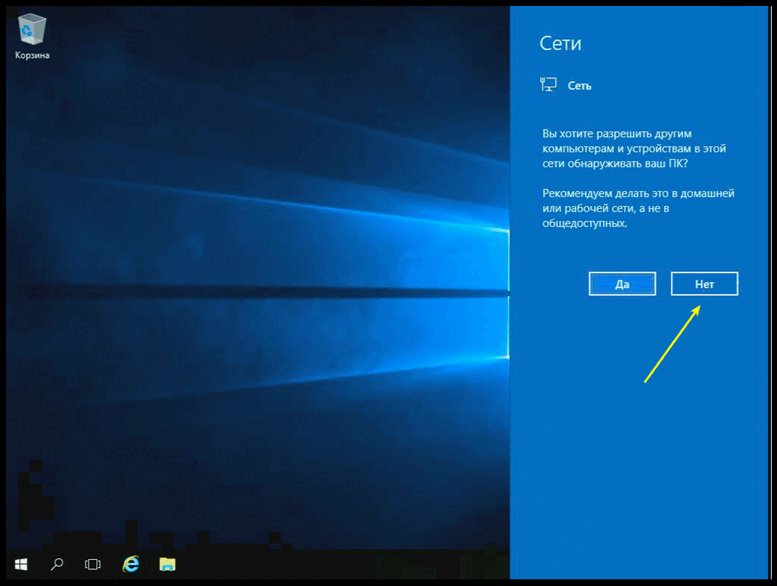
9) У запиті про дозвіл на виявлення ПК у мережі натисніть «Ні»:
Налаштування
Статичний IP
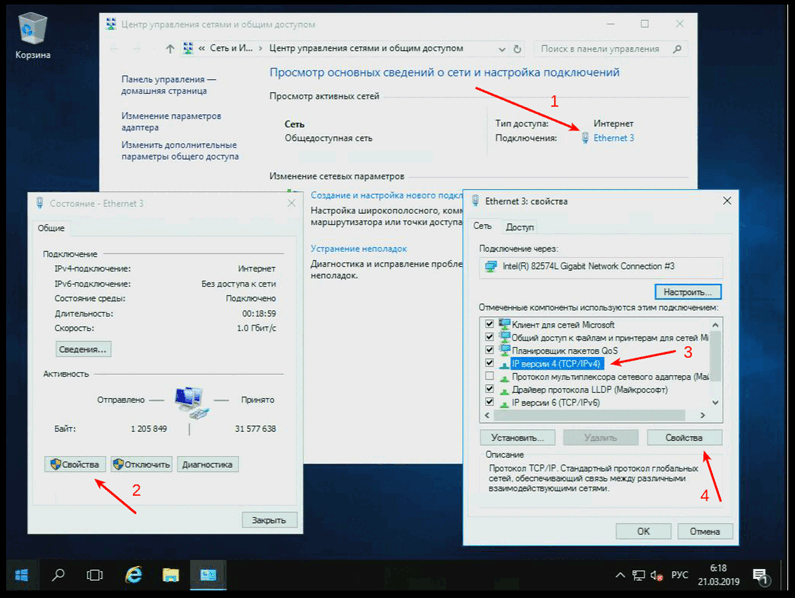
Клацніть правою кнопкою по іконці мережі в треї та виберіть «Центр управління мережами…».
Клацніть на поточне підключення.
Натисніть «Властивості» у вікні стану.
Виберіть «IP версії 4 (TCP / IPv4)» і натисніть «Властивості».
Виберіть «Використати наступну IP-адресу», вкажіть IP-адресу сервера та збережіть зміни.
Часовий пояс
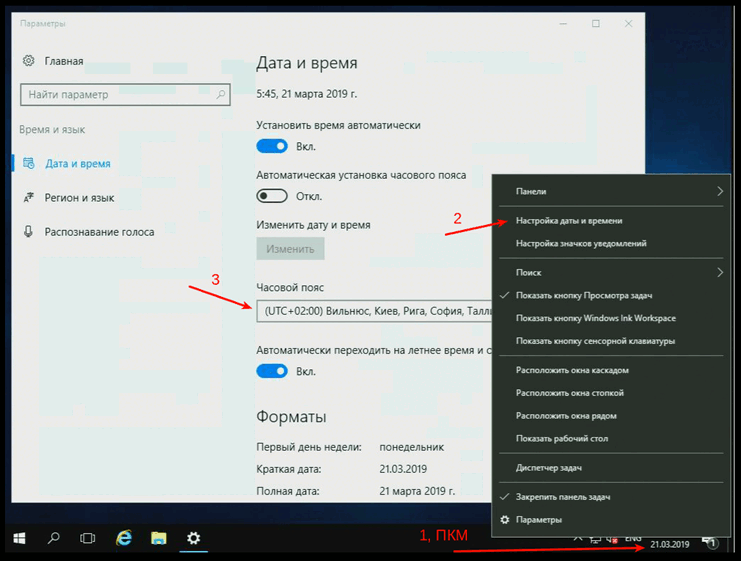
Клацніть правою кнопкою по даті в треї та виберіть «Налаштування дати та часу».
Виберіть потрібний часовий пояс у полі «Часовий пояс».
Активація
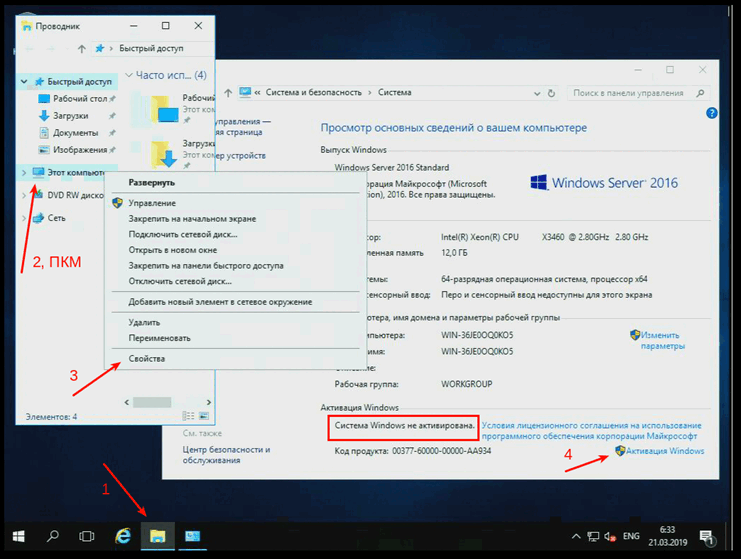
Відкрийте провідник.
Клацніть правою кнопкою на «Цей комп’ютер» і виберіть «Властивості».
Натисніть «Активація Windows».
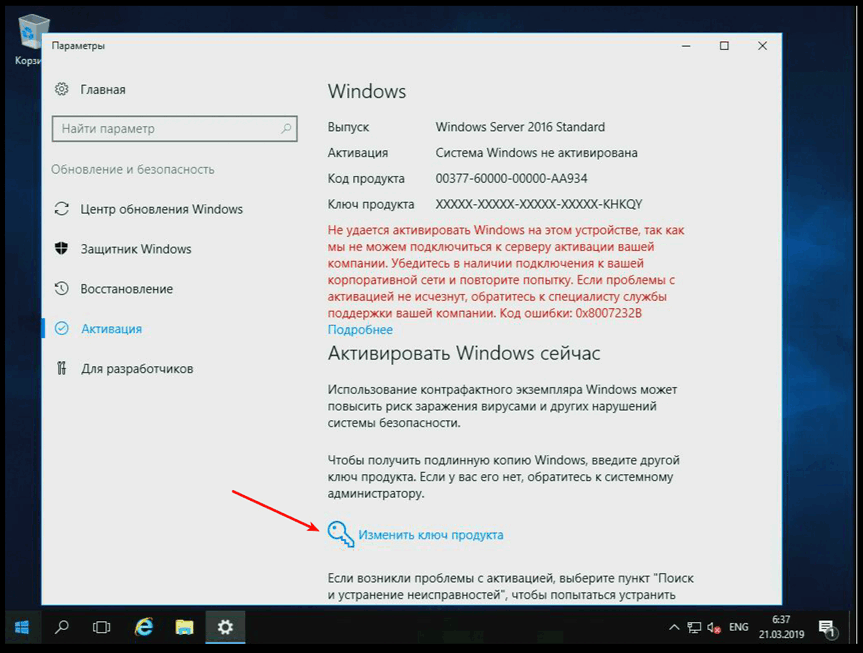
Натисніть «Змінити ключ продукту», введіть ліцензійний ключ і збережіть зміни. Примітка Якщо вміст вікна не провантажується, спробуйте його перезапустити.
У запиті «Потрібно підключитися до сервера…» натисніть «Далі». Примітка Навіть якщо виникла помилка активації «Не вдалося підключитися…», перевірте ще раз, чи активувалася Windows насправді.
 Увімкнення доступу по RDP
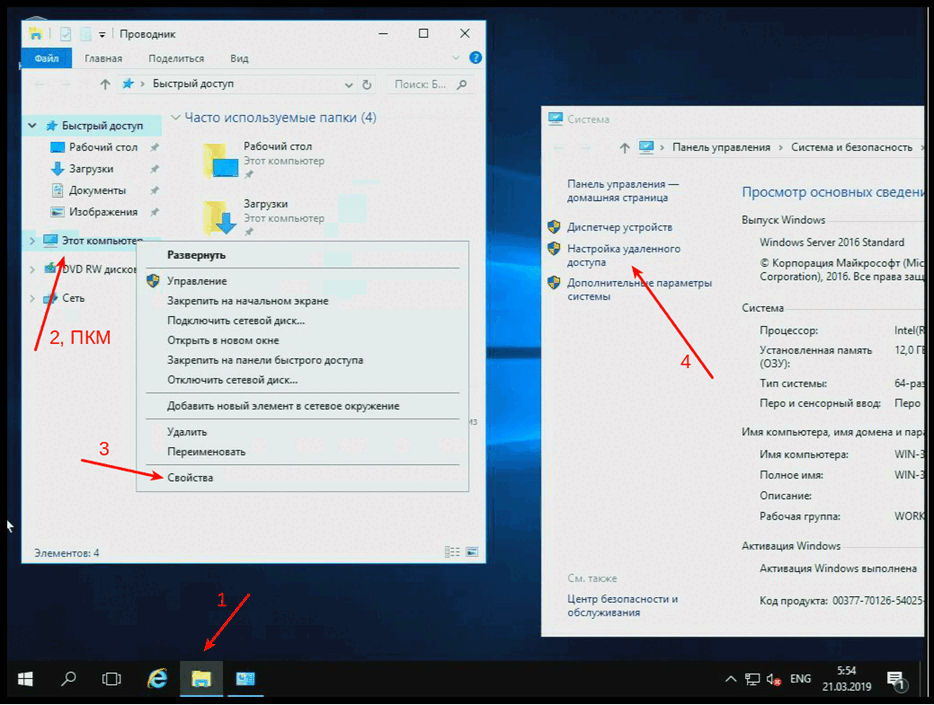
Відкрийте провідник.
Клацніть правою кнопкою на «Цей комп’ютер» і виберіть «Властивості».
Натисніть «Налаштування віддаленого доступу».
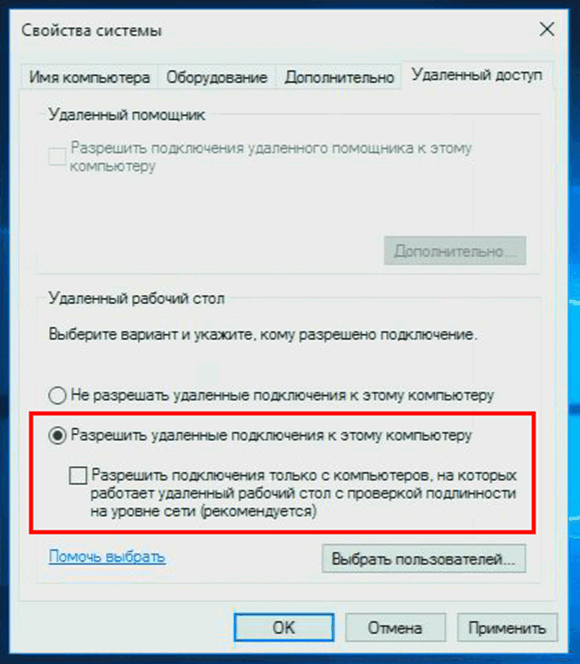
Виберіть «Дозволити віддалені підключення до цього комп’ютера» і збережіть зміни.
Увімкнення прийому ICMP-пакетів
Увага!
Без увімкнення прийому ICMP-пакетів сервер не пінгуватиметься і, як наслідок, буде недоступним для моніторингу.
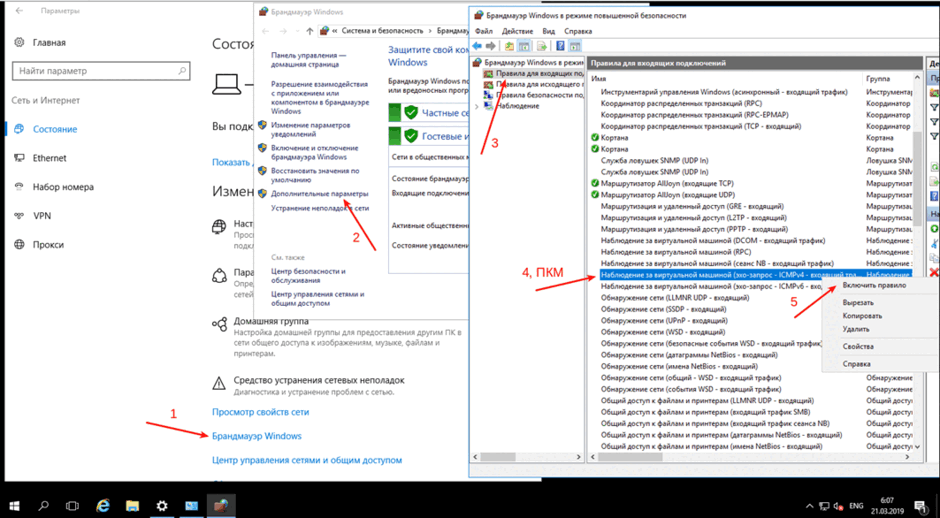
Відкрийте «Пуск → Параметри → Мережа та інтернет».
Натисніть «Брандмауер Windows».
Натисніть «Додаткові параметри».
Виберіть «Правила для вхідних підключень», клацніть правою кнопкою на «Спостереження за віртуальною машиною (ехо-запит - ICMPv4 - вхідний трафік)» і натисніть «Увімкнути правило».
 Перевірка та довстановлення драйверів
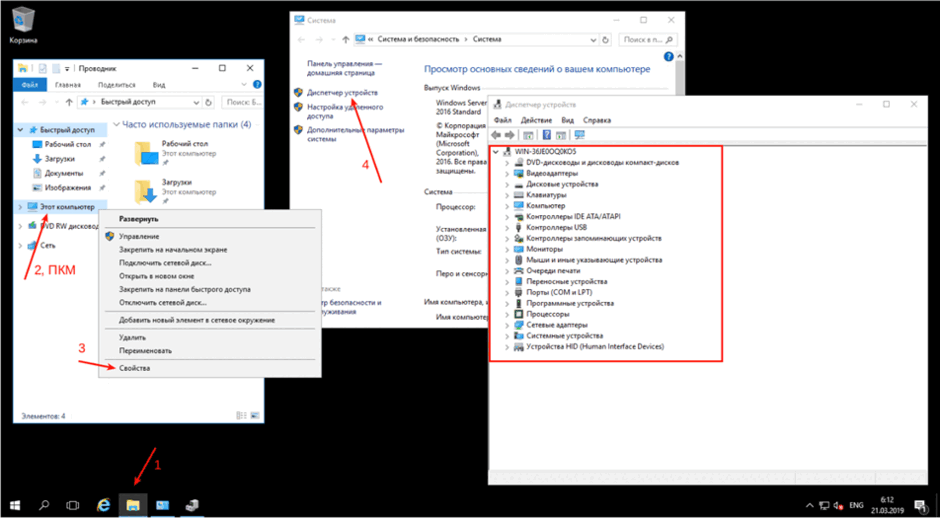
Відкрийте диспетчер пристроїв і перевірте, щоб у системі не було непізнаних пристроїв (такі зазвичай відзначаються жовтою іконкою зі знаком оклику):
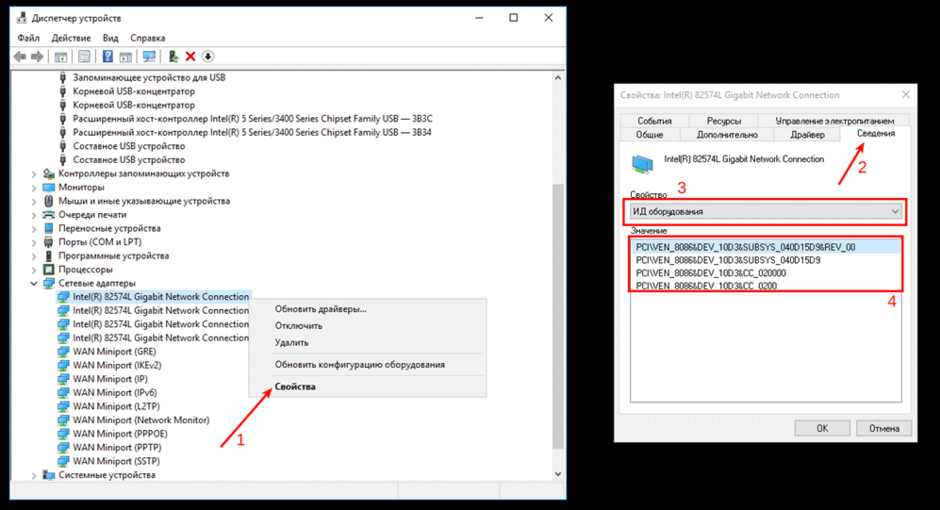
 Якщо є невідомі пристрої, драйвера для них потрібно встановлювати вручну. Рекомендується використовувати офіційні, якщо такі є. Якщо не вдається ідентифікувати невідомий пристрій, можна спробувати зробити це за його VEN/DEV-кодами. Визначити їх можна так:
 Оновлення Windows
Щоб перевірити наявність оновлень, відкрийте Пуск → Параметри → Оновлення та безпека» і натисніть «Перевірка наявності оновлень». Процес оновлення може виконуватись досить довго.
Програмний RAID 1
При встановленні системи повинен використовуватися лише один фізичний диск, другий повинен залишитися повністю чистим та недоторканим. Перед налаштуванням RAID система має бути повністю встановлена та налаштована.
Відкрийте «Керування дисками» («Диспетчер серверів → Засоби → Керування комп’ютером» далі у списку зліва «Керування дисками»).
Погодьтеся на ініціалізацію другого диска. MBR чи GPT — залежить від цього, система ставилася без UEFI (у більшості випадків MBR) чи з UEFI (GPT).
Клацніть правою кнопкою по кожному з логічних розділів основного (першого) диска та натискайте «Додати дзеркало» другий диск. Якщо для якогось розділу пункт «Додати дзеркало» неактивний — може допомогти видалення логічного розділу, а потім просто додавання його заново безпосередньо через «Керування дисками».
Дочекайтесь завершення процесу ресинхронізації (запускається автоматично після додавання дзеркал). Процес може тривати тривалий час. В розділі «Керування дисками» при цьому другий диск відображатиметься з попередженням.

.png)