Конструктор уроків
- Всеосвіта›
- Бібліотека уроків›
- Інформатика›
- Поняття елемента керування. Кнопка.

Урок:
Поняття елемента керування. Кнопка.
09.02.2023
Вміст уроку:
1
2
3
4
5
6
7
1
Опрацювати теоретичний матеріал: https://naurok.com.ua/uploads/files/399048/293407.pdf
Окрім напису, який є статичним об'єктом вікна графічної форми результату виконання програми мовою Python, можна використовувати об’єкти – елементи керування, які можуть «реагувати» на деякі події.
Елементи керування – це графічні об’єкти, розташовані на вікні і програми для показу або введення даних, виконання дій або полегшення роботи: текстові поля, списки, перемикачі, кнопки, прапорці тощо.
Якщо властивості характеризують стан елемента керування, методи – дії, які він може виконати, то події – зовнішній вплив на елемент керування, на який цей елемент може реагувати. Тому елемент керування умовно можна описати формулою: Елемент керування = властивості (стан) + методи (дії) + події (зворотні зв’язки)
Виділяють такі три основні типи подій: взаємодія з мишею; натискання клавіш на клавіатурі; зміна стану об’єктів, створених у результаті виконання програми.
Приклади подій взаємодії з мишею: - клацання лівою кнопкою миші; - клацання середньою кнопкою миші; - клацання правою кнопкою миші; - подвійне клацання лівою кнопкою миші; - рух миші.
При описі події натискання клавіш клавіатури, літерні клавіші можна записувати і без кутових дужок (наприклад `L`). Для неалфавітних клавіш існують спеціальні зарезервовані слова: - натискання клавіші Enter. - пропуск. - натискання клавіші Ctrl. - натискання клавіші Shift. - натискання клавіші z. В останньому випадку замість z можна використовувати і будь-який символ клавіатури, що містить літеру. Назву події при натисканні комбінації клавіш вказують через дефіс. Наприклад: або .
Для додавання елемента керування кнопка до вікна програми з графічними елементами, яке створене мовою Python з використанням модуля tkinter, використовують команду Button(). #вікно з кнопкою import tkinter #створення вікна програми window=tkinter.Tk() window.title ('Вікно з кнопкою') #створення кнопки button1 Button1=tkinter.Button() #розташування кнопки button1 на головному вікні button1.pack() #запуск події window.mainloop() Так само, як і напис, об’єкт кнопка може мати і свої властивості, які описують службовими словами: text – напис на кнопці; width, height – ширина і довжина (у знакомісцях); bg – колір кнопки; fg – колір напису; font – шрифт і його розмір; padx – відступ від межі до об’єкта по горизонталі; pady – відступ від межі до об'єкта по вертикалі.
Змінити властивість об’єкта під час виконання програми можна за допомогою методу: configure. Якщо програму доповнити командами додавання кнопки 2, то отримаємо вікно з двома кнопками, які за замовчуванням розміщуються по центру
2
Переглянути відео за посиланням:
3
6 з 20 балів
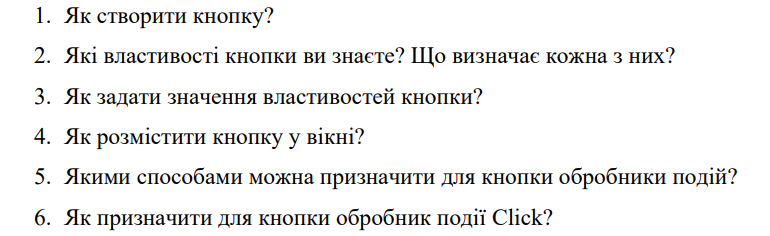
Дати відповіді на запитання:
.png)
4
2 з 20 балів
Пройти інтерактивну вправу за посиланням (скріншот проходження завантажити):
.png)
5
2 з 20 балів
Пройти інтерактивну вправу за посиланням (скріншот проходження завантажити):
6
2 з 20 балів
Пройти інтерактивну вправу за посиланням (скріншот проходження завантажити):
7
8 з 20 балів
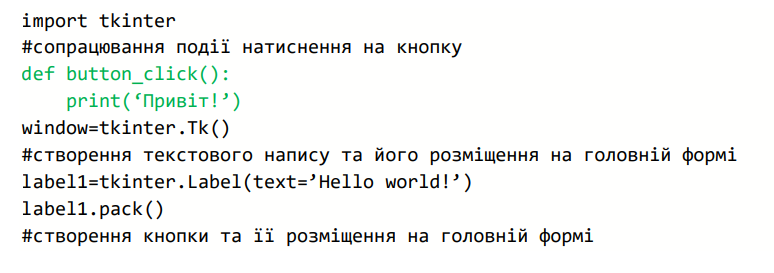
Створити кнопку за допомогою онлайн компілятора Python Online Compiler
https://www.programiz.com/python-programming/online-compiler/

Рефлексія від 0 учнів
Сподобався:
0
Так: 0
Ні: 0
Зрозумілий:
0
Так: 0
Ні: 0
Потрібні роз'яснення:
0
Ні: 0
Так: 0
