Теоретичний матеріал:
https://www.miyklas.com.ua/p/informatica/5-klas/opratciuvannia-tekstovikh-danikh-46600/storinki-tekstovogo-dokumenta-ta-yikh-formatuvannia-326791/re-080ac8e8-b81b-4ee5-be2b-89d830b88cb9
Конструктор уроків
- Всеосвіта›
- Бібліотека уроків›
- Інформатика›
- Параметри сторінок. Підготовка текстового документа до друку

Урок:
Параметри сторінок. Підготовка текстового документа до друку

17.12.2023
Вміст уроку:
1
2
3
4
1
Опрацюйте теоретичний матеріал:
Зазвичай текстовий документ створюється для подальшого друку на папері. Тому важливо правильно оформити сторінки документу, зробити його зручним для читання.
Сторінки текстового документа та їх форматування
Сторінка як об’єкт текстового документу має такі властивості: розміри сторінки, розміри полів, орієнтація сторінки, номер сторінки та інші.
Розміри сторінки — це висота й ширина сторінки документа.
Найпоширеніші стандартні розміри сторінки: А4 — 21 х 29,7 см, А5 — 14,8 х 21 см.
Поля — це вільні від тексту області сторінки вздовж її країв, На сторінці є верхнє, нижнє, ліве та праве поля. Рекомендовані розміри полів такі: ліве — 2,5 см, праве — 1,5 см, верхнє та нижнє поля — по 2 см. На верхньому та нижньому полях можуть розміщуватися колонтитули.
Орієнтація сторінки — це спосіб розміщення тексту на сторінці. Розрізняють книжкову (вертикальну) й альбомну (горизонтальну) орієнтації.
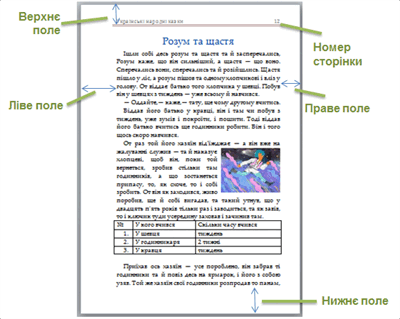
Колонтитули
При додаванні номера сторінки автоматично створюються верхній та нижній колонтитули.
Колонтитули — це службові повідомлення на полях сторінки документа.
Колонтитули можуть містити: номери сторінок, назву документа або поточного розділу, прізвище автора, графічні зображення тощо.
Інформація, розміщена в колонтитулах, відображається на всіх сторінках документа або частині їх.
Для налаштування властивостей сторінки слід відкрити вкладку Розмітка сторінки. У групі Параметри сторінки знаходяться кнопки з розкривними списками Поля, Орієнтація, Розмір. У групі Тло сторінки можна вибрати варіанти кольору фону (список кнопки Колір сторінки), меж сторінки (кнопка Межі сторінок).
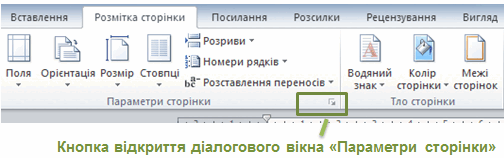
Значення властивостей сторінки можна також установити в діалоговому вікні Параметри сторінки.
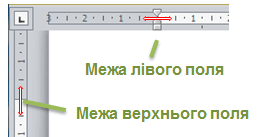
Розміри полів сторінки можна задавати на горизонтальній та вертикальній лінійках, де полям відповідають затінені ділянки лінійок. Щоб змінити розмір поля, слід навести вказівник миші на межу поля, коли вказівник набуде вигляду двобічної стрілки, натиснути ліву кнопку миші і перетягнути межу поля в потрібне місце.
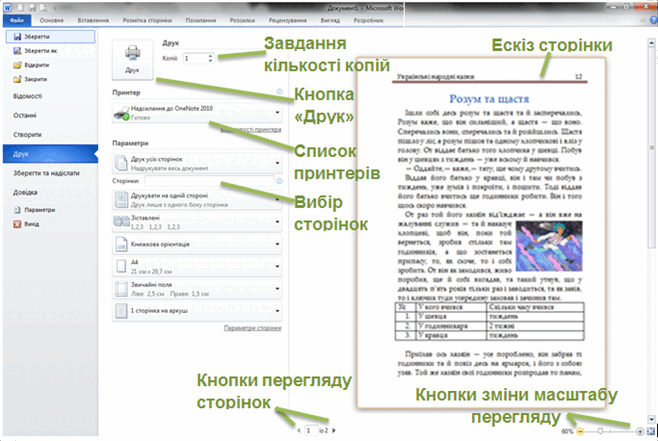
Щоб з'ясувати, який вигляд матиме створений документ на папері, слід переглянути його в режимі Попередній перегляд. Для цього слід виконати команди Файл → Друк
і в правій частині вікна Друк переглянути вигляд документу.
Налаштування параметрів друку
• Друк і попередній перегляд виконується в одному вікні. Щоб отримати доступ до них, клацни елементи Файл → Друк. Документ відобразиться праворуч.
• Щоб переглянути кожну сторінку, натискай стрілку внизу вікна попереднього перегляду.
• Якщо до комп’ютера під’єднано кілька принтерів, відкрий список Принтер і вибери потрібний пристрій.
• Вибери потрібну кількість копій.
• Можна друкувати всі сторінки документа або вибрати потрібні.
• Для друкування вибраних сторінок натисни кнопку Друк.
2
9 з 11 балів
Виконайте інтерактивні вправи.
Скрін виконаних вправ прикріпіть до цього завдання.
.png)
3
1 з 11 балів
Що з наведеного визначає, скільки рядків і слів вміщується на одній сторінці документа?
4
1 з 11 балів
Надрукуйте найпоширеніші стандартні розміри сторінки (2 типи)
Рефлексія від 35 учнів
Сподобався:
0
Так: 34
Ні: 1
Зрозумілий:
0
Так: 33
Ні: 2
Потрібні роз'яснення:
0
Ні: 34
Так: 1
