Урок:

Основи Tkinter 9

Опис уроку (учням цей опис не показується):

# Імпортуємо всі компоненти tkinter

from tkinter import *

# Створюємо головне вікно програми

root = Tk()

# Встановлюємо заголовок вікна

root.title("Панель керування автомобілем")

# Встановлюємо розмір вікна (ширина x висота)

root.geometry("400x250")

# ---------------------------------------------------

# НАПИС (Label) ДЛЯ ВІДОБРАЖЕННЯ ШВИДКОСТІ

# ---------------------------------------------------

# Створюємо текстовий напис

label_speed = Label(

root, # прив'язуємо до головного вікна

text="Швидкість: 0 км/год", # початковий текст

font=("Arial", 16) # розмір і стиль шрифту

)

# Відображаємо напис у вікні

label_speed.pack(pady=10)

# ---------------------------------------------------

# ДОДАТКОВИЙ НАПИС (СТАН АВТОМОБІЛЯ)

# ---------------------------------------------------

label_state = Label(

root,

text="Стан: Стоїть",

font=("Arial", 14),

fg="gray" # колір тексту

)

label_state.pack(pady=5)

# ---------------------------------------------------

# ФУНКЦІЯ, ЯКА ОНОВЛЮЄ ШВИДКІСТЬ

# ---------------------------------------------------

def update_speed(value):

# Перетворюємо значення зі Scale у число

speed = int(value)

# Оновлюємо текст швидкості

label_speed.config(

text=f"Швидкість: {speed} км/год"

)

# ------------------------------------------------

# ЛОГІКА СТАНУ АВТОМОБІЛЯ

# ------------------------------------------------

if speed == 0:

state = "Стоїть"

elif speed <= 30:

state = "Повільний рух"

elif speed <= 80:

state = "Рух у місті"

elif speed <= 130:

state = "Рух по трасі"

else:

state = "Висока швидкість"

# Оновлюємо напис стану

label_state.config(

text=f"Стан: {state}"

)

# ---------------------------------------------------

# СТВОРЮЄМО ПОВЗУНОК (Scale)

# ---------------------------------------------------

speed_scale = Scale(

root, # головне вікно

from_=0, # мінімальна швидкість

to=220, # максимальна швидкість

orient=HORIZONTAL, # горизонтальний повзунок

command=update_speed # функція викликається при зміні

)

# Встановлюємо початкове значення повзунка

speed_scale.set(0)

# Відображаємо Scale у вікні

speed_scale.pack(pady=20)

# ---------------------------------------------------

# ЗАПУСК ПРОГРАМИ

# ---------------------------------------------------

root.mainloop()
Вміст уроку:
1
2

Урок не містить жодного завдання. Додайте завдання.

Щоб додати завдання, оберіть категорію завдання на панелі запитань.

1

12 з 24 балів

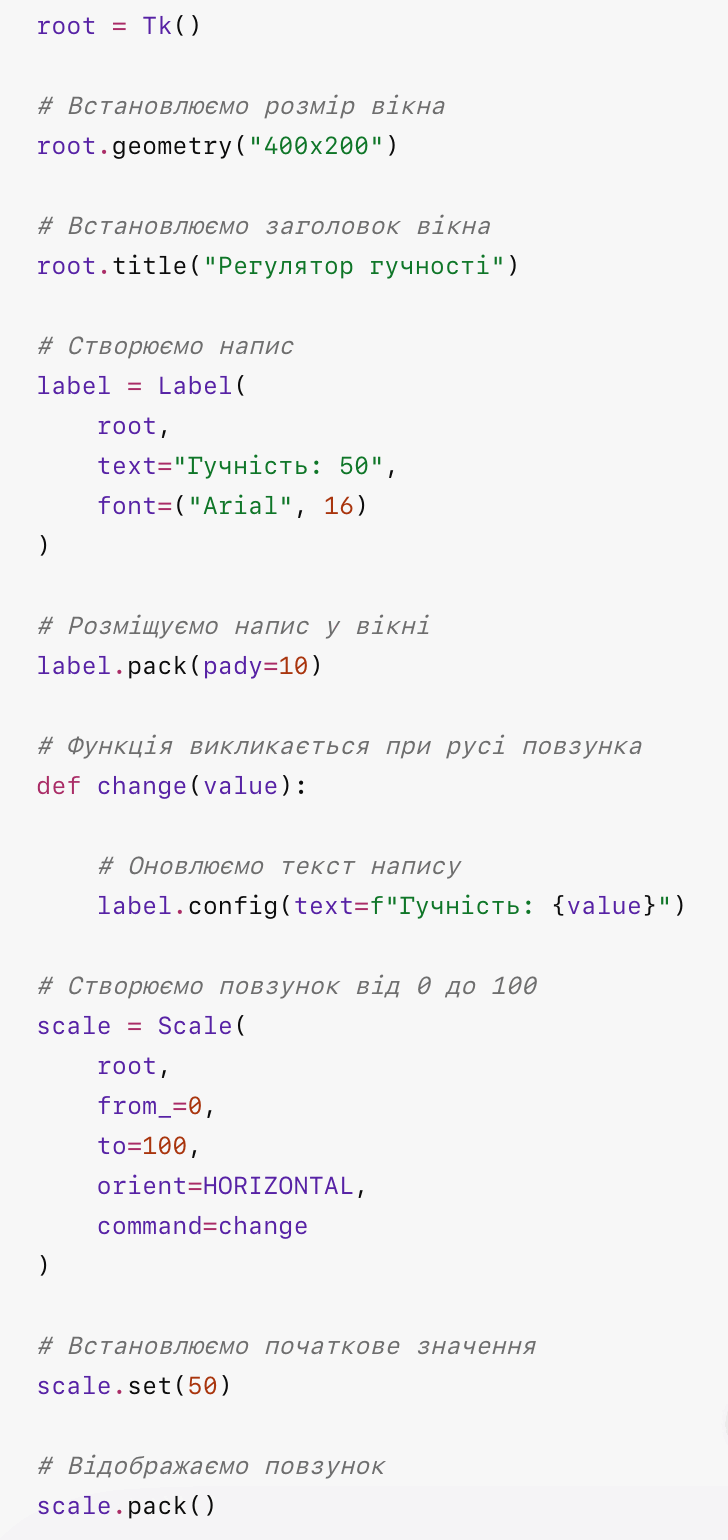
Вправа 1. Регулятор гучності (Scale)

Завдання

Створіть повзунок для керування гучністю від 0 до 100. Під час переміщення повзунка напис повинен показувати поточне значення.

09022diq-fce7-940x1990.png

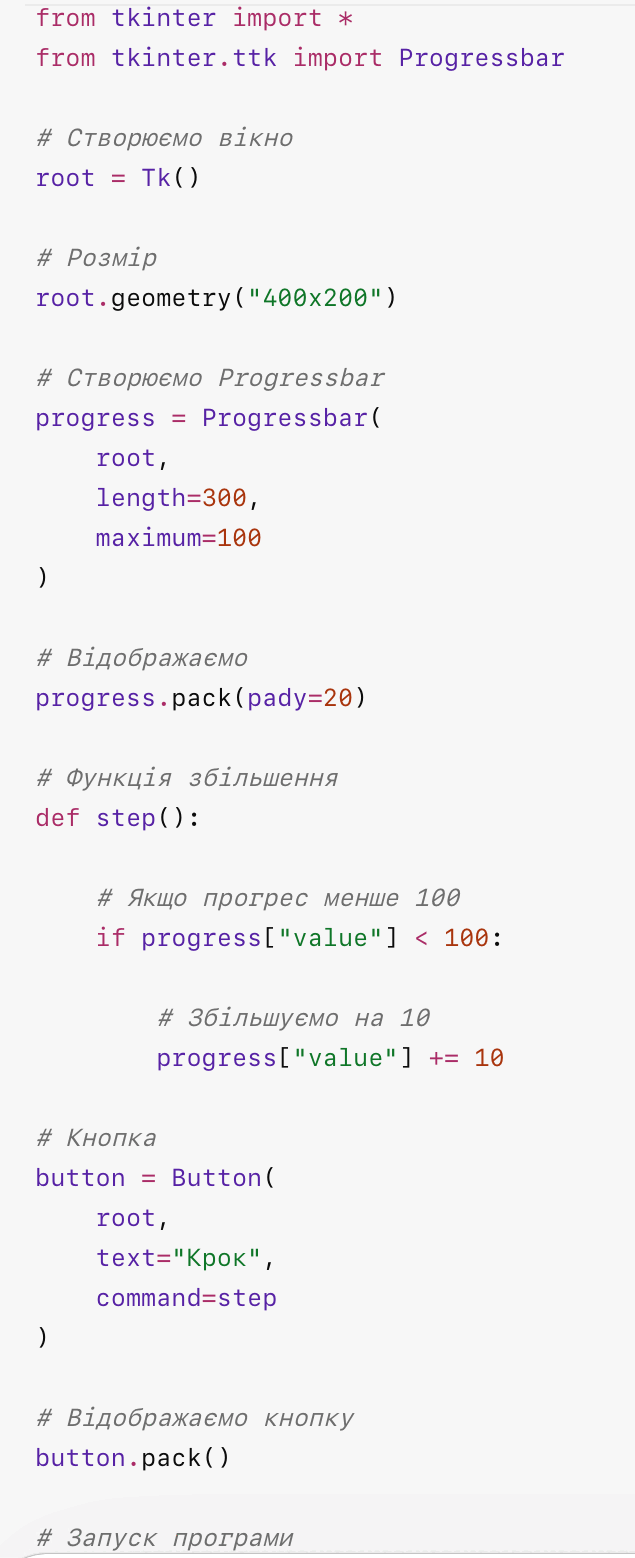
Вправа 2. Прогрес виконання задачі (Progressbar)

Завдання

Створіть кнопку "Крок". Кожне натискання збільшує прогрес на 10%.

09022diu-9a67-940x2305.png

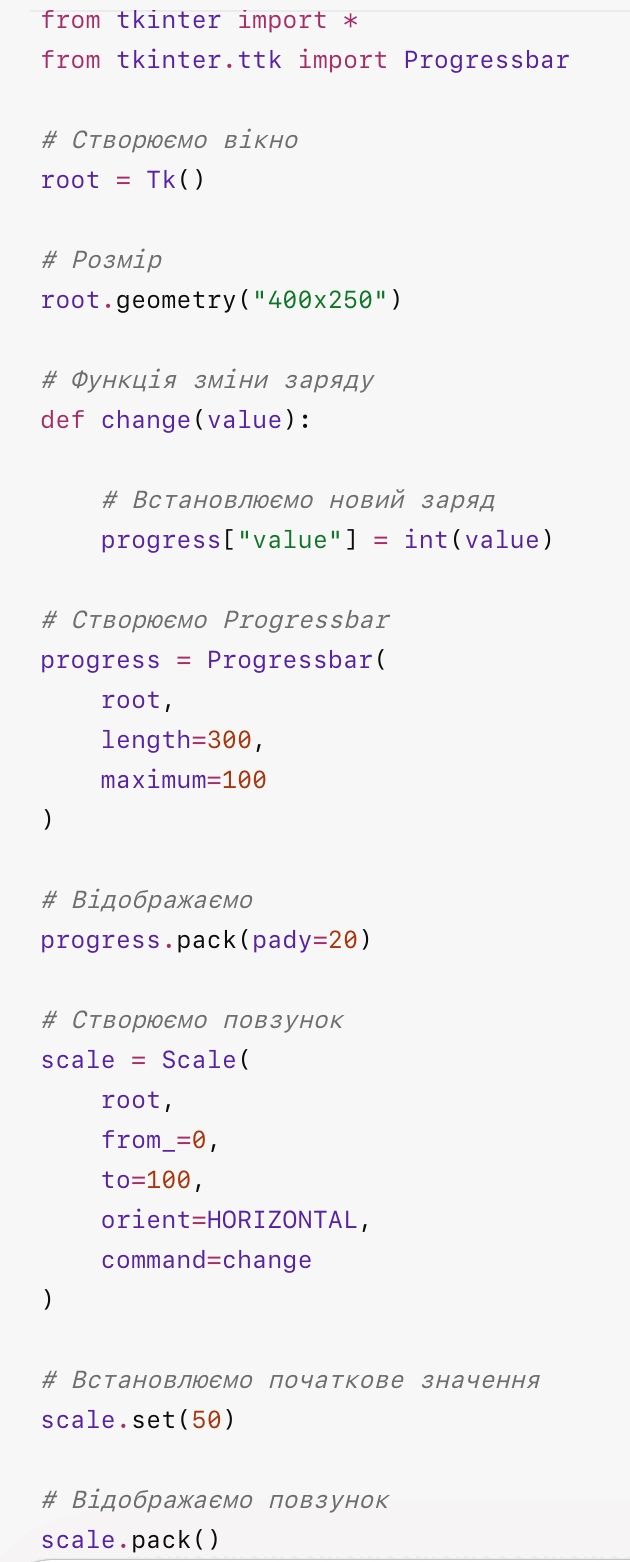
Вправа 3. Рівень заряду батареї (Scale + Progressbar)

Завдання

Переміщення повзунка повинно змінювати рівень заряду батареї на смузі прогресу.

09022diy-20a6-940x2331.png

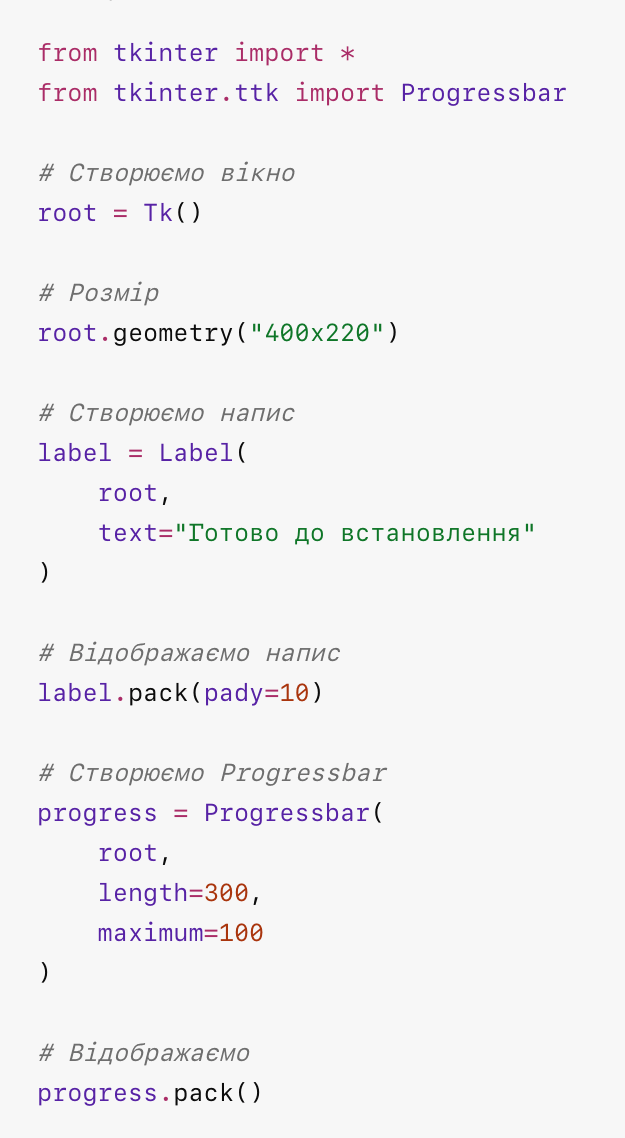
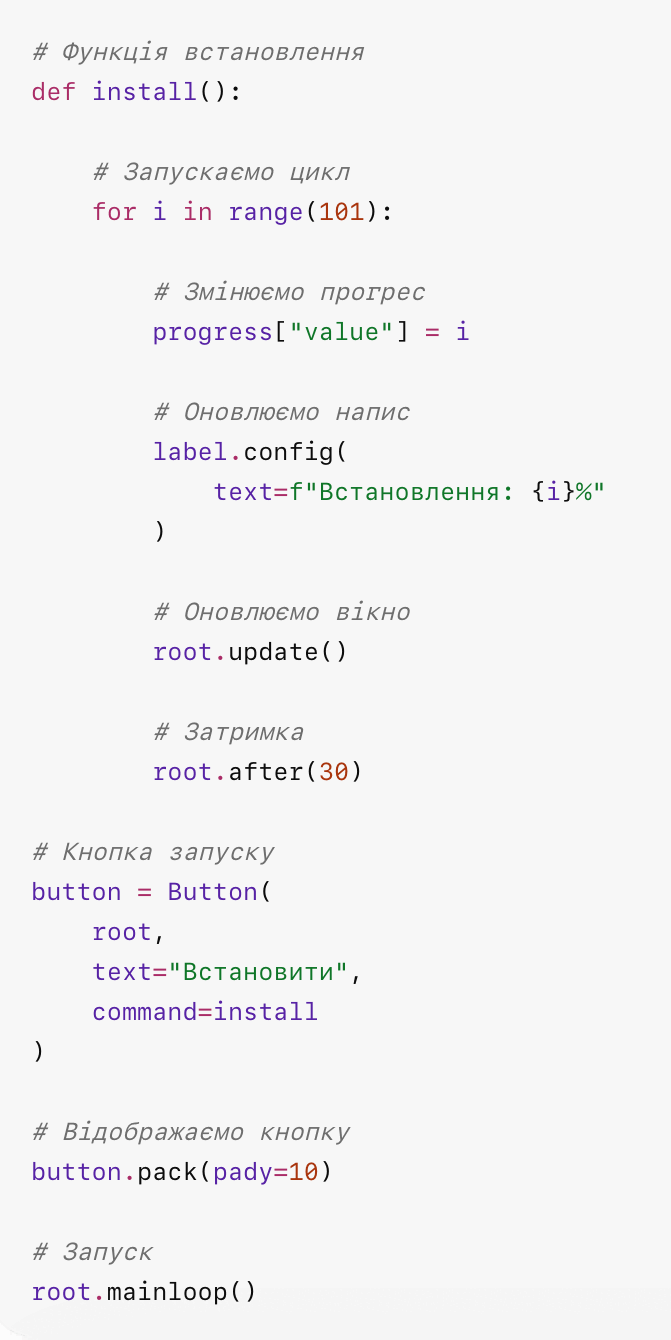
Вправа 4. Імітація встановлення програми (Progressbar)

Завдання

Після натискання кнопки повинна початися "установка програми".

09022diz-4726-940x1710.png

09022dj0-587f-940x1876.png

2

12 з 24 балів

Опис завдання

Уявіть, що ви створюєте панель керування автомобілем.

Необхідно створити програму, в якій користувач зможе змінювати швидкість автомобіля за допомогою повзунка.

Повзунок повинен дозволяти вибирати швидкість від 0 до 220 км/год.

Коли користувач пересуває повзунок:

  • швидкість повинна автоматично змінюватися;

  • на екрані повинен показуватися поточний показник швидкості;

  • значення має оновлюватися одразу без натискання додаткових кнопок.

    Що повинно бути у програмі

    Заголовок вікна

    Наприклад:

    Панель керування автомобілем

    Напис із поточною швидкістю

    Після запуску програми користувач бачить:

    Швидкість: 0 км/год

    Якщо пересунути повзунок на 120:

    Швидкість: 120 км/год

    Якщо пересунути на 200:

    Швидкість: 200 км/год

Рефлексія від 0 учнів

Сподобався:

0

Так: 0

Ні: 0

Зрозумілий:

0

Так: 0

Ні: 0

Потрібні роз'яснення:

0

Ні: 0

Так: 0

Рекомендуємо

§ 10. Графічні методи модуля tkinter

§ 10. Графічні методи модуля tkinter

481

Аватар профіля Киреєва Оксана Анатоліївна
Інформатика
7 клас

50 грн

Основи колористики.

Основи колористики.

165

Аватар профіля Кучерява Наталія Геннадіївна
Технології
10—12 клас та I—III курси

83 грн

74 грн

Тематична робота з інформатики "Основи інформаційної безпеки"

Тематична робота з інформатики "Основи інформаційної безпеки"

164

Аватар профіля Губчик Вероніка Григорівна
Інформатика
9 клас

25 грн

Основи статистичного аналізу даних. Ряди даних.

Основи статистичного аналізу даних. Ряди даних.

92

Аватар профіля Бєлова Тетяна Іванівна
Інформатика
10 клас

35 грн

Урок 2: Основи HTML — Структура вебсторінки

Урок 2: Основи HTML — Структура вебсторінки

64

Аватар профіля Нікішина Катерина Іванівна
Інформатика
7—12 клас, I—VI курси, дорослі та змішані

41 грн

Основи теорії дизайну. Стиль та композиція в дизайні

Основи теорії дизайну. Стиль та композиція в дизайні

446

Аватар профіля Куленко Марія Миколаївна
Інформатика
11 клас

20 грн

Схожі уроки

Впорядкування, пошук і фільтрування даних.

Впорядкування, пошук і фільтрування даних.

1276

Аватар профіля Вожга Ірина Леонідівна
Інформатика
9 клас

Створення й уведення структури таблиць. Поняття таблиці, поля, запису. Створення таблиць, означення полів і ключів у середовищі СКБД. Властивості полів, типи даних.

Створення й уведення структури таблиць. Поняття таблиці, поля, запису. Створення таблиць, означення полів і ключів у середовищі СКБД. Властивості полів, типи даних.

1090

Аватар профіля Савка-Ржематорська Оксана Василівна
Інформатика
9 клас

Цикли з передумовою у вкладених циклах

Цикли з передумовою у вкладених циклах

1335

Аватар профіля Вожга Ірина Леонідівна
Інформатика
6 клас

Налаштування часових параметрів аудіо- та відеоряду.

Налаштування часових параметрів аудіо- та відеоряду.

489

Аватар профіля Солодовнікова Катерина Олексіївна
Інформатика
8 клас

Елемент керування «кнопка». Поняття об’єкту та його властивостей і методів (на прикладі елементів екранної форми). Властивості і методи елементів керування.

Елемент керування «кнопка». Поняття об’єкту та його властивостей і методів (на прикладі елементів екранної форми). Властивості і методи елементів керування.

642

Аватар профіля Пилипенко Олена Володимирівна
Інформатика
8 клас

Елемент керування кнопка

Елемент керування кнопка

267

Аватар профіля Пилипенко Олена Володимирівна
Інформатика
8 клас