Конструктор уроків
- Всеосвіта›
- Бібліотека уроків›
- Інформатика›
- Основи Tkinter 4

Урок:
Основи Tkinter 4

13.05.2026
Вміст уроку:
1
2
3
1
Текстова мітка Label
Віджет Label представляє текстову мітку. Цей елемент дозволяє виводити статичний текст без можливості редагування.
Для створення елемента Label застосовується конструктор, який приймає два параметри:

Параметр master представляє посилання батьківський контейнер, а параметр options представляє наступні іменовані параметри
anchor : встановлює позиціонування тексту
background : фоновий колір
borderwidth : товщина межі мітки
cursor : курсор покажчика миші при наведенні на мітку
font : шрифт тексту
foreground : колір тексту
height : висота віджету
image : посилання на зображення, що відображається на мітці
justify : встановлює вирівнювання тексту. Значення LEFT вирівнює текст по лівому краю, CENTER - по центру, RIGHT - по правому краю
pading : відступи від кордонів вилжета до тексту
relief : визначає тип кордону, за замовчуванням значення FLAT
text : встановлює текст мітки
textvariable : встановлює прив'язку до елемента StringVar
underline : вказує номер символу в тексті мітки, який підкреслюється. За замовчуванням значення -1, тобто ніякого символу не підкреслюється
width : ширина віджету
wraplength : при позитивному значенні рядки тексту переносяться для вміщення в простір віджету
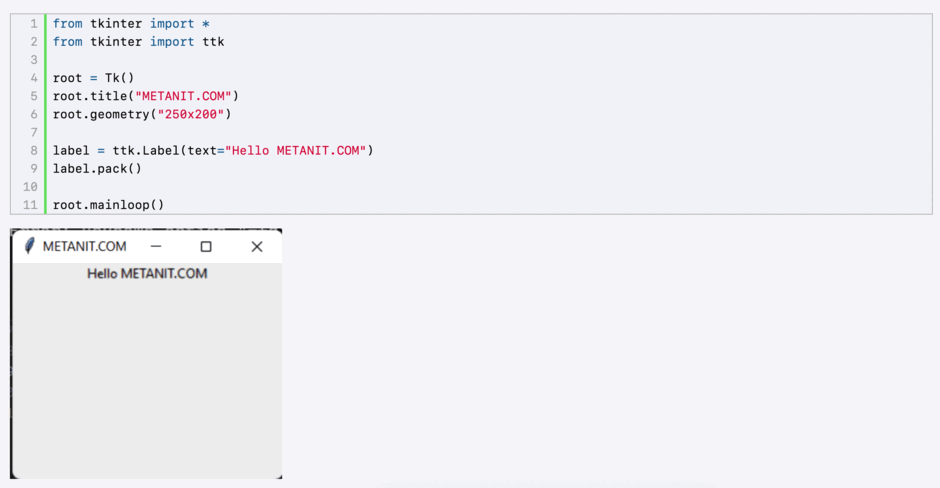
Виведемо у вікні програми найпростіший текст:
Встановлення шрифту
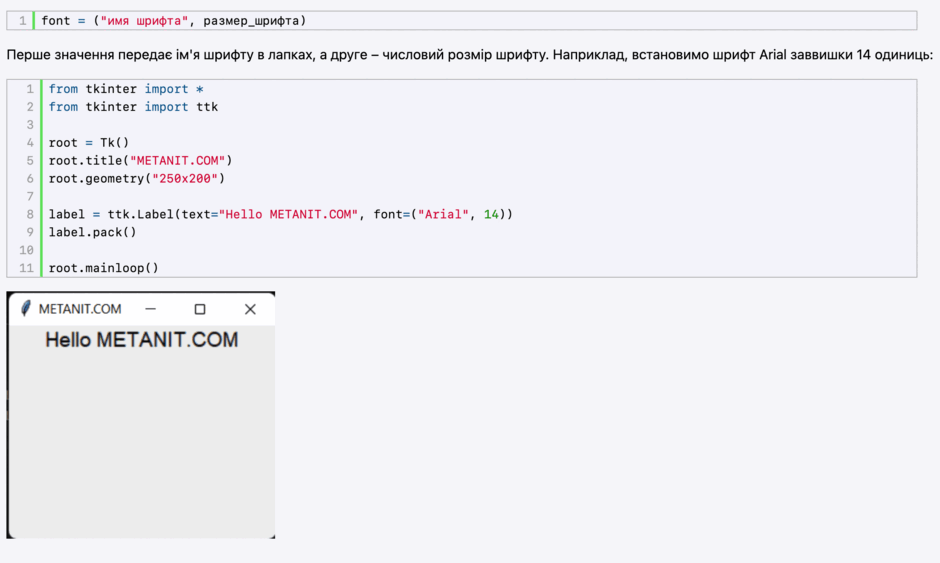
Параметр font приймає визначення шрифту у вигляді:
Встановлення зображення
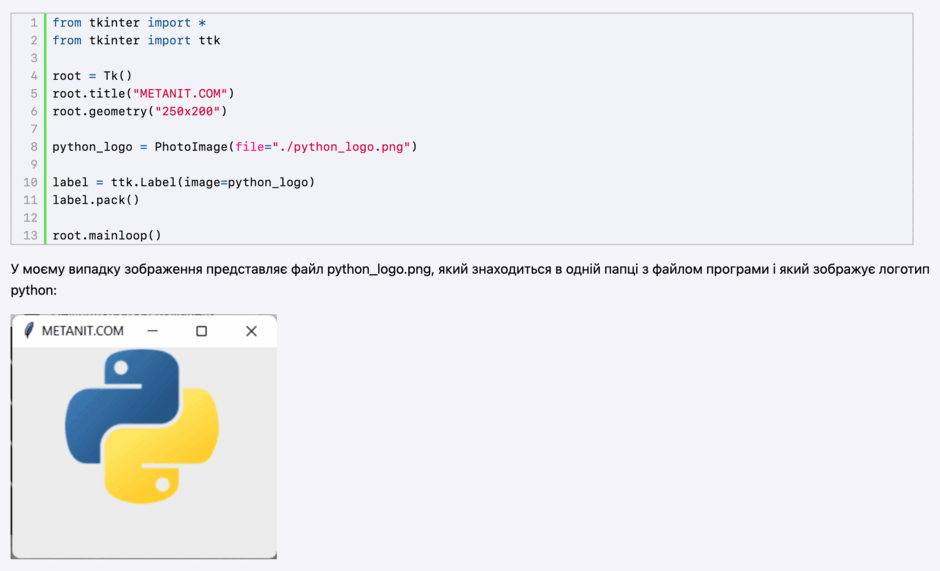
За встановлення зображення на мітці відповідає параметр image . Найпростіший спосіб визначення зображення представляє створення об'єкта PhotoImage , конструктор якого передається шлях до зображення:
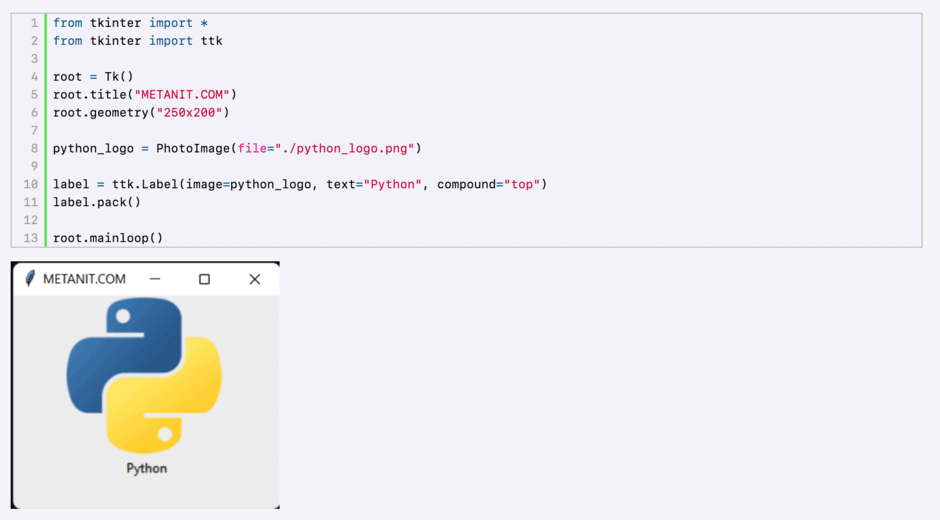
Якщо потрібно також відображати і текст, то для цього можна встановити параметр compound , який визначає положення тексту по відношенню до зображення за допомогою одного з наступних значень:
top : зображення поверх тексту
bottom : зображення під текстом
left : зображення зліва від тексту
right : зображення праворуч від тексту
none : за наявності зображення відображається лише зображення
text : відображається лише текст
image : відображається лише зображення
Наприклад, відобразимо картинку поверх тексту:
Поле введення Entry
Елемент Entry є полем для введення тексту. За допомогою конструктора Entry можна встановити низку параметрів, основні з них:
background : фоновий колір
cursor : курсор покажчика миші під час наведення текстове поле
foreground : колір тексту
font : шрифт тексту
justify : встановлює вирівнювання тексту. Значення LEFT вирівнює текст по лівому краю, CENTER - по центру, RIGHT - по правому краю
show : задає маску для символів, що вводяться
state : стан елемента може приймати значення NORMAL (за замовчуванням) і DISABLED
textvariable : встановлює прив'язку до елемента StringVar
width : ширина елемента
Елемент Entry має низку методів. Основні з них:
insert(index, str) : вставляє у текстове поле рядок за певним індексом
get() : повертає введений текстове поле текст
delete(first, last=None) : видаляє символ за індексом first. Якщо вказано параметр last, видалення проводиться до індексу last. Щоб видалити до кінця, в якості другого параметра можна використовувати значення END.
focus() : встановити фокус на текстове поле
Найпростіше текстове поле:
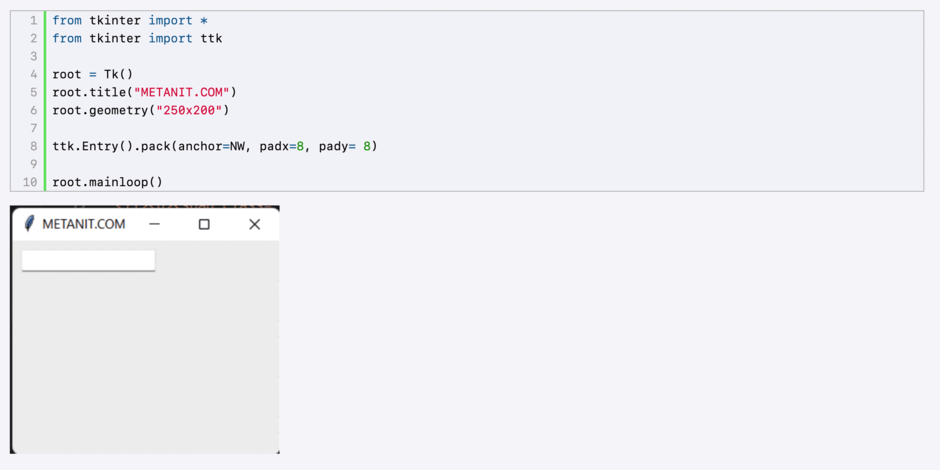
Отримання введеного тексту
Для отримання тексту з Entry можна використовувати його метод get() . Так, визначимо елемент Entry і за натисканням кнопки виведемо введений текст на текстову мітку:
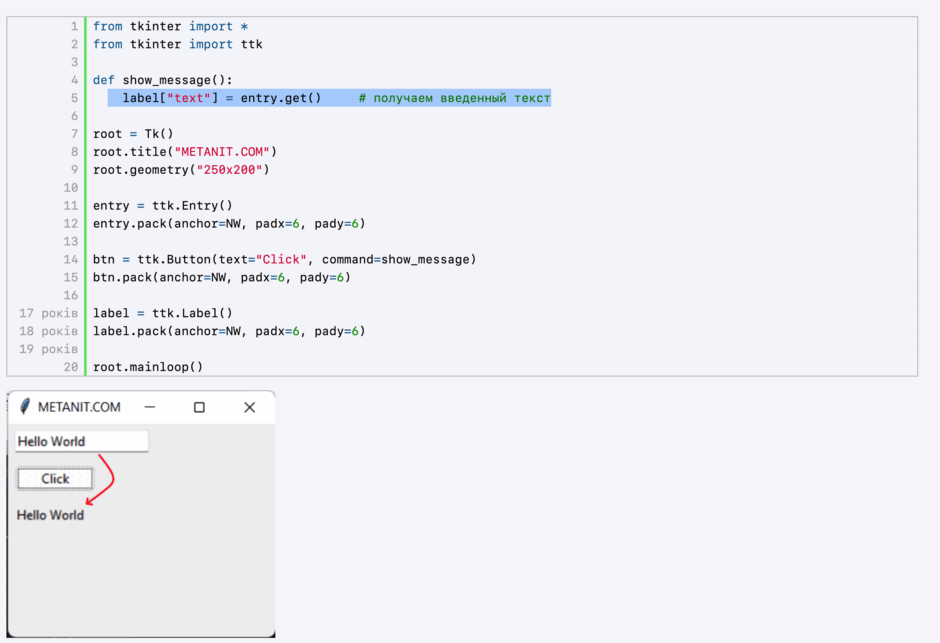
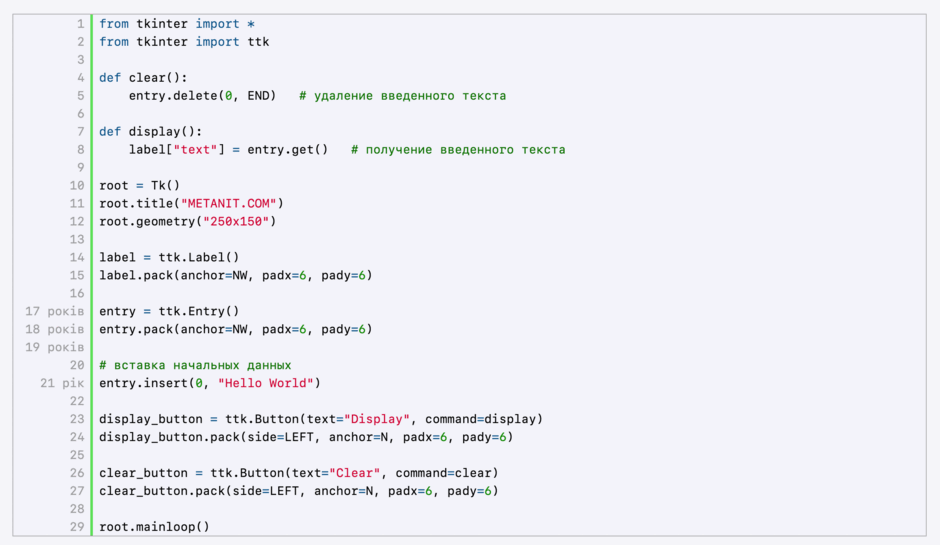
Вставка та видалення тексту
Розглянемо вставку та видалення тексту в Entry:
Перевірка
За допомогою параметра validate конструктора Entry можна встановити, коли проводити валідацію введеного значення. Цей параметр може приймати такі значення:
none : відсутність валідації, значення за промовчанням
focus : валідація при отриманні фокусу
focusin : валідація при зміні фокусу
focusout : валідація при втраті фокусу
key : валідація при кожному введенні нового символу
all : валідація під час зміни фокусу та введення символів у поле
Параметр validatecommand дозволяє встановити команду валідації.
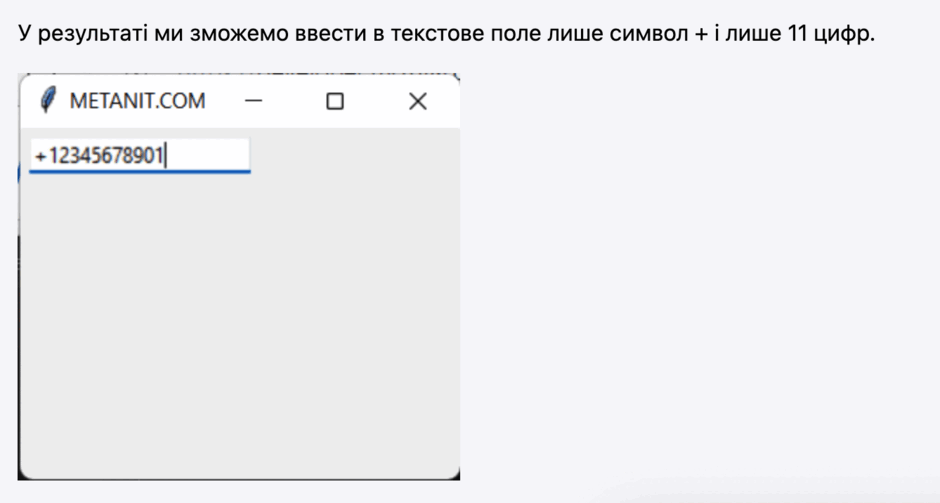
Розглянемо невеликий приклад. Припустимо, користувач повинен ввести номер телефону у форматі +xxxxxxxxxxx. Тобто спочатку має йти знак +, а потім 11 цифр, наприклад, +12345678901:
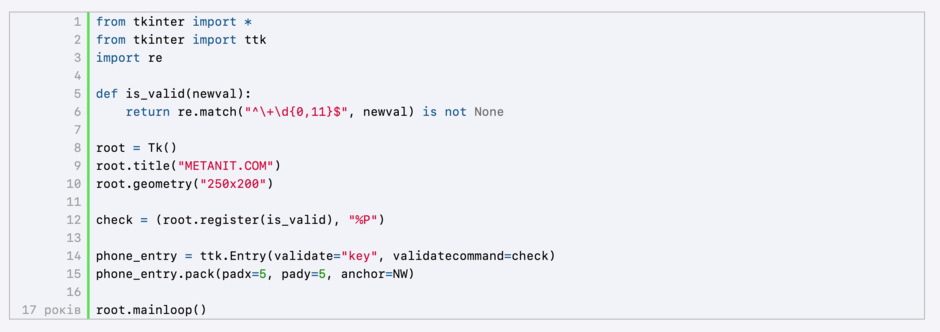
2
12 з 24 балів
Тема: Робота з віджетом Label, стилізація та відображення зображень.
Умова: Створіть програму для відображення картки товару в магазині. Програма повинна містити одну мітку (Label), яка поєднує в собі іконку та опис товару.
Вимоги:
Створіть вікно з назвою "Картка товару".
Знайдіть будь-яке невелике зображення у форматі .png або .gif (наприклад, іконку кошика або продукту).
Використовуйте один віджет Label для виведення:
Тексту: "Товар: Кава арабіка\nЦіна: 250 грн".
Зображення (за допомогою PhotoImage).
Налаштуйте параметри мітки:
compound="top" (зображення має бути над текстом).
font=("Arial", 14, "bold").
foreground="darkgreen" (колір тексту).
padx=20, pady=20 (відступи).
.png)
3
12 з 24 балів
Мета: Зробити так, щоб при введенні цифр у полі замість них відображалися зірочки *
Що треба зробити:
Створіть поле введення Entry.
Додайте до нього всього один параметр: show="*".
Запустіть програму та спробуйте ввести будь-яке слово чи число.
Це візуальна валідація (маскування). Комп'ютер всередині бачить і зберігає точні цифри, які ви ввели (їх можна отримати через pin_entry.get()), але сторонні люди на екрані їх не побачать.
Рефлексія від 0 учнів
Сподобався:
0
Так: 0
Ні: 0
Зрозумілий:
0
Так: 0
Ні: 0
Потрібні роз'яснення:
0
Ні: 0
Так: 0
