Конструктор уроків
- Всеосвіта›
- Бібліотека уроків›
- Технології›
- Основи 2D моделювання в LibreCAD

Урок:
Основи 2D моделювання в LibreCAD

25.09.2025
11 Клас
11
20
1197
0
0
0
Тільки для Преміум користувачів
Тільки для моїх підписників
Тільки для PRO-акаунтів
Вміст уроку:
1
2
3
4
5
6
7
8
9
10
11
1
Тема: Основи 2D-моделювання в LibreCAD
Тривалість: 90 хв
Мета: навчитися працювати з одиницями, шарами, креслярськими примітивами; побудувати рамку формату A4 (210×297 мм) з використанням відносних координат @; зробити основний напис (title block); відпрацювати базові операції — лінії, кола, обрізка, зміщення, розміри, експорт.
2
План заняття (коротко)
Підготовка робочого середовища (10 хв).
Побудова рамки аркуша A4 (30 хв) — з використанням @ (відносні координати).
Створення основного напису (title block) внизу справа (25 хв).
Практична частина — простий 2D-елемент (прямокутник з отвором, фаска/радіус), розмітка, розміри (20 хв).
Контроль, збереження та експорт (5 хв).
3
3 з 12 балів
A. Налаштування перед побудовою
Одиниці: Options → Current Drawing Preferences — встановіть Units = mm, Scale = 1:1. (Важливо: креслення вміруємо в міліметрах.)
Сітка та прив’язка: включіть Grid і Snap (панель інструментів або View → Grid / Snap). Рекомендовано Snap = 1 mm для точності.
Шари: створіть шари (Layers) — Frame (для рамки), TitleBlock (для основного напису), Sketch (для ескізу), Dims (для розмірів). Підключіть різні кольори/товщини ліній для читабельності.
Початкова точка: будемо починати з точки (0,0) як нижній лівий кут листа (або просто ввести координати вручну). У вхідному рядку LibreCAD координати вводяться як x,y. Якщо ставимо відступи/поля — краще використовувати 10 мм поля.
скрін вставляємо у поле вводу.
для цього натискуємо клавішу на клавіатурі
 в деяких версіях операційної системи можна виділити поле, а в деяких копіюється до буферу обміну весь екран. Після цього ставимо курсор у поле вводу і натискуємо CTRL+V натискуємо кнопку
.png)
4
B. Побудова рамки A4 за допомогою @ (відносні координати)
Ціль: зробити рамку з полями зліва 20 мм, зверху, справа і внизу по 5 мм. всередині аркуша A4. Тобто внутрішній прямокутник буде 190×277 мм (210−5-20 = 185; 297−2·5 = 287).
Примітка про @: знак @x,y в LibreCAD означає «точка відносно останньої заданої точки»: додати x по X і y по Y від поточної точки.
5
3 з 12 балів
Кроки (покроково)
Виберіть інструмент Line (Лінія).
Вкажіть першу точку рамки — нижній лівий внутрішній кут
Введіть @210,0 і натисніть Enter. (Отримуємо горизонтальну лінію довжиною 201 мм.) Після цього введіть @0,297 і натисніть Enter. (Отримуємо вертикальну лінію висотою 297 мм.
Наступний крок (вліво на 210 мм): введіть @-210,0 → Enter.
Наступний крок (вниз на 297 мм) закрити контур: введіть @,-277 → Enter. або просто зйднайте з початком і клікніть ліву кнопку миші.
Ви повернетесь в стартову точку (0,0).
Альтернатива (рамка точно по краю аркуша, без полів):
Початкова точка 0,0 → @210,0 → @0,297 → @-210,0 → @0,-297.
скрін виконаної роботи вставте у вікно
6
Ми оформили арукуш формат А4 (210х297)
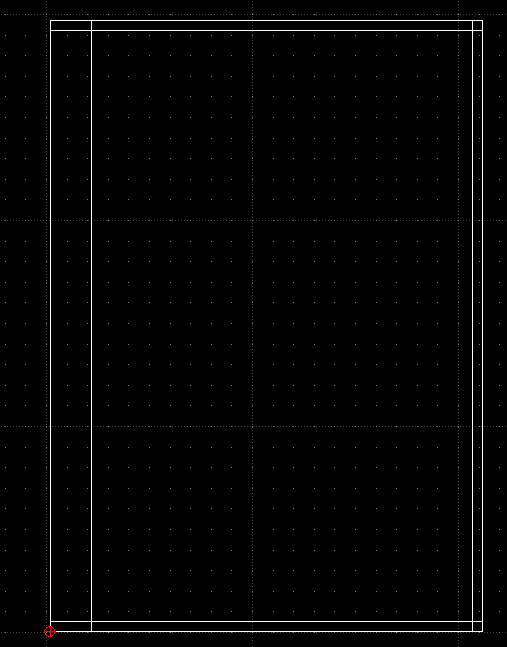
тепер потрібно зробити рамку зліва відступити 20 мм, зверху, справа і знизу по 5мм (зліва 20 - використовується для того, щоб можна було зробити підшивку креслень. для цього вибираємо Line (Лінія). і з підпунккту вибираємо "Паралельно" у вікні "Відстань" вводимо 20 і наводимо курсор миші зліва від лінії натискуємо кнопку миші і отримуємо паралельну лінію на відстані 20 мм. подібним способом отримуємо паралельні лінії зверху 5мм справа і знизу.
7
прибираємо лишні лінії для цього використовуємо спосіб поділу відрізка на частини. Для цього зліва вибираємо закладку modify і вибираємо "Поділ" внизу відмічаємо
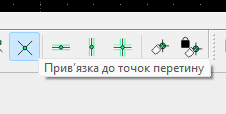 привязка до точок перетину і робимо поділ лінії в точці перетину. натискаїмо ESC , виділяємо лінію яку потрібно видалити і натискаємо DELete і так з рештою ліній і отримуємо ось такий результат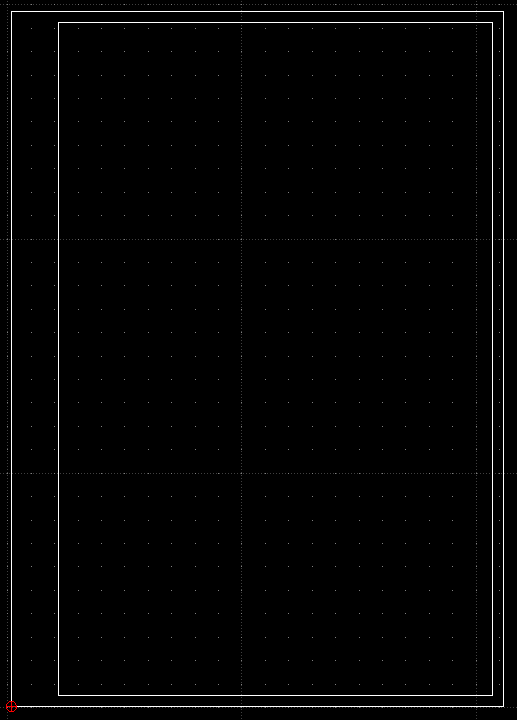
8
6 з 12 балів
У правому нижньому куті виконуємо основний напис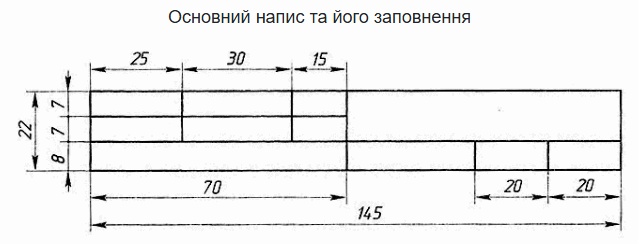
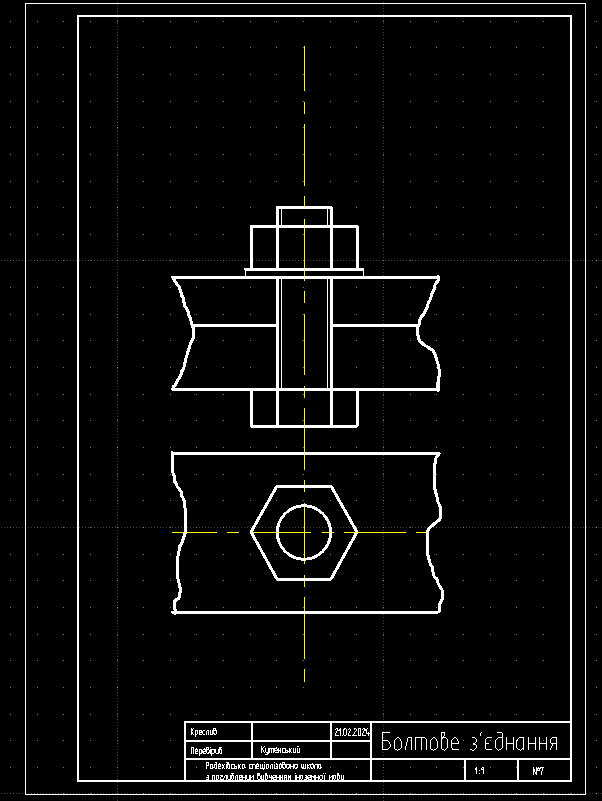
всі ці роботи можна проводити використовуючи Line (Лінія). закладку "Паралельно" і шляхом видалення лишніх елементів
9
далі лінувався писати і робити сам, тому попросив допомоги у ШІ. він видав ось такий результат. Я його не перевіряв, теж лінувався. якщо будуть зауваження пишіть. Буду вдячний.
Результуючі розміри (підтвердження арифметики)
Ширина основного напису = 145 мм. Отже лівий край напису = 200 − 145 = 55. (200 − 100 = 100; 100 − 45 = 55.)
Висота напису = 22 мм, розбита на смуги знизу: 8 мм (нижня смуга) + 7 мм (середня) + 7 мм (верхня) → 8 + 7 + 7 = 22.
Ліва частина (зверху/середини) має три вертикальні підрозділи: 25, 30, 15 мм → сума 25+30+15 = 70 мм.
Праворуч у нижній смузі — два полички по 20 мм (тобто від правого краю ліворуч: 20 та ще 20).
Кроки в LibreCAD (команди для введення в командний рядок або послідовні кліки)
1) Виберіть шар TitleBlock (створіть якщо немає). Увімкніть Snap = 1 mm.
2) Побудуйте зовнішній контур основного напису (прямокутник 145×22), прив’язка до внутрішнього правого нижнього кута рамки.
Інша точка (нині внутрішній правий нижній) = (200,10). Отже нижній лівий кут напису = (55,10).
Інструмент: Line або Rectangle.
Варіант через лінії (покроково, з @):Введіть першу точку: 55,10 → Enter.
Друга: @145,0 → Enter. (тепер ви на (200,10))
Третя: @0,22 → Enter. (тепер (200,32))
Четверта: @-145,0 → Enter. (тепер (55,32))
П’ята: @0,-22 → Enter. (повернулись (55,10), контур замкнено)
(Альтернатива: Rectangle: 55,10 → @145,22)
3) Проведіть внутрішні горизонтальні лінії, щоб отримати смуги 8 / 7 / 7 мм
Нижня внутрішня границя між нижньою і середньою смугою на y = 10 + 8 = 18.
Команда Line: 55,18 → @145,0 → Enter.
Верхня межа між середньою і верхньою смугою на y = 18 + 7 = 25.
55,25 → @145,0 → Enter.
(Зверніть увагу: верхній край вже є — y = 32 з кроку 2.)
4) Проведіть вертикальні підрозділи лівої частини (25, 30, 15 мм) — вони повинні розділяти верхні дві смуги (тобто йти від y = 18 до y = 32).
Позиції по X (ліве ребро = 55):
1-й вертикальний: x1 = 55 + 25 = 80.
2-й вертикальний: x2 = 80 + 30 = 110.
3-й вертикальний (границя лівої групи 70 мм): x3 = 110 + 15 = 125.
Команди:
Line: 80,18 → @0,14 → Enter. (від y=18 до y=32)
Line: 110,18 → @0,14 → Enter.
Для межі групи, яка йде через усі три смуги (повна вертикаль) — проведіть повністю від низу до верху: Line: 125,10 → @0,22 → Enter.
5) Праві маленькі поля у нижній смузі (два по 20 мм від правого краю)
Правий край = x = 200. Відраховуємо ліворуч: 20 та ще 20 → відповідні вертикалі внизу на x = 180 та x = 160.
Ці вертикалі мають висоту лише нижньої смуги (8 мм), тобто від y=10 до y=18.
Команди:
Line: 180,10 → @0,8 → Enter.
Line: 160,10 → @0,8 → Enter.
6) Додаткові вертикалі/обрізки
Ми вже провели x=125 повністю (всі смуги). Це відокремлює ліву групу (70 мм) від правої області. Праві вертикалі (160 і 180) лише внизу утворюють дві коробочки 20+20 мм.
Якщо якісь лінії перетинаються зайвими хвостами — використайте Modify → Trim щоб обрізати зайві шматки:
Виберіть Trim, потім клацніть «різальну» лінію (наприклад верхню горизонталь), потім клікніть на відрізки, які потрібно видалити. (В LibreCAD порядок іноді: вибрати об’єкт-різач (cutting edge), потім — об’єкт, що обрізається.)
7) Розміщення тексту (приклади координат для підписів/підписних рядків)
Пара прикладів (підганяйте по шрифту): висота шрифту для основного заголовка — ~4–5 мм, для підписів 3.5 мм. Вставка тексту — Draw → Text (або MText):
Назва креслення (великою): в лівій верхній частині групи 70 мм — наприклад позиція 57,28 (2 мм від лівої межі, трохи нижче верхньої смуги) — висота 5 мм.
Нумерація підписів в нижній смузі: наприклад Лист у крайньому правому маленькому вікні: розмістіть текст в ~181,13 висота 3.5 mm; Масштаб в сусідньому вікні 161,13.
Розробив / Перевірив — в нижній смузі зліва: 60,13 і 120,13. (Підберіть точні координати залежно від бажаних відступів.)
8) Перевірки (обов’язково)
Виміряйте основні відстані:
Tools → Measure → Distance: перевірте горизонтально: від x=55 до x=200 = 145 мм; від x=55 до x=80 = 25 мм; 80→110 = 30; 110→125 = 15; праві 160→180 = 20, 180→200 = 20.
Виміряйте вертикально: 10→18 = 8; 18→25 = 7; 25→32 = 7.
Якщо щось не сходиться — перевірте чи не помилено @ (пам’ятайте: @x,y — відносно останньої точки).
9) Збереження/експорт
File → Save as (.dxf). Для друку: File → Print Preview, виберіть масштаб 1:1, або експортуйте Print → Save as PDF.
10
Готова «копіювана» послідовність команд (швидкий варіант)
(припускаємо, що ви використовуєте інструмент Line і вводите координати в командний рядок)
55,10 → Enter
@145,0 → Enter
@0,22 → Enter
@-145,0 → Enter
@0,-22 → Enter ← (прямокутник 145×22 завершений)
Горизонталі:
6. 55,18 → Enter → @145,0 → Enter
7. 55,25 → Enter → @145,0 → Enter
Вертикалі:
8. 80,18 → Enter → @0,14 → Enter
9. 110,18 → Enter → @0,14 → Enter
10. 125,10 → Enter → @0,22 → Enter
Праві маленькі поля у нижній смузі:
11. 180,10 → Enter → @0,8 → Enter
12. 160,10 → Enter → @0,8 → Enter
Після цього — Trim для очистки перехресть, додавання текстів Draw → Text, і перевірка вимірювачем.
11
Виконати креслення за зразком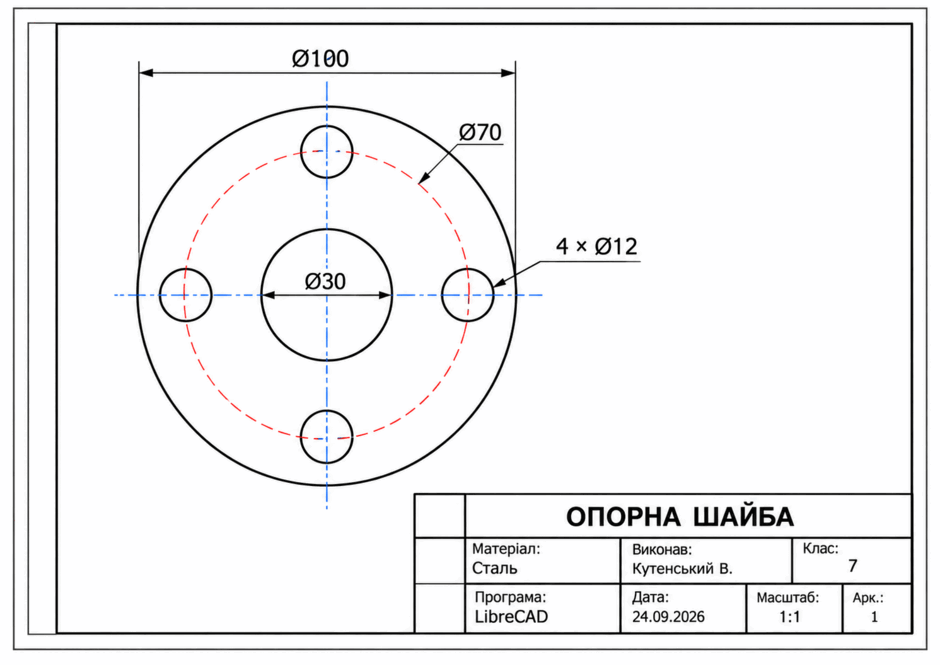
.png)
Рефлексія від 2 учнів
Сподобався:
0
Так: 2
Ні: 0
Зрозумілий:
0
Так: 2
Ні: 0
Потрібні роз'яснення:
0
Ні: 2
Так: 0
