Конструктор уроків
- Всеосвіта›
- Бібліотека уроків›
- Технології›
- Створення електронних моделей в Tinkercad

Урок:
Створення електронних моделей в Tinkercad
15.10.2026
Вміст уроку:
1
2
3
4
5
6
7
8
Опис, який учні побачать перед початком уроку
Створення електронних моделей в Tinkercad» і «Практичне завдання».
У твоєму матеріалі вже є хороша основа: плата Arduino Uno R3, світлодіоди, резистори, підключення до контактів 12 і 13 та програмування миготіння світлодіодів. Це й залишимо основою заняття, але розпишемо роботу учнів значно докладніше: від створення проєкту до перевірки схеми, пошуку помилок і виконання індивідуального завдання.
Урок №12 - Створення електронних моделей в Tinkercad.docx
Практична робота. Створення електронних моделей у Tinkercad
7
Тема: Створення електронних моделей у середовищі Tinkercad.
Мета: навчитися створювати віртуальні електронні схеми, розміщувати радіодеталі, правильно з'єднувати компоненти та перевіряти роботу електронної моделі за допомогою симуляції.
Обладнання: комп'ютер із доступом до Інтернету, браузер, обліковий запис Tinkercad.
Тривалість: 45 хвилин.
Результат: учень створює електронну схему зі світлодіодами, резисторами та Arduino Uno R3, програмує їхню роботу й демонструє результат.
1. Що ми будемо створювати?
Учень створить модель електронного пристрою, у якому світлодіоди почергово вмикатимуться та вимикатимуться.
Це буде спрощена модель світлового сигналізатора, який можна використати як основу для світлофора, індикатора стану пристрою або системи світлового оповіщення.
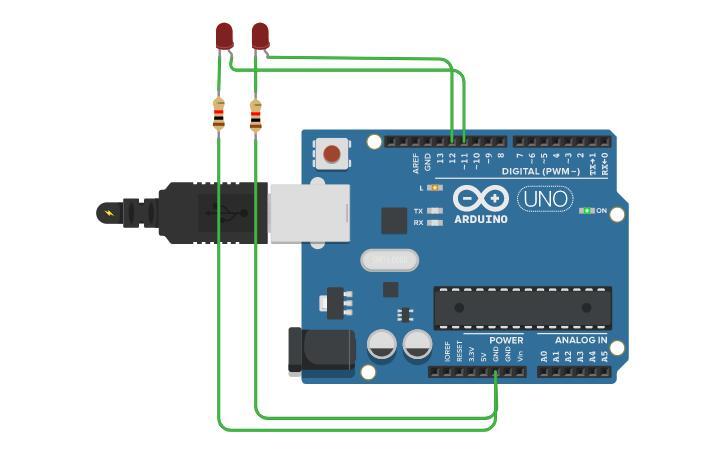
Принцип роботи:
Arduino подає керувальний сигнал на цифровий контакт.
Електричний струм проходить через резистор і світлодіод.
Світлодіод світиться.
Програма вимикає його, робить паузу та повторює дію.
Важливо: у Tinkercad ми працюємо з віртуальними компонентами, тому можна експериментувати без ризику пошкодити реальні радіодеталі.
1
3 з 18 балів
Завдання № 1. Створення нового проєкту
Час виконання: 3–5 хвилин
Відкрийте браузер Google Chrome.
Перейдіть на сайт Tinkercad.
Увійдіть у свій обліковий запис.
Відкрийте розділ «Конструкції» (Designs).
Натисніть «Створити» (Create) та виберіть «Схеми» (Circuits).
Перейменуйте проєкт, наприклад: Практична робота — Електронні моделі.
Переконайтеся, що відкрилася робоча область електронного моделювання.
Якщо назви кнопок у вашому інтерфейсі відрізняються, орієнтуйтеся на відповідні піктограми створення нового проєкту та електронної схеми. Результат роботи вставте у вікно вводу
.png)
2
3 з 18 балів
Завдання № 2. Додавання радіодеталей
Час виконання: 5 хвилин
Знайдіть у панелі компонентів і перетягніть на робочу область такі елементи:
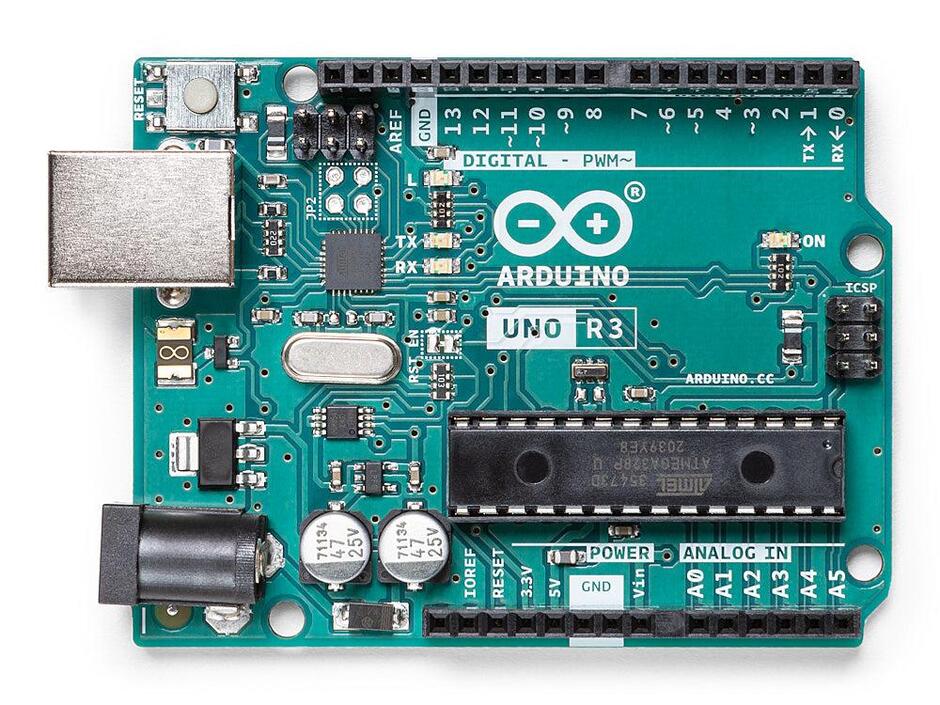
1. Arduino Uno R3
1 шт. — керує роботою електронної схеми.
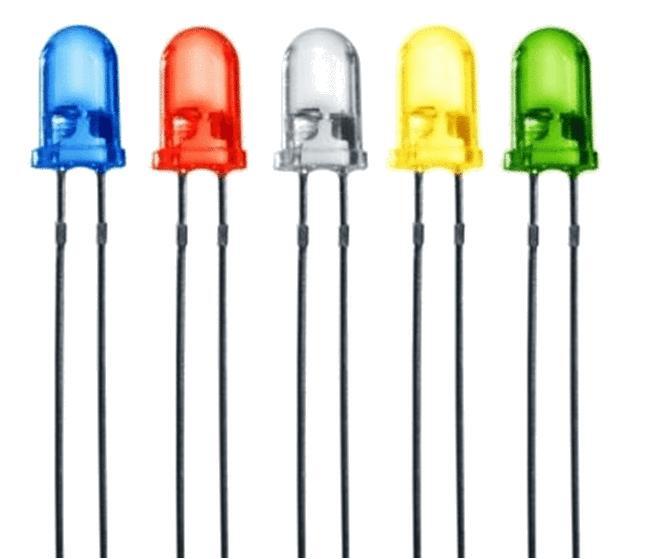
2. Світлодіоди
2 шт. — жовтий і синій, або будь-які два доступні кольори.
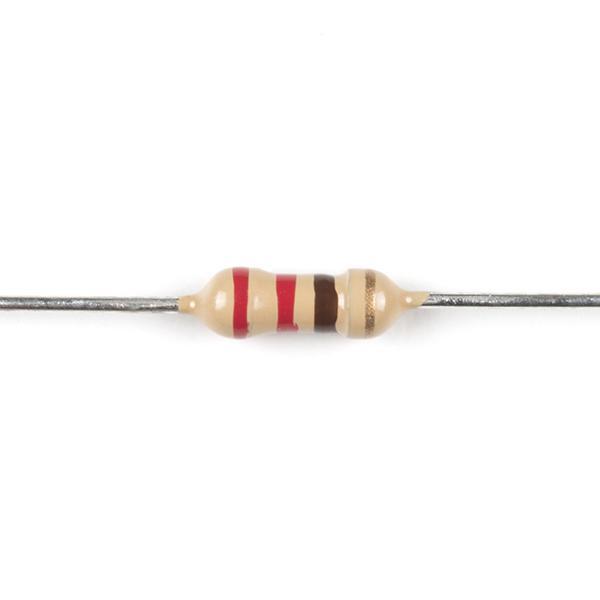
3. Резистори
2 шт. — наприклад, по 220 Ом для кожного світлодіода.
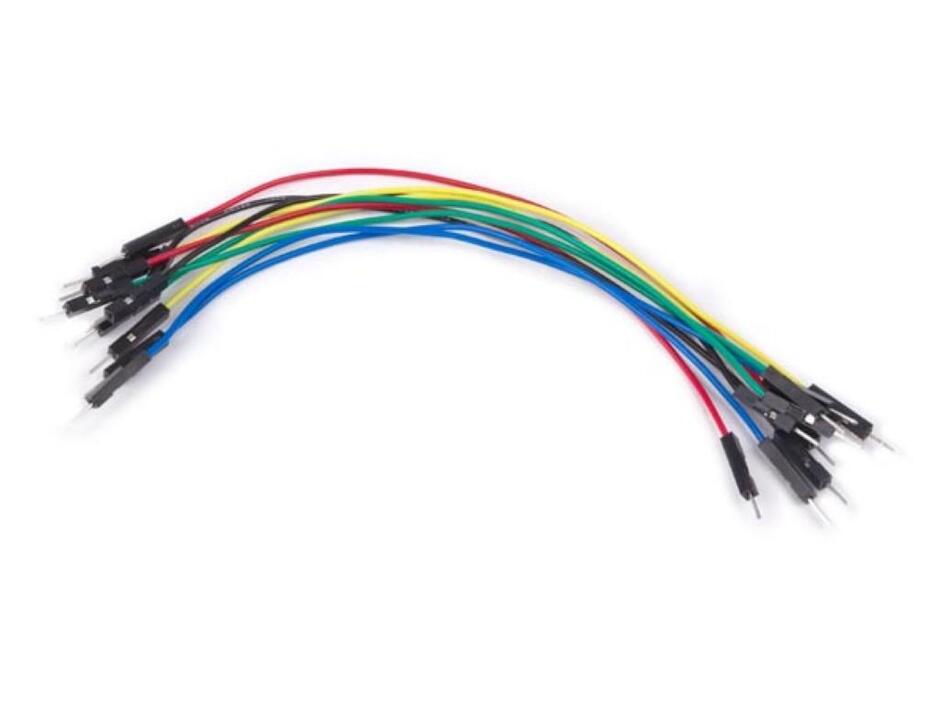
4. З'єднувальні провідники
Кількість — відповідно до схеми з'єднань.
Розташуйте Arduino приблизно в центрі робочої області, а світлодіоди та резистори — над платою. Так буде зручніше проводити з'єднання.
Запитання до учнів: для чого в електронній схемі використовують резистор?
Очікувана відповідь: резистор обмежує струм і захищає світлодіод від пошкодження.
3
3 з 18 балів
Завдання № 3. Підключення світлодіодів
Час виконання: 7 хвилин
Це найважливіший етап роботи. Необхідно правильно з'єднати компоненти, інакше схема може не працювати.
Крок 1. З'ясуйте полярність світлодіода
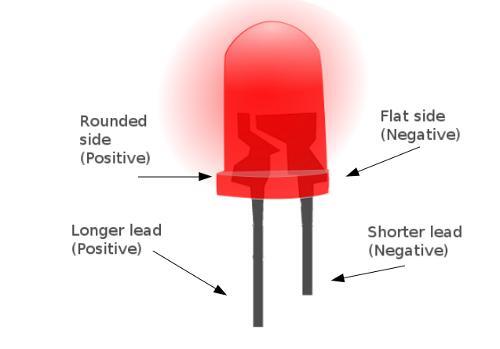
У світлодіода є два виводи:
Анод (+) — позитивний вивід, зазвичай довша ніжка.
Катод (−) — негативний вивід, зазвичай коротша ніжка.
У віртуальній моделі орієнтуйтеся також на позначення компонента та його контакти.
Крок 2. Підключіть перший світлодіод
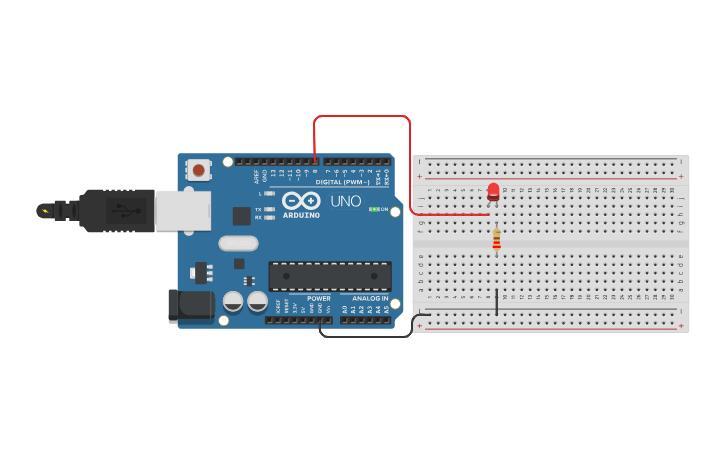
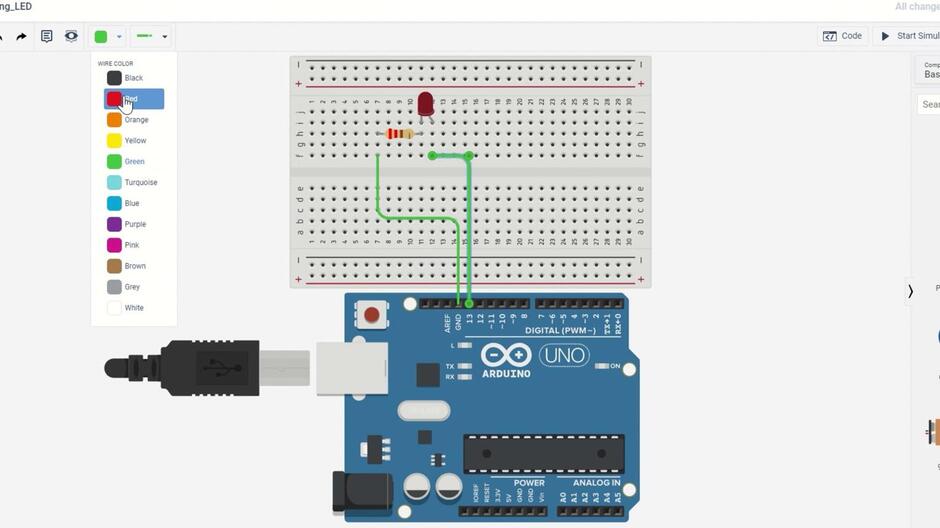
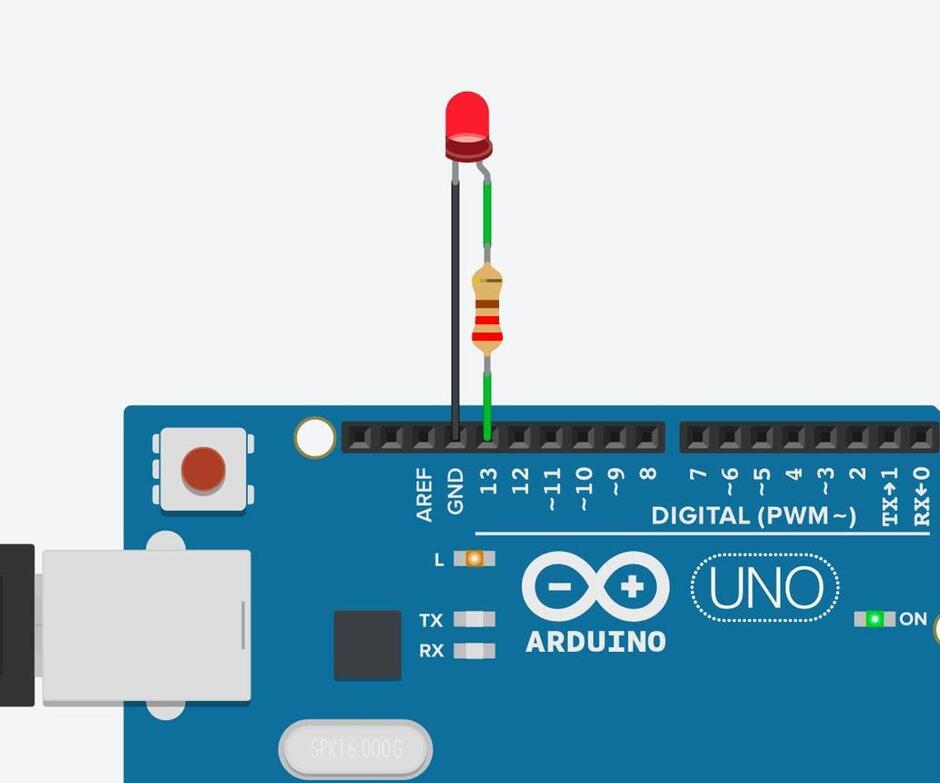
Знайдіть цифровий контакт 13 на платі Arduino.
З'єднайте його з одним виводом резистора.
Другий вивід резистора з'єднайте з анодом першого світлодіода.
Катод світлодіода з'єднайте з контактом GND плати.
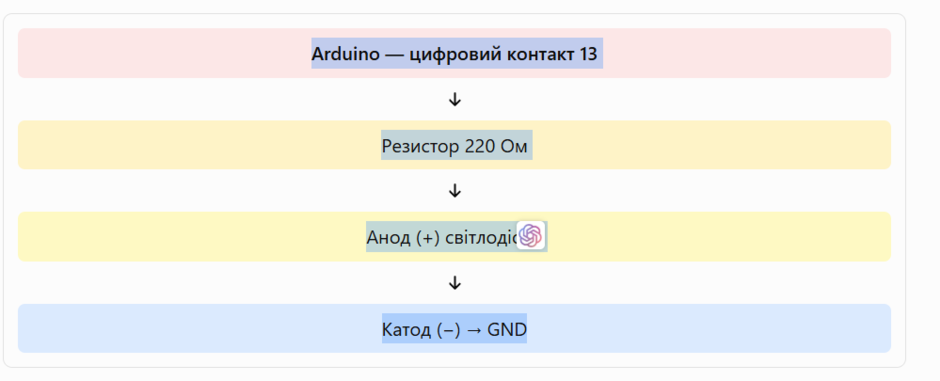
Схематично:
Arduino — цифровий контакт 13
Резистор 220 Ом
Анод (+) світлодіода
Катод (−) → GND
Крок 3. Підключіть другий світлодіод
Повторіть аналогічні дії для другого світлодіода, але замість контакту 13 використайте цифровий контакт 12.
У результаті повинні бути два незалежні кола:
контакт 13 → резистор → світлодіод № 1 → GND;
контакт 12 → резистор → світлодіод № 2 → GND.
Важливо: кожен світлодіод повинен мати власний послідовно підключений резистор. Обидва катоди можна з'єднати з GND.
4
3 з 18 балів
Завдання № 4. Перевірка електронної моделі
Час виконання: 3 хвилини
Перевірте, чи всі провідники з'єднані з потрібними контактами.
Натисніть «Почати моделювання» (Start Simulation).
Переконайтеся, що немає помилок у з'єднаннях.
Зверніть увагу: світлодіоди поки що можуть не світитися, оскільки Arduino ще не запрограмовано.
Зупиніть симуляцію перед внесенням змін у схему.
5
2 з 18 балів
Завдання № 5. Програмування світлодіодів
Час виконання: 8–10 хвилин
Тепер потрібно навчити Arduino керувати світлодіодами.
Натисніть кнопку «Код» (Code).
Виберіть режим блокового програмування, якщо він доступний.
Відкрийте категорію «Контроль» (Control).
Перетягніть блок forever — він забезпечує постійне повторення програми.
У категорії «Вихід» (Output) знайдіть блок set pin.
Складіть послідовність команд для контактів 13 і 12.
Алгоритм роботи програми
1
Увімкнути перший світлодіод
Встановити контакт 13 у стан HIGH.
2
Зачекати 4 секунди
Додати блок wait зі значенням 4 секунди.
3
Вимкнути перший світлодіод
Встановити контакт 13 у стан LOW і зачекати 2 секунди.
4
Увімкнути другий світлодіод
Повторити аналогічні команди для контакту 12.
5
Повторити алгоритм
Блок forever знову запускає послідовність.
Якщо хочеш, щоб світлодіоди працювали почергово, розмісти команди в такому порядку:
forever
    pin 13 = HIGH
    wait 4 seconds
    pin 13 = LOW
    pin 12 = HIGH
    wait 4 seconds
    pin 12 = LOW
    wait 2 seconds
Це спрощений запис алгоритму. У Tinkercad потрібно скласти його з блоків, а не вставляти цей текст у блоковий редактор. Для чіткого чергування можна додати паузи після вимкнення кожного світлодіода.
7. Завдання № 6. Запуск і тестування
6
2 з 18 балів
7. Завдання № 6. Запуск і тестування
Час виконання: 3 хвилини
Натисніть Start Simulation.
Спостерігайте за роботою світлодіодів.
Перевірте, чи відповідає їхня робота заданому алгоритму.
Зупиніть симуляцію та за потреби виправте помилки.
Контрольні запитання
Чому світлодіод не можна підключати безпосередньо до цифрового виходу без обмеження струму?
Для чого використовується контакт GND?
Що означають стани HIGH і LOW?
Для чого потрібен блок forever?
Що зміниться, якщо замінити затримку 4 секунди на 1 секунду?
7
2 з 18 балів
Індивідуальне завдання
Кожен учень або група обирає один варіант.
Варіант | Завдання |
|---|---|
1 | Створити схему з одним світлодіодом на контакті 13. |
2 | Підключити два світлодіоди до контактів 12 і 13. |
3 | Створити схему з трьома світлодіодами, які вмикаються почергово. |
4 | Створити модель світлофора з трьома світлодіодами. |
5 | Створити світловий сигналізатор із чотирма світлодіодами. |
6 | Створити власну схему з п'ятьма світлодіодами та заданою послідовністю. |
Додаткова умова: учні повинні пояснити призначення кожного використаного компонента й продемонструвати роботу моделі.
8
Оціни свою роботу
Критерій | Бали |
|---|---|
Створено проєкт і додано потрібні компоненти | 2 |
Правильно підключено світлодіоди та резистори | 3 |
Складено програму керування | 3 |
Модель успішно працює під час симуляції | 1 |
Учень пояснює принцип роботи схеми | 1 |
Усього | 10 |
скопіюй, встав у вікно вводу і заповни
Рефлексія від 0 учнів
Сподобався:
0
Так: 0
Ні: 0
Зрозумілий:
0
Так: 0
Ні: 0
Потрібні роз'яснення:
0
Ні: 0
Так: 0
