Конструктор уроків
- Всеосвіта›
- Бібліотека уроків›
- Інформатика›
- Опрацювання кольорових моделей у середовищі графічного редактора.

Урок:
Опрацювання кольорових моделей у середовищі графічного редактора.

21.03.2023
Вміст уроку:
1
2
3
4
Опис, який учні побачать перед початком уроку
ЗАВДАННЯ: Ознайомтеся з можливостями редактора щодо налаштування кольорової гами зображення з використанням різних кольорових моделей.
ОБЛАДНАННЯ: комп’ютер, програмний засіб — графічний редактор MS Paint.
1
Колірні моделі
Кольори у природі рідко є простими. Більшість колірних відтінків утворюють змішуванням основних кольорів. Спосіб розділення колірного відтінку на складові компоненти називають колірною моделлю. Існує багато різних типів колірних моделей, але в комп'ютерній графіці, як правило, застосовується такі: RGB, CMYK, НSB.
Найчастіше в комп’ютерній графіці використовуються колірні моделі RGB і CMYK. Це пов’язано з тим, що вони повністю моделюють спосіб отримання кольору на екрані монітора і при друці на принтері.
Колірна модель – це спосіб подання різних кольорів спектра у вигляді набору числових характеристик певних базових ком понентів.
Колірна модель обирається користувачем при створенні зображення та є однією з основних властивостей і растрового, і векторного зображення. Вибір тієї чи іншої колірної моделі залежить від того, як в подальшому використовуватиметься це зображення, за допомогою яких пристроїв виведення буде демонструватися.
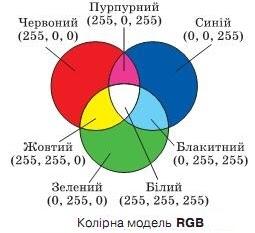
Колірна модель RGB
У колірній моделі RGB базовими компонентами є три кольори спектра – червоний (англ. Red), зелений (англ. Green) і синій (англ. Blue), які отримали назву основні кольори. Значення інтенсивності кожного компонента задається цілим числом від 0 до 255. За допомогою моделі RGB можна описати 2563 ≈ 16,7 млн кольорів. Ця модель застосовується в тих випадках, коли готується комп’ютерне зображення, що призначене для перегляду на екрані монітора або телевізора.
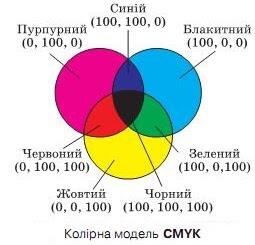
Колірна модель CMYK
Для тих комп’ютерних зображень, які в подальшому планується друкувати на принтері або переглядати на проекційному екрані у відбитому світлі, використовується колірна модель СМYK. У цій моделі використовують чотири базові компоненти: блакитний (англ. Cyan), ліловий (англ. Magenta), жовтий (англ. Yellow) і чорний (англ. blacK) кольори. Блакитний, ліловий і жовтий кольори отримали назву додаткові кольори тому, що вони доповнюють основні кольори до білого: блакитний доповнює червоний, ліловий – зелений, жовтий доповнює синій. Частка кожного з базових компонентів у моделі CMYК задається у відсотках (цілим числом від 0 до 100).
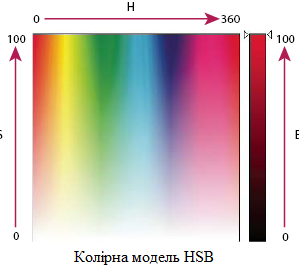
Колірна модель HSB
Зазначені вище колірні моделі знайшли широке застосування в техніці та поліграфії. Однак ближчою до людського розуміння поняття кольору є колірна модель HSB.
У моделі HSB кожний колір характеризується трьома базовими компонентами:
відтінок (англ. Hue),
насиченість (англ. Saturation),
яскравість (англ. Brightness).
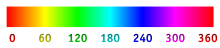
Шкала відтінків — Hue
Палітра
Основні кольори — кольори, змішуючи які можна отримати всі інші кольори та відтінки. Змішування кольорів залежить від колірної моделі. Існують аддитивна та субтрактивна моделі змішування.
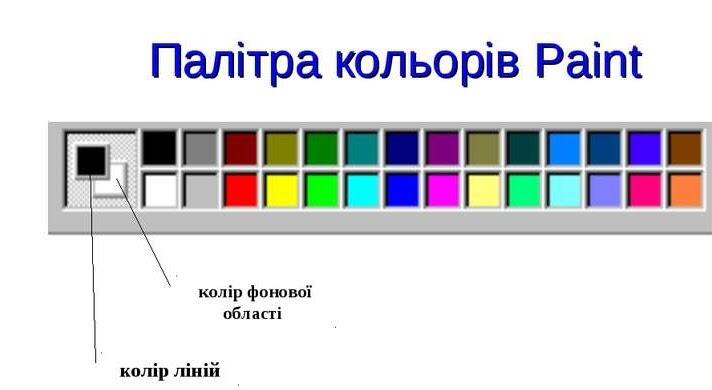
Основним інструментом роботи з кольорами є палітра кольорів в графічному редакторі. Палітра кольорів містить набір кольорів для малювання.
Відтінок Н визначає колір у спектральній палітрі (рожевий, блакитний, фіолетовий тощо) і задається цілим числом від 0 до 360. Мінімальне і максимальне значення відповідає червоному кольору, а проміжні – іншим кольорам спектра.
Насиченість S характеризує частку білого кольору, доданого до вибраного відтінку. Задається значення насиченості у відсотках від 0 до 100.
При мінімальній насиченості будь-який відтінок кольору стає сірим.
Яскравість B визначається домішкою чорного кольору до вибраного відтінку. Задається значення яскравості у відсотках від 0 до 100. Будь-який відтінок при мінімальній яскравості стає чорним.
Раніше для друку застосовували модель CMY і, відповідно, блакитне, пурпурове і жовте чорнило. Під час друку чорний колір і відтінки сірого отримували змішуванням цих чорнил у рівних частинах. Отримати чистий чорний колір таким чином не можна, і його додали окремо. У моделі HSB цілими числами кодуються такі характеристики кольору: відтінок (колірний тон) (Hue), насиченість (Saturation) та яскравість (Brightness). У цій моделі будь-який колір фактично отримують додаванням до колірного тону певного відсотка білого та чорного кольорів. Вважається, що ця колірна модель ґрунтується на особливостях сприйняття кольору людиною.
Палітра кольорів у графічному редакторі Paіnt. Редагування кольору
В графічному редакторі Paint з лівого боку Палітри знаходяться два індикатори встановлених на даний момент кольорів: колір верхнього індикатора показує основний колір малювання, а колір нижнього – відображає колір фону.
Палітра кольорів розміщена внизу і включає 28 зафарбованих різним кольорами квадратів. З цих кольорів користувач може вибрати основний колір, яким виконуються побудови, і колір фону.
Під редагуванням кольору розуміється зміна кольорів елементів малюнка або палітри.
Раніше вказувалось, що для вибору основного кольору слід клацнути лівою кнопкою миші по відповідному кольору палітри, а для вибору кольору фону — правою.
Інструмент Валик панелі інструментів дозволяє заповнювати обмежеі область малюнка кольором фону.
Кнопка Выбор цветов панелі інструментів дозволяє скопіювати кол одного елемента малюнка в інші елементи. Для цього після активізації кнопки слід спочатку клацнути лівою кнопкою миші на елементі, колір якого необхідно скопіювати, а потім клацнути на елементі, колір якого слід змінити.
Команда Рисунок/Обратить цвета замінює всі кольори в малюнку і протилежні (білий — на чорний, жовтий — на синій і т.д.).
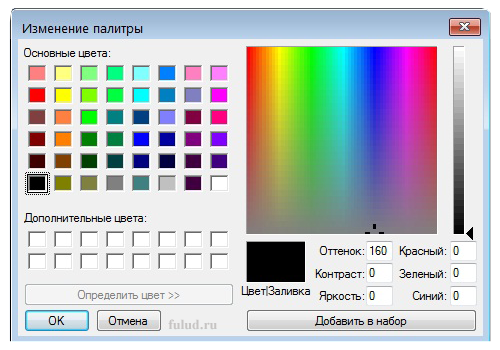
Зміна кольорів палітри. Для зміни будь-якого кольору палітри слід вибрати цей колір, клацнувши по ньому мишею, а потім виконати команд Параметры/Изменить палитру. При цьому відкривається вікно діалогу Изменение палитры, в якому слід натиснути кнопку Определить цвет.
У полі Базовая палитра цього вікна наведено 48 основних кольорів, які можна включити до палітри вікна Paint.
Поле Дополнительные цвета містить 16 квадратів, в які можна записувати колір, створюваний користувачем.
У правій нижній частині вікна розміщені поля введення для визначені параметрів кольору в системі HLS (поля Оттенок, Контраст, Яркость) а системі RGB (поля Красный, Зеленый, Синий).
Зручніше визначити колір за допомогою матриці кольорів, яка розміщена в правій верхній частині вікна діалогу. Матриця являє собою квадрат, кожна точка якого зафарбована відповідним кольором. Сусідні точки мають схожий колір. При встановленні курсора миші в яку-небудь точку матриці параметри кольору відображаються в полях RGB і HLS. Праворуч від матриці знаходиться повзунок, переміщуючи який можна змінити параметр Яркость у системі HLS.
Визначений користувачем колір відображується в полі Цвет/Заливка вікна діалогу. Після визначення параметрів кольору слід натиснути клавішу Добавить в набор. Цей колір записується в палітру кольорів поля Дополнительные цвета і стане вибраним.
При натискуванні кнопки ОК вікно діалогу закривається і вибраний колір з поля Базовая палитра або Дополнительные цвета запишеться в палітру кольорів вікна редактора Paint.
Цю палітру можна зберегти командою Параметры/Сохранить палитру. При цьому відкривається вікно діалогу, в якому можна вказати ім'я і тип файла палітри.
Збережений файл палітри можна завантажити командою Параметры/Загрузить палитру.
2
Прикріпити файл в форматі jpg
.png)
3
Зафіксуйте нижче значення тону кольору: Hue (або в іншомовному інтерфейсі редактора — тон).
Повторіть попередні дії для зеленого та синього кольорів окремо.
Зробіть висновок за результатами виконання роботи.
.png)
4

21 березня 2023

Рефлексія від 0 учнів
Сподобався:
0
Так: 0
Ні: 0
Зрозумілий:
0
Так: 0
Ні: 0
Потрібні роз'яснення:
0
Ні: 0
Так: 0