Конструктор уроків
- Всеосвіта›
- Бібліотека уроків›
- Інформатика›
- Об'єкти файлової системи. Файли, папки та операції над ними

Урок:
Об'єкти файлової системи. Файли, папки та операції над ними
04.10.2026
Вміст уроку:
1
2
3
4
5
6
7
8
9
10
11
12
13
14
15
16
17
18
19
20
21
22
23
24
25
26
27
28
29
30
Опис, який учні побачать перед початком уроку
Тема: Об'єкти файлової системи. Файли, папки та операції над ними
Мета уроку
Учень/учениця після уроку має вміти:
пояснити, що таке операційна система;
пояснити поняття файл, папка, ярлик;
розрізняти файл і папку;
запускати Провідник;
створювати папки та файли;
перейменовувати об'єкти;
копіювати та переміщувати файли;
видаляти та відновлювати файли;
користуватися контекстним меню;
використовувати комбінації клавіш;
створювати ярлики;
розрізняти прикладні програми загального та спеціального призначення.
1. ТЕОРІЯ
1.1. Що таке операційна система?
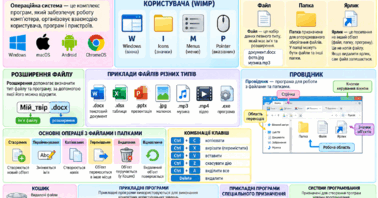
Операційна система (ОС) — це комплекс програм, який забезпечує роботу комп'ютера.
Простіше:
Операційна система — це головний набір програм, який організовує взаємодію користувача, програм і пристроїв комп'ютера.
Основні завдання операційної системи:
керування пристроями комп'ютера;
організація взаємодії користувача з комп'ютером;
обмін даними між пристроями;
збереження даних;
забезпечення роботи інших програм. об'єкти файлової системи
Приклади операційних систем
Windows 10
Windows 11
macOS
Android
ChromeOS
2. Графічний інтерфейс
Сучасні операційні системи мають графічний інтерфейс користувача.
У книжці він пов'язується з моделлю WIMP:
W — Windows — вікна;
I — Icons — значки;
M — Menus — меню;
P — Pointer — вказівник.
Тобто користувач керує комп'ютером за допомогою:
вікон + значків + меню + вказівника миші. об'єкти файлової системи
3. Що таке файл?
Визначення
Файл — це набір даних певного типу, який зберігається на носії даних і має ім'я. об'єкти файлової системи
Наприклад:
фото.jpg
реферат.docx
презентація.pptx
музика.mp3
відео.mp4
програма.exe
У файлах можуть зберігатися:
тексти;
фотографії;
малюнки;
музика;
відео;
документи;
програми.
4. Розширення файлу
У більшості файлів після крапки записується розширення.
Наприклад:
малюнок.jpg
документ.docx
таблиця.xlsx
презентація.pptx
музика.mp3
відео.mp4
Розширення допомагає операційній системі визначити тип файлу та програму, за допомогою якої його можна відкрити. об'єкти файлової системи
Запам'ятай
ім'я_файлу + . + розширенняНаприклад:
Мій_твір.docxде:
Мій_твір — ім'я;
docx — розширення.
5. Що таке папка?
Папка призначена для впорядкованого зберігання файлів.
Папка може містити:
файли;
інші папки.
Наприклад:
Мої документи
│
├── Навчання
│   ├── Реферат.docx
│   └── Презентація.pptx
│
├── Фото
│   ├── Фото1.jpg
│   └── Фото2.jpg
│
└── Тексти
    └── Твір.txt
об'єкти файлової системи
6. Що таке ярлик?
Ярлик — це посилання на інший об'єкт.
Ярлик може посилатися на:
файл;
папку;
пристрій збереження;
програму.
Важливо:
Ярлик — це не копія файлу.
Якщо видалити ярлик, сам файл, на який він посилається, зазвичай залишається.
У книжці також показано, що ярлик можна відрізнити за спеціальним позначенням у його значку. об'єкти файлової системи
https://wordwall.net/play/22519/844/265
7. Провідник
Провідник — програма операційної системи для роботи з файлами та папками.
За допомогою Провідника можна:
переглядати файли;
створювати папки;
створювати файли;
копіювати;
переміщувати;
перейменовувати;
видаляти;
відновлювати об'єкти.
У книжці вікно Провідника поділено на:
область переходів;
стрічку;
кнопки керування вікном;
робочу область;
значки об'єктів. об'єкти файлової системи
8. Основні операції з файлами і папками
Усього потрібно добре знати такі операції:
Операція | Що відбувається |
|---|---|
Створення | з'являється новий об'єкт |
Перейменування | змінюється ім'я |
Копіювання | створюється копія |
Переміщення | об'єкт переноситься в інше місце |
Видалення | об'єкт вилучається |
Відновлення | видалений об'єкт повертається |
об'єкти файлової системи
А ЗАРАЗ ПЕРЕХОДИМО ДО ПРАКТИЧНИХ ЗАВДАНЬ.
1
3 з 34 балів
Створення папки
Спосіб 1 — через контекстне меню
Покроково
Крок 1. Відкрийте потрібне місце.
Наприклад:
Документи
Крок 2. Натисніть правою кнопкою миші на вільному місці.
Крок 3. Виберіть:
Створити → Папку
Крок 4. Введіть назву:
Моя папкаКрок 5. Натисніть Enter.
Алгоритм із книжки:
Контекстне меню → Створити папку → ввести ім'я → Enter.
.png)
2
2 з 34 балів
ПРАКТИЧНЕ ЗАВДАННЯ №1
«Створюємо структуру папок»
Завдання
У папці Документи створити:
Моя папка
│
├── Малюнки
├── Тексти
└── Документи
Виконання
Відкрийте Документи.
Створіть папку Моя папка.
Відкрийте її.
Створіть папку Малюнки.
Створіть папку Тексти.
Створіть папку Документи.
Результат
Має бути:
Документи
└── Моя папка
    ├── Малюнки
    ├── Тексти
    └── Документи
Це відповідає практичному завданню з книжки, де пропонується створити папку та вкладені папки. об'єкти файлової системи
3
2 з 34 балів
Створення файлу
У книжці розглядається створення файлів через Провідник → Створення.
Наприклад, можна створити точковий малюнок.
Покроково
Відкрийте папку Малюнки.
Виберіть Основне.
Виберіть Створення.
Виберіть тип файлу Точковий рисунок.
Введіть:
графіка1.bmpНатисніть Enter.
об'єкти файлової системи
4
2 з 34 балів
«Створюємо різні типи файлів»
У відповідних папках створіть:
Папка «Малюнки»
графіка1.bmpПапка «Документи»
довідка1.docxПапка «Тексти»
твір1.txtПеревірка
У вас повинно бути:
Моя папка
│
├── Малюнки
│   └── графіка1.bmp
│
├── Документи
│   └── довідка1.docx
│
└── Тексти
    └── твір1.txt
Саме таку структуру та назви файлів пропонує практична частина книжки. об'єкти файлової системи
13. Копіювання
5
2 з 34 балів
Копіювання
Що таке копіювання?
Копіювання — створення копії об'єкта в іншому місці.
Після копіювання:
оригінал + копіяобидва об'єкти існують.
Копіювання через Провідник
Крок 1
Виберіть файл.
Крок 2
Натисніть:
Основне → Копіювати
Крок 3
Відкрийте папку призначення.
Крок 4
Натисніть:
Основне → Вставити
об'єкти файлової системи
6
Комбінації клавіш
Це дуже важлива частина теми.
Дія | Клавіші |
|---|---|
Копіювати | Ctrl + C |
Вирізати | Ctrl + X |
Вставити | Ctrl + V |
Скасувати | Ctrl + Z |
Виділити все | Ctrl + A |
Видалити | Delete |
Ці комбінації наведені безпосередньо в таблиці книжки. об'єкти файлової системи
Дуже важливо запам'ятати
C — Copy — копіювати
X — вирізати
V — вставити
Z — скасувати
A — все
7
1 з 34 балів
ПРАКТИЧНЕ ЗАВДАННЯ №3
«Копіюємо файл»
Відкрийте папку Зразки.
Знайдіть:
текст1.txtВиділіть його.
Натисніть:
Ctrl + C
Відкрийте Моя папка.
Натисніть:
Ctrl + V
Перевірка
У папці Моя папка повинна з'явитися копія:
текст1.txtОригінал при цьому залишається у своїй папці. об'єкти файлової системи
8
1 з 34 балів
Переміщення
Переміщення — перенесення об'єкта з одного місця в інше.
На відміну від копіювання:
Копіювання
А → Б

А залишається
Б отримує копію
Переміщення
А → Б

в А об'єкта вже немає
в Б об'єкт є
9
1 з 34 балів
Переміщення через Ctrl + X
Покроково
Виберіть файл.
Натисніть:
Ctrl + X
Відкрийте папку призначення.
Натисніть:
Ctrl + V
10
1 з 34 балів
ПРАКТИЧНЕ ЗАВДАННЯ №4
«Переміщуємо файл»
Перемістіть:
твір1.txtіз папки:
Текстиу:
КопіяАлгоритм
Відкрийте Тексти.
Виділіть твір1.txt.
Натисніть Ctrl + X.
Відкрийте папку Копія.
Натисніть Ctrl + V.
Перевірте папку Тексти.
Файл повинен зникнути з Тексти і з'явитися в Копія.
Це відповідає практичній вправі з книжки. об'єкти файлової системи
11
1 з 34 балів
Перейменування
Перейменування змінює ім'я об'єкта.
Через Провідник
Виділіть файл або папку.
Виберіть:
Основне → Перейменувати
3. Введіть нове ім'я.
4. Натисніть Enter.
Алгоритм із книжки:
вибрати об'єкт → Основне → Упорядкування → Перейменувати → нове ім'я → Enter.
12
1 з 34 балів
ПРАКТИЧНЕ ЗАВДАННЯ №5
Перейменуйте:
Моя папкана:
НавчанняПотім поверніть назву:
Моя папка13
Видалення
Щоб видалити файл:
Виділіть його.
Натисніть Delete.
Зазвичай файл потрапляє до Кошика.
Тобто:
Файл → КошикЙого ще можна відновити. об'єкти файлової системи
14
Відновлення файлу
Покроково
Відкрийте Кошик.
Знайдіть потрібний файл.
Виділіть його.
Виберіть Відновити.
Файл повернеться до папки, де він знаходився до видалення. об'єкти файлової системи
15
Остаточне видалення
Щоб остаточно видалити об'єкти:
Кошик → Очистити кошик
⚠️ Після очищення Кошика звичайним способом відновити ці файли вже не можна.
Також книжка звертає увагу: об'єкти, видалені зі змінних носіїв, до Кошика не потрапляють.
16
ПРАКТИЧНЕ ЗАВДАННЯ №6
«Видалення та відновлення»
Створіть файл або папку:
ТестВидаліть його.
Відкрийте Кошик.
Знайдіть Тест.
Відновіть його.
Перевірте, чи повернувся він на попереднє місце.
17
Створення ярлика
Ярлик дозволяє швидко отримати доступ до об'єкта.
Алгоритм із книжки
Відкрийте потрібну папку.
Виберіть:
Основне → Створення → Створити → Ярлик
3. Натисніть Огляд.
4. Знайдіть потрібний файл або папку.
5. Натисніть ОК.
об'єкти файлової системи
18
1 з 34 балів
ПРАКТИЧНЕ ЗАВДАННЯ №7
«Створюємо ярлик»
Створіть ярлик папки:
Моя папкана Робочому столі.
Перевірка
На Робочому столі повинен з'явитися ярлик.
Двічі клацніть по ньому.
Повинна відкритися папка Моя папка.
19
1 з 34 балів
Прикладні програми
Прикладне програмне забезпечення — програми, які використовуються для виконання конкретних користувацьких завдань.
До них належать:
графічні редактори;
текстові редактори;
редактори презентацій;
електронні таблиці;
середовища програмування тощо
20
Прикладні програми загального призначення
Це програми, які можуть використовуватися в різних сферах.
Наприклад:
текстові редактори;
графічні редактори;
презентаційні програми;
електронні таблиці.
21
Системи програмування
Системи програмування призначені для створення програм мовами програмування.
У книжці як приклади наведено:
Scratch;
Free Pascal;
DEV-C++;
Lazarus;
Python. об'єкти файлової системи
22
1 з 34 балів
«Організовуємо власну файлову систему»
Цю практичну роботу я б дав учням як основну.
Завдання
Створіть на комп'ютері структуру:
Інформатика
│
├── Теорія
│   ├── Конспекти
│   └── Реферати
│
├── Практика
│   ├── Завдання
│   └── Виконані
│
├── Малюнки
│
└── Презентації
Крок 1
Створіть папку:
ІнформатикаКрок 2
Створіть:
Теорія
Практика
Малюнки
Презентації
Крок 3
Відкрийте Теорія.
Створіть:
Конспекти
Реферати
Крок 4
Відкрийте Практика.
Створіть:
Завдання
Виконані
23
1 з 34 балів
Завдання на копіювання
Створіть у папці Конспекти файл:
Урок_1.txtСкопіюйте його в:
ПрактикаПісля копіювання файл повинен бути у двох місцях.
24
1 з 34 балів
Завдання на переміщення
Створіть:
Тест.txtу папці:
ПрактикаПеремістіть його в:
Завдання25
Завдання на перейменування
Перейменуйте:
Тест.txtна:
Завдання_1.txt26
Завдання на видалення
Створіть папку:
ВидалитиВидаліть її.
Відкрийте Кошик.
Відновіть папку.
Переконайтеся, що вона повернулася.
27
Завдання на ярлик
Створіть ярлик папки:
Виконаніна Робочому столі.
Перевірте його роботу.
28
12 з 34 балів
Контрольні запитання
Початковий рівень
Що таке операційна система?
Що таке файл?
Що таке папка?
Що таке ярлик?
Для чого потрібен Провідник?
Середній рівень
Чим файл відрізняється від папки?
Для чого потрібне розширення файлу?
Чим копіювання відрізняється від переміщення?
Що відбувається з файлом після натискання Delete?
Як відновити файл?
Достатній рівень
Назвіть способи виконання операцій над файлами.
Поясніть різницю між Ctrl+C і Ctrl+X.
Для чого створюють ярлики?
Чим прикладні програми загального призначення відрізняються від спеціального?
Які програми належать до систем програмування?
Високий рівень
Чому операційна система є необхідною для роботи комп'ютера?
Чому копіювання не змінює оригінальний файл?
Чому папки можна назвати засобом упорядкування даних?
У чому перевага використання ярликів?
Запропонуйте власну структуру папок для зберігання навчальних матеріалів.
29
ЩО УЧЕНЬ ПОВИНЕН УМІТИ ПІСЛЯ УРОКУ
Наприкінці уроку учень повинен самостійно виконати:
✓ створити папку
✓ створити вкладену папку
✓ створити файл
✓ перейменувати файл
✓ скопіювати файл
✓ перемістити файл
✓ видалити файл
✓ відновити файл
✓ створити ярлик
✓ користуватися Ctrl+C, Ctrl+X, Ctrl+V, Ctrl+Z, Ctrl+A, Delete
30
ОПишіть що Вам незрозуміло. Що потрібно покращити? .. Це потрібно для покращення написання завдань і Вашого розумінні матеріалу
Рефлексія від 0 учнів
Сподобався:
0
Так: 0
Ні: 0
Зрозумілий:
0
Так: 0
Ні: 0
Потрібні роз'яснення:
0
Ні: 0
Так: 0
