Використані джерела:
https://www.youtube.com/watch?v=btUQL1tBbpM
Інформатика 7 клас О.Коршунова, І. Завадський
https://uabooks.top/1451-16-adresacya-formuli-obchislennya-v-elektronnih-tablicyah.html
Конструктор уроків


Використані джерела:
https://www.youtube.com/watch?v=btUQL1tBbpM
Інформатика 7 клас О.Коршунова, І. Завадський
https://uabooks.top/1451-16-adresacya-formuli-obchislennya-v-elektronnih-tablicyah.html
1
Як виконувати обчислення із числовими даними електронної таблиці?
У клітинки таблиці можна вводити не лише конкретні значення (числові та текстові дані), а й формули. За допомогою формул виконують обчислення з використанням значень, що розміщуються в інших клітинках таблиці.
Формула — це вираз, що може містити числові дані, адреси клітинок чи їх діапазонів, функції та знаки арифметичних операцій.
Запис формули в середовищі табличного процесора завжди починається зі знака «=» для того, щоб можна було відрізняти формули від даних.
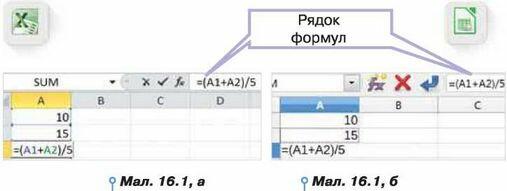
Наприклад, формула може мати такий вигляд: =(А1 + А2)/5, де А1, А2 — адреси клітинок, 5 — число, + і / — знаки арифметичних операцій.
Зверніть увагу, що, на відміну від запису формул у математиці, формули в клітинках електронних таблиць, так само, як мовою програмування, записують у рядок.
Формула відображається в рядку формул (мал. 16.1, а і б). А її результат по завершенні введення — у відповідній клітинці, наприклад АЗ. Для перевірки правильності написання формули при її введенні або редагуванні посилання на різні клітинки позначають різними кольорами, і навколо таких клітинок на екрані відображаються рамки відповідного кольору.
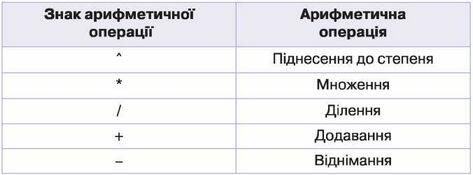
Порядок виконання арифметичних дій у формулах визначається пріоритетом операцій за правилами математики. Піднесення до степеня виконується в першу чергу, потім — множення і ділення. Останніми виконуються операції додавання і віднімання. Усі операції виконуються в порядку запису послідовно зліва направо. За допомогою використання дужок можна змінити порядок виконання арифметичних операцій: вираз, записаний у дужках, обчислюється в першу чергу (табл. 16.1).
Таблиця 16.1
Результат обчислення за формулою пов’язаний з даними, що містяться в інших клітинках. Якщо дані змінюються, то автоматично змінюватиметься результат, пов’язаний з ними.
Адреси клітинок при створенні формул можна задавати різними способами. Найзручніше клацнути мишею на відповідній клітинці чи виділити діапазон клітинок. Якщо ж вводити адреси клітинок із клавіатури, то важливо слідкувати, щоб вводилися символи латинського алфавіту.
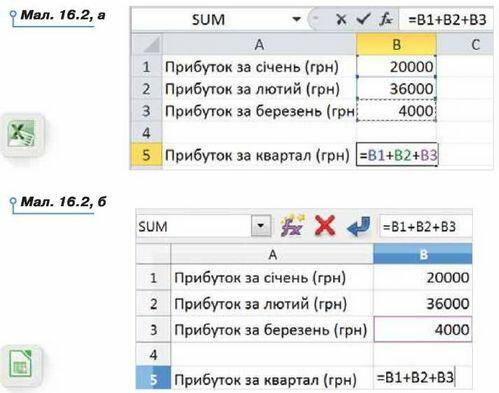
Для редагування формули слід помістити курсор у рядок формул і внести необхідні зміни (мал. 16.2, а і б). Також можна переглядати й редагувати формули безпосередньо в клітинці. Для цього потрібно двічі клацнути на ній мишею.
2. Як здійснювати обчислення за допомогою вбудованих
функцій?
Табличний процесор містить набір вбудованих функцій, які можуть використовуватись у формулах. До основних функцій належать: знаходження суми, кількості, середнього значення, мінімального та максимального значень у діапазоні. Ці функції використовують для аналізу даних в електронних таблицях. Наприклад, для знаходження найбільшої вартості покупки, найнижчої оцінки в таблиці успішності учнів, середньої температури розчину під час проведення досліду, кількості учасників змагань тощо.
Для використання вбудованих функцій у табличному процесорі Microsoft Excel можна скористатись інструментом Сума

(мал. 16.3) з групи Редагування, що розміщена на вкладці Основне на стрічці.
При виборі зі списку потрібної функції автоматично до рядка формул вводиться назва функції, і для її аргументів пропонується орієнтовний діапазон клітинок, де містяться дані, необхідні для обчислення. Тому застосування цих функцій часто називають автообчисленням.
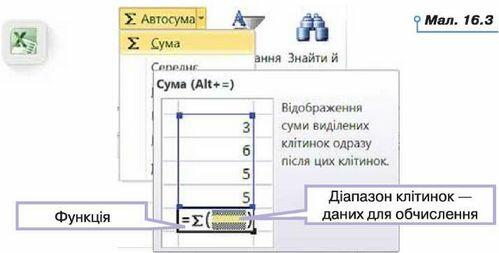
За замовчуванням пропонується діапазон, клітинки якого містять числові дані та розташовані зазвичай або зверху, або ліворуч від клітинки, до якої вводиться формула. Можна підтвердити цей вибір, натиснувши клавішу Enter, або виділити новий діапазон.
У табличному процесорі LibreOffice Calc інструмент

який міститься в рядку формул, призначено тільки для знаходження суми даних у виділеному чи запропонованому автоматично діапазоні. Решту функцій можна обрати за допомогою вказівки Вставка/ Функція, яку використовують для відкриття вікна зі списком функцій для вибору (мал. 16.4).
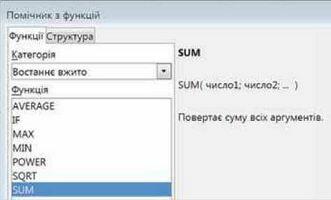
Мал. 16.4
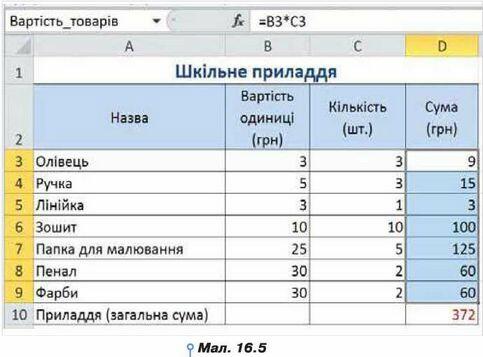
Для спрощення використання у формулах діапазонів клітинок і пояснення даних, що містяться у клітинках, їм можна задати ім’я. Наприклад, при обчисленні вартості канцелярського приладдя для школяра діапазону клітинок D3:D9 можна надати ім’я Вартість_ товарів (табл. 16. 2).
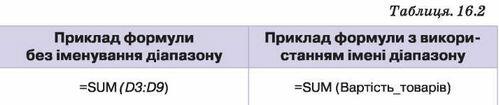
Для іменування діапазону клітинок потрібно його виділити, у полі Ім’я замість адреси ввести з клавіатури ім’я, наприклад, Вартість_ товарів (мал. 16.5), та натиснути Enter.
3. Що відбувається при копіюванні формул?
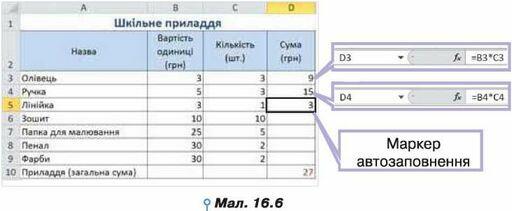
Часто в суміжних клітинках таблиць виконуються однотипні розрахунки. Для автоматизації однотипних розрахунків можна скопіювати формулу до клітинок відповідного діапазону. При цьому достатньо скористатися засобом автозаповнення. Наприклад, якщо клітинка D3 містить формулу =ВЗСЗ, то при копіюванні її до клітинки D4 отримуємо = В4С4 (мал. 16.6). Тобто при копіюванні формули в нову клітинку змінюються адреси клітинок, що використовуються у формулі, залежно від напрямку копіювання формули, та значення результату обчислення, а сама формула інтерпретується так: знайти добуток значень двох сусідніх зліва клітинок, що розташовані в тому самому рядку, що і клітинка, яка містить формулу.
4. Які помилки можуть виникати при використанні формул?
При використанні формул можуть виникати різні помилки, які допускають користувачі. Про них можна дізнатися з відповідних повідомлень, що автоматично з’являються у клітинці з формулою та починаються зі знака #.
Формули та повідомлення в табличному процесорі Microsoft Excel з україномовним й англомовним інтерфейсом відображаються скороченнями від слів англійською мовою, з російськомовним інтерфейсом — відповідно російською. Наприклад:
• #REF! (#ССЫЛКА!) — означає неправильне використання посилань, які є у формулі. Наприклад, у формулі =А2(ВЗ+С4) пропущено знак множення перед дужкою, що відкривається. Перевіряйте парність дужок у формулі та не пропускайте знаки арифметичних операцій;
• #DIV/0! (#ДЕЛ/0!) — спроба ділення на нуль. Така ситуація найчастіше виникає при використанні як дільника посилання на порожню клітинку або клітинку, яка містить нульове значення. Уважно перевіряйте дані, записані у формулі, чи результати копіювання формул;
• #NAME? (#ИМЯ?) — неможливість розпізнати ім’я, що використовується. Ця помилка виникає, наприклад, коли неправильно записано назву вбудованої функції чи в адресах клітинок використано літери кирилиці. Перевірте правильний запис назви функції та обрану мову введення.
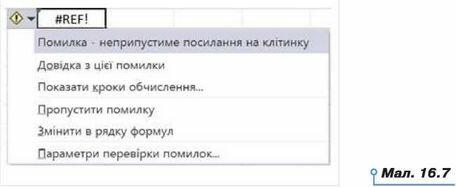
При виникненні помилки у верхньому лівому куті клітинки
з’являється позначка у вигляді трикутника. Помилку слід виправити, вибравши один із запропонованих варіантів (мал. 16.7).
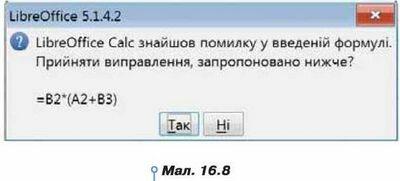
У деяких випадках пропонується інформаційне вікно з повідомленням про помилку та можливим її виправленням (мал. 16.8).
В
2
.png)
3
Рефлексія від 8 учнів
Сподобався:
Так: 8
Ні: 0
Зрозумілий:
Так: 8
Ні: 0
Потрібні роз'яснення:
Ні: 8
Так: 0
