Конструктор уроків
- Всеосвіта›
- Бібліотека уроків›
- Інформатика›
- Налаштування WordPress №1

Урок:
Налаштування WordPress №1

28.03.2026
Вміст уроку:
1
2
Опис, який учні побачать перед початком уроку
По-перше, ми змінимо формат часу, дати та постійні посилання. Тоді ми видалимо стандартний контент, який нам не знадобиться. І після цього ми встановимо відсутні інструменти.
1
12 з 24 балів
1. Увійдіть до панелі керування
Адреса панелі керування – це ваш домен зі словами /wp-admin/. Наприклад, https://vashdomen.com/wp-admin/. Запам'ятайте цю адресу або збережіть в закладках браузера, щоб у майбутньому можна було швидко потрапити на панель.
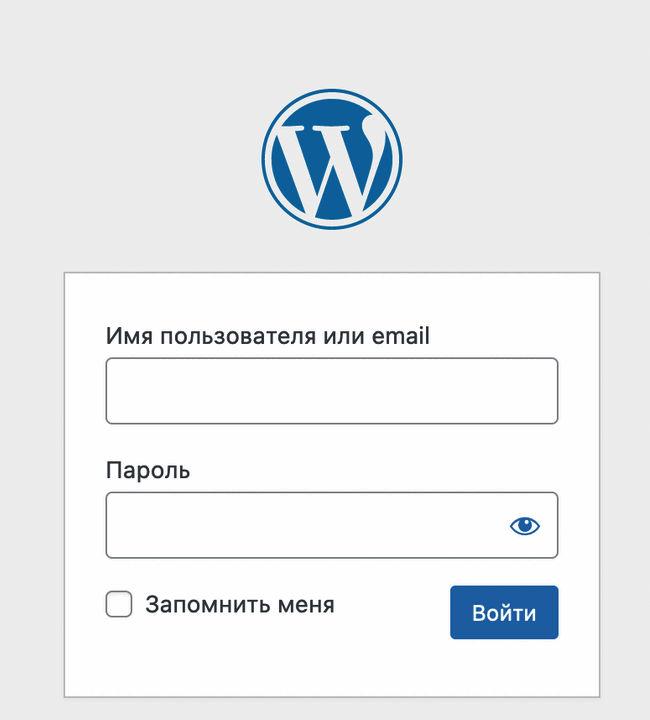
Панель управління WordPress також називається «консоль». Коротше кажучи, плюс це назва головної сторінки панелі. У консолі ви будете створювати сторінки сайту, змінювати дизайн, відповідати на коментарі.
Візуально консоль розділена на дві частини: зліва - меню з розділами, праворуч - місце для роботи з вмістом цих розділів.
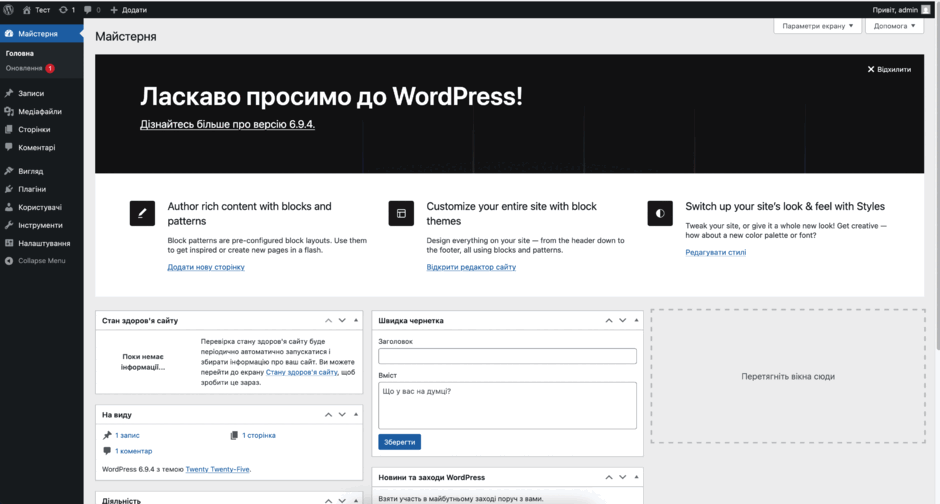
Також у верхній частині консолі є панель швидкого доступу. З її допомогою можна швидко зайти на сайт, а потім повернутися на консоль. Для цього наведіть курсор на назву сайту та перегляньте випадаючий список із цією опцією.
2. Змінення стандартних налаштувань
Перейдіть до розділу Налаштування в бічному меню консолі. Ви побачите, що є кілька підрозділів.
Перше, що потрібно змінити тут, це назва та короткий опис сайту. Це текст, який буде відображатися на панелі швидкого доступу в консолі, а також відвідувачі сайту побачать його на вкладці браузера.
Також рекомендуємо змінити часовий пояс і формат дати з деяким часом нижче. Це більше для вашої зручності як адміністратора сайту. Якщо вам потрібно знати дату та час публікації, коментар або замовлення, краще, щоб ці дані були зрозумілими для вас способом.
Постійні посилання. Тут основна структура – «Структура постійних посилань». Як видно, параметр за замовчуванням вибрано для відображення дати публікації запису, сторінки або продукту. Це знижує читабельність посилань і не дуже добре для індексації в пошукових системах. Краще вибрати варіант «Запис імені».
Плагіни.
Це розширення, які додають додатковий функціонал сайту.
Перейдіть до бічного меню в розділ «Плагіни». Там ви побачите два плагіни: «Akismet» і «Hello Dolly». Це стандартні плагіни WordPress, їх можна безпечно видалити. Для цього, як і на сторінках, позначте їх галочкою, виберіть опцію «Віддалений» в меню «Дії», а потім натисніть «Застосувати».
Коли ви знову входите в консоль WordPress в день, ви побачите, що він має ще один плагін - "LiteSpeed Cache". Цей плагін, який наша система встановлює автоматично, він необхідний для прискорення вашого веб-сайту. Рекомендуємо не видаляти його.
Ми видалили все зайве, і тепер у нас є чиста установка WordPress. Тепер встановимо, чого не вистачає. Почнемо з того, що ми змінимо тему.
Зміна стандартної теми:
Перейдіть в розділ «Зовнішній вигляд - теми». З самого початку буде три теми. Це офіційні теми від розробників WordPress, які вони випускають щороку.
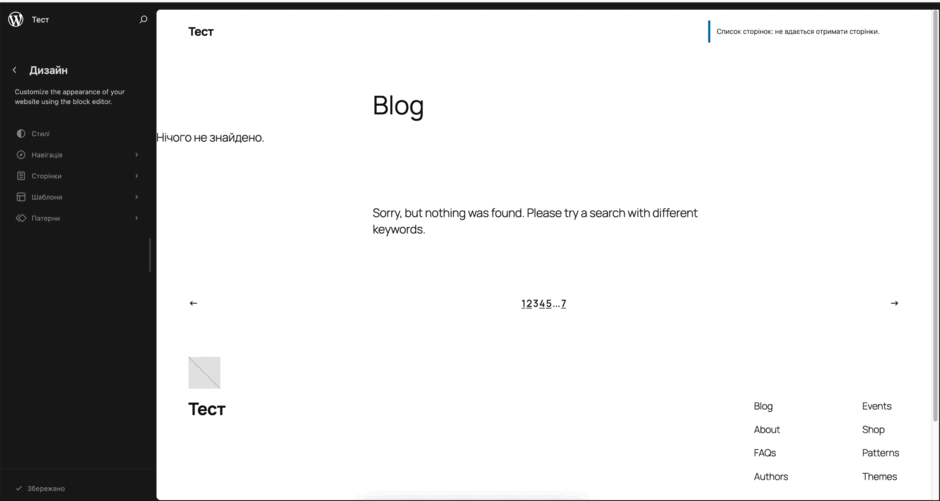
Тема – це набір інструментів для налаштування глобальних елементів на вашому сайті. Тобто такі елементи, які будуть присутні на всіх сторінках сайту. Або на багатьох з них. Наприклад, шапка і низ сайту, бічна панель, а також глобальні стилі - шрифти, кольори, дизайн кнопок, посилання і так далі.
Кожна тема матиме розділ з параметрами, як на скріншоті нижче. Там зліва можна налаштувати вищезгадані глобальні елементи, а праворуч - подивитися, як змінюється сайт з цього. Тобто, цей розділ полягає не в тому, щоб змінити зміст сайту, а в тому, щоб змінити його стиль.
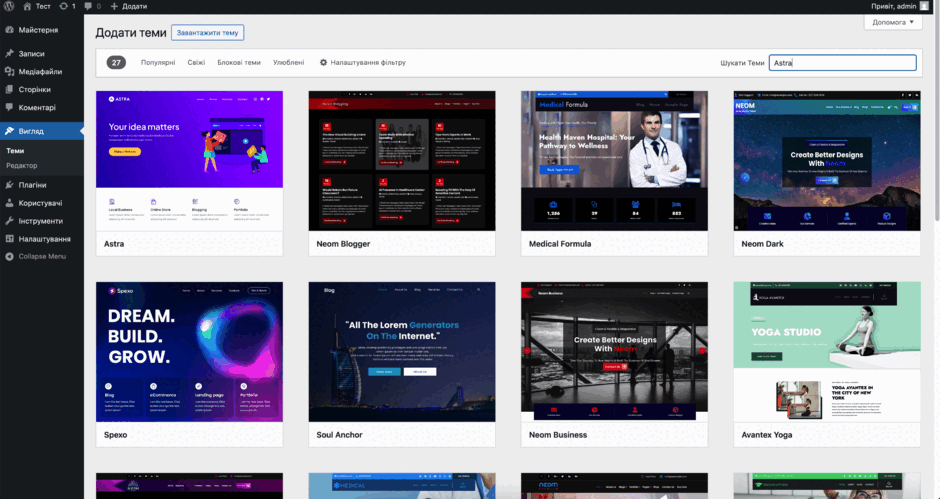
Натисніть «Додати нову тему» в нижній частині екрана, щоб відкрити бібліотеку з темами. Є тисячі тем, і всі вони безкоштовні. Але деякі можуть мати платні версії, де зазвичай є ексклюзивні функції. Але все ж створення сайту WordPress безкоштовно цілком реально. У цій інструкції ми розглянемо цей варіант.
У правій частині екрана є пошук. Знайдіть тему astra. Наведіть курсор на нього і натисніть кнопку «Встановити», а потім «Активувати». Astra є однією з найпопулярніших і просунутих тем. Він має більше мільйона активних користувачів і середній рейтинг 4,9 з 5.
Після установки вас перекине назад в розділ «Зовнішній вигляд - Теми». Можна видалити три стандартні теми, вони більше не будуть потрібні. Для цього наведіть курсор на один з них і натисніть, де написано «Інформація про тему». Потім натисніть «Видалити» у спливаючому вікні в нижньому правому куті.
Тепер, якщо ви зайдете на сайт, то побачите, що його дизайн змінився. Він порожній, але ми скоро це виправимо. Давайте спочатку встановимо один важливий плагін. Це додасть функціональність WordPress, яка необхідна для створення веб-сайту вже в інструкції.
Установка плагіна
Плагін, який нам потрібен, називається «Spectra». Він додасть нові блоки для редактора сторінок до WordPress. Наприклад, кнопка зі спливаючим вікном у вигляді заголовного банера або лічильника, як на сторінці «Про нас». І багато корисного.
Перейдіть до розділу "Плагіни" та натисніть кнопку "Додати новий" у верхній частині сторінки, щоб відкрити бібліотеку плагінів. Введіть пошук "Spectra", а потім натисніть на курсор на плагіні та натисніть кнопку "Встановити". Зачекайте трохи, поки плагін встановлений, а потім натисніть кнопку "Активний".
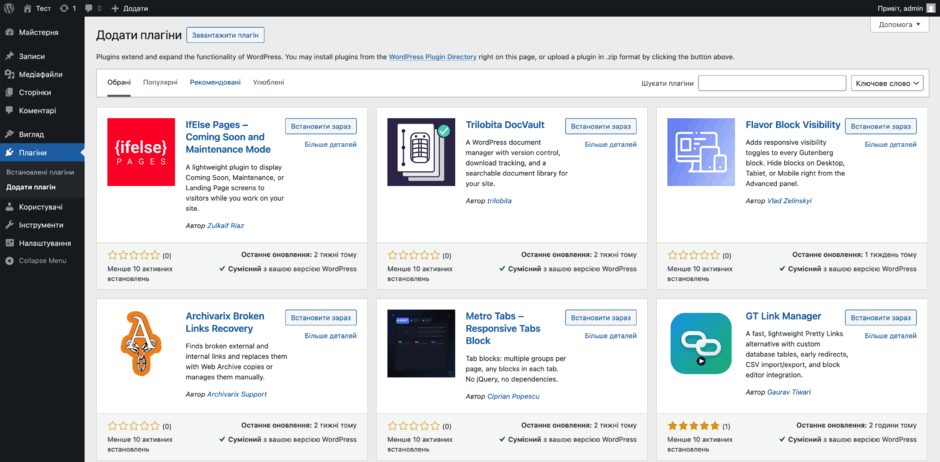
Створення дизайну сайту
Поговоримо про такі речі, як шаблони. Це десятки готових дизайнів, які ти можеш завантажити на свій сайт і переробити для своїх потреб: змінити логотип, текст, кольори, зображення і буквально будь-який елемент.
Такий спосіб створення сайту заощадить багато часу. Швидше за все, шаблон не буде містити всі необхідні розділи, деякі ще доведеться закінчити вручну. Але більша частина сайту вже буде готова, вам не доведеться створювати з нуля.
Готовий дизайн
Для цього нам потрібно буде встановити плагін «Starter Templates». Це ще один плагін від розробників Astra. Це додасть нашій консолі бібліотеку шаблонів, зроблених з цієї теми. Встановіть та активуйте його в розділі "Плагіни - Додати новий".
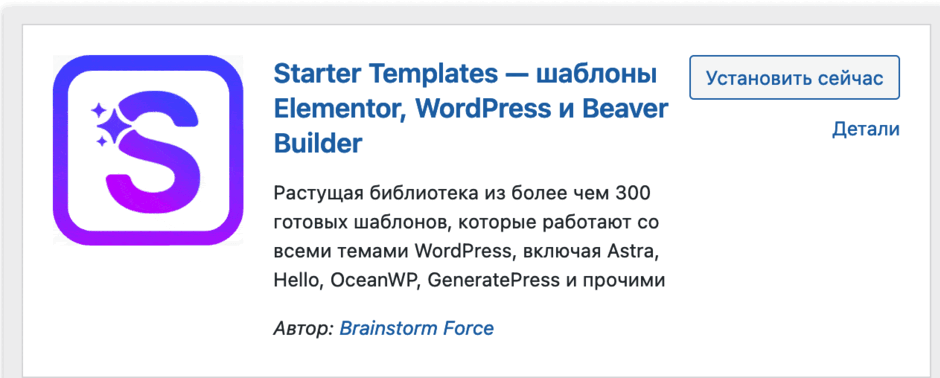
Після активації плагіна оновіть сторінку. Там буде екран, на якому потрібно вибрати, як ви хочете створити веб-сайт:
AI Website Builder - за допомогою штучного інтелекту;
Класичні стартові шаблони - з використанням готових шаблонів.
Виберіть опцію «Класичні початкові шаблони».
Потім відкриється бібліотека шаблонів. У ньому ви знайдете понад 150 готових сайтів. Деякі з них платні, деякі безкоштовні. Платні у верхньому правому куті будуть позначені як «Преміум», вони будуть доступні тільки після покупки платної версії теми – Astra PRO.
Щоб створити красивий сайт WordPress з Astra, не обов'язково купувати платну версію теми. При створенні демо-сайту, як на початку інструкції, ми використовували тільки безкоштовні інструменти.
Щоб імпортувати шаблон, який ви хочете розмістити, потрібно відкрити його та пройти кілька кроків на бічній панелі. На першому кроці можна завантажити логотип, на другий - вибрати кольори і шрифти. Все це можна безпечно пропустити, ці параметри ви завжди можете налаштувати пізніше.
Імпорт шаблону може зайняти близько 5 хвилин. В кінці ви побачите салют і повідомлення про те, що все готово. Натисніть кнопку «Відвідати свій сайт», щоб відкрити свій веб-сайт у своєму браузері. Це має бути вміст шаблону, який ви щойно імпортували.
Потім перейдіть через панель швидкого доступу до консолі. Зверніть увагу, що є додаткові розділи. Також перейдіть до розділів «Сторінки» та «Плагіни», щоб побачити все нове, що було імпортовано разом із шаблоном.
Глобальні стилі
Це речі, які будуть однаковими на всіх сторінках сайту: кольори, шрифти, стилі кнопок. Краще спочатку їх налаштувати. Для цього перейдіть на консоль в розділ «Попередній перегляд - Налаштувати». Її називають «Темпером суб'єкта».
У тюнері не можна змінювати зміст сайту, тільки його глобальні параметри. Зліва бічна панель буде розділами з різними налаштуваннями, а праворуч знаходиться ваш сайт, де ви відразу побачите результат ваших дій.
Тепер давайте встановимо основні глобальні параметри: кольори, шрифт і кнопки.
Щоб зберегти зміни, не забудьте натиснути на бік кнопки налаштування теми "Опублікувати". А потім вийдіть з тюнера і поверніться на консоль WordPress, натисніть хрестик ліворуч.
Основні дії з публікацією
Перейдіть до консолі в розділі «Сторінки» і натисніть вгорі «Додати новий».
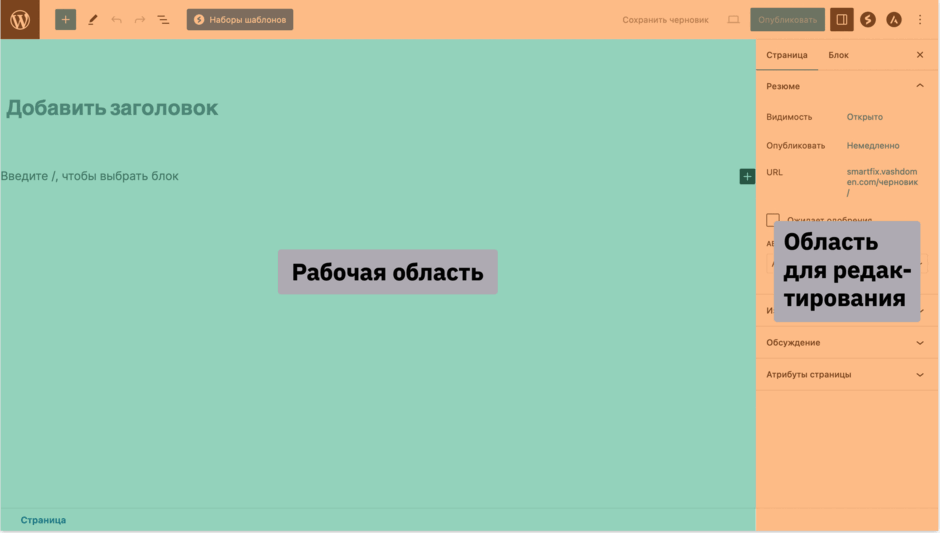
Відкриється стандартний редактор блоків WordPress. Принцип його роботи дуже простий: додайте блоки зліва, відредагуйте їх на бічній панелі на правій бічній панелі.
Тут ще немає жодного блоку. Незабаром ми це виправимо, але спочатку зупинимося на більш загальних діях, які можна зробити з публікацією.
Вийдіть з редактора. Якщо вам потрібно повернутися до консолі, натисніть на логотип WordPress у верхній частині низу зліва.
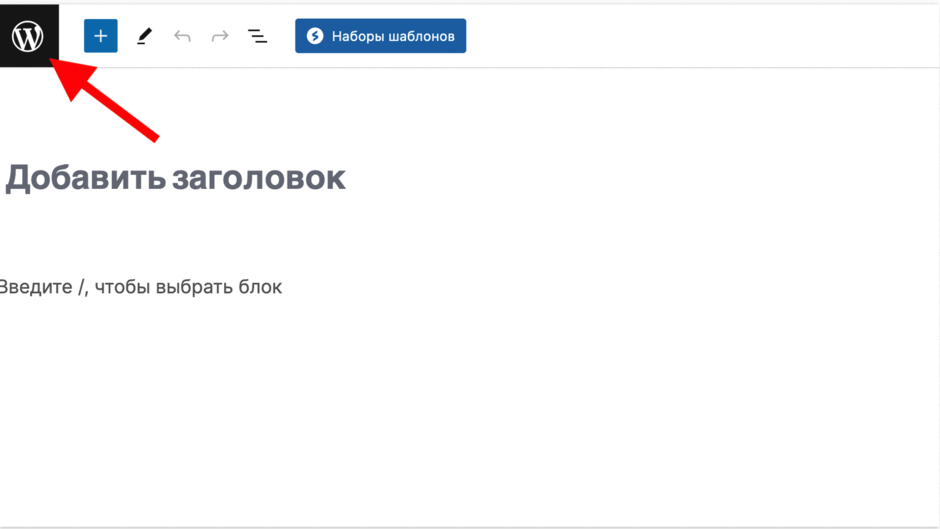
Додати заголовок. Введіть його, де на скріншоті вище написано "Додати заголовок". Потрібно, щоб ви могли відрізнити сторінки один від одного в розділі «Сторінки». Без нього всі сторінки будуть називатися «(без назви)». Нижче наведено приклад сторінки без заголовка в консолі WordPress. Якщо таких сторінок буде кілька, то відрізнити одне від іншого буде неможливо.
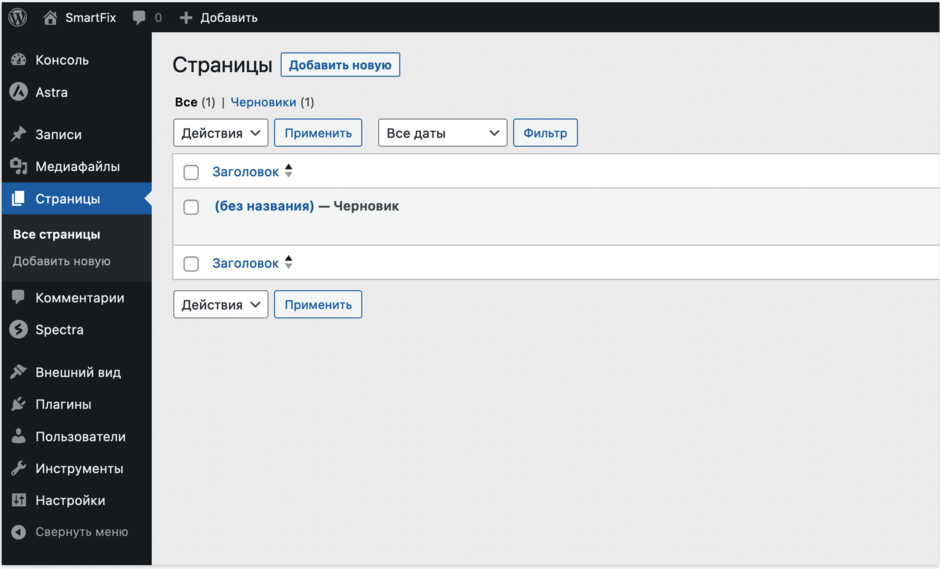
Опублікувати сторінку. Для цього натисніть синю кнопку «Опублікувати» у верхньому правому куті редактора, а потім підтвердьте дію. Відтепер замість кнопки «Опублікувати» кнопка «Оновити» буде «Вгору».
Не обов'язково публікувати сторінку відразу. Ти зможеш це зробити, коли вона буде готова. І до тих пір він буде в статусі чернетки і буде недоступний для відвідувачів сайту. У консолі біля такої сторінки буде позначено «Чернетка».
Змініть URL-адресу. WordPress призначить сторінку випадковою URL-адресою відразу після публікації або спочатку збереже. Щоб змінити його, знайдіть опцію «URL» на бічній панелі та натисніть на адресу. Там буде спливаюче вікно, де ви можете змінити частину, яка йде після доменного імені.
Збережіть зміни. Для цього натисніть кнопку «Оновити», якщо ви вже опублікували сторінку, або кнопку «Зберегти чернетку», якщо ви цього ще не зробили.
2
12 з 24 балів
Відредагувати розділ Home в WordPres
.png)
Рефлексія від 0 учнів
Сподобався:
0
Так: 0
Ні: 0
Зрозумілий:
0
Так: 0
Ні: 0
Потрібні роз'яснення:
0
Ні: 0
Так: 0
