Конструктор уроків
- Всеосвіта›
- Бібліотека уроків›
- Інформатика›
- Налаштування показу презентації

Урок:
Налаштування показу презентації
02.07.2023
Вміст уроку:
1
2
3
4
1
Повторення раніше вивченого матеріалу.
.png)
2
Режими показу презентацій: звичайний, режим доповідача, довільний показ.
Звичайний режим
Щоб почати повноекранну демонстрацію слайдів презентації у звичайному режимі, слід скористатися кнопками вкладки ПОКАЗ СЛАЙДІВ:
 Із початку (клавіша F5)
 Із поточного слайда (сполучення клавіш Shift + F5).
Якщо під час звичайного режиму показу презентації навести вказівник миші на лівий нижній куток слайда, то з’являться приховані елементи керування показом презентації (рис.1):
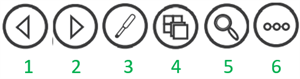
Рис.1
Повернення до попереднього слайда (ефекту)
Перехід до наступного слайда (ефекту)
Використання вказівника, маркера або пера
Відображення піктограм слайдів для обрання показуваного
Масштабування показу окремої частини слайда
Інші елементи: режим доповідача, режим екрана тощо
Змінення слайдів комп’ютерної презентації можливе з використанням різних засобів:
клацанням лівої кнопки миші, якщо це не відключено під час налаштування переходів між слайдами;
натисканням будь-якої клавіші на клавіатурі;
вибором гіперпосилань і кнопок дій, якщо вони розміщені на слайді;
автоматично після завершення інтервалу часу, який було вказано під час налаштування переходів між слайдами.
Ще одним засобом керування демонстрацією є використання контекстного меню слайда.
Режим доповідача
Увімкнення показу презентації в режимі доповідача здійснюється сполученням клавіш Alt + F5 (з початку), або Alt + Shift + F5 (з поточного слайда). Під час показу презентації в режимі доповідача Нотатки відображаються на моніторі доповідача, але не відображаються для слухачів на проекційному екрані.
Довільні покази слайдів
Для налаштування попередньо спланованого вибіркового показу слайдів в автоматичному режимі їх слід згрупувати, створюючи довільні покази.
Довільний показ — це іменована послідовність запланованого показу слайдів презентації.
Довільний показ застосовують, якщо потрібно налаштувати показ слайдів не в тій послідовності чи не в тій кількості, яка є у файлі презентації. При цьому зміст і порядок розташування слайдів у самій презентації залишаються незмінними. Один і той самий слайд може входити одночасно в кілька до[1]вільних показів, демонструватися кілька разів в одному довільному показі або не демонструватися зовсім. У презентації щодо захисту проекту з біології можуть бути створені довільні покази (рис. 2) «Тварини», «Дерева», «Хвойні», «Листяні» та ін. Довільний показ додають вже після створення презентації. Слайди, додані пізніше, не відтворюватимуться автоматично.

Рис.2
Щоб перейти до створення довільного показу, потрібно:
на вкладці Показ слайдів у групі Розпочати показ слайдів натиснути кнопку Настроюваний показ слайдів і вибрати команду Довільний показ (рис.2);
у діалоговому вікні Довільний показ (рис. 3) натиснути кнопку Створити;
зазначити назву показу в наступному вікні (рис. 4), а також сформувати список слайдів у тому порядку, у якому вони демонструватимуться під час довільного показу;
додати назву слайда до списку вибраних слайдів кнопкою Додати. Під час натискання кнопки Видалити зі списку вилучається назва слайда.
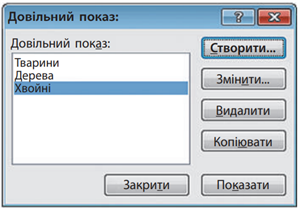
Рис.3
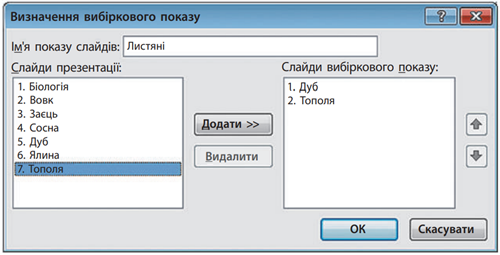
Рис.4
Кнопки зі стрілками, що містяться в ділянці вікна справа (рис. 4), дозволяють змінювати порядок слайдів у довільному показі. При цьому порядок слайдів у презентації не змінюється.
Керування показом презентації
Для настроювання показу відповідно до плану призначено елементи керування вкладки Показ слайдів. Після вибору кнопки Настроювання Показу слайдів з групі Настроювання відкривається вікно Настроювання презентації (рис.5).
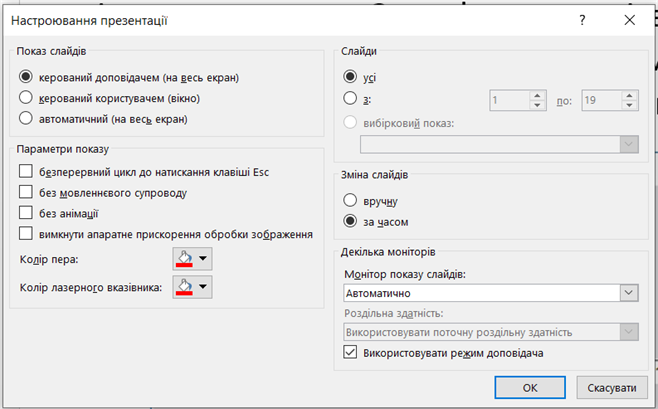
Рис.5
Варіанти керування показом презентації:
автоматичний, при якому зміна слайдів відбувається через певний проміжок часу, заданий під час розробки;
керований доповідачем (повноекранний), за якого доповідач змінює слайди, користуючись пультом дистанційного керування, мишею чи режимом доповідача, зображеним на іншому моніторі;
керований користувачем (віконний), за якого презентація виводиться у вікні, користувач змінює слайди за допомогою смуги прокрутки.
Користувач може вибрати один із варіантів, уточнити додаткові параметри у вікні, що відкривається командою Показ слайдів → Настроювання показу слайдів.
Якщо у вікні настроювання презентації установлено позначку прапорця безперервний цикл до натискання клавіші Esc, то пpезентація буде відтворюватися багаторазово без зупинки, поки не буде натиснуто клавішу Esc. При цьому має бути встановлена позначка перемикача за часом у групі Зміна слайдів. У цьому самому вікні можна встановити, будуть демонструватися всі слайди презентації або лише частина з них. Для цього призначено елементи керування групи Слайди.
4
Підсумок, узагальнення. Перейти за посиланням, виконати вправу і скинути скрін виконаної вправи.
.png)
Рефлексія від 0 учнів
Сподобався:
0
Так: 0
Ні: 0
Зрозумілий:
0
Так: 0
Ні: 0
Потрібні роз'яснення:
0
Ні: 0
Так: 0
