Конструктор уроків
- Всеосвіта›
- Бібліотека уроків›
- Інформатика›
- Налаштування інклюзивних засобів ОС

Урок:
Налаштування інклюзивних засобів ОС

20.09.2026
Вміст уроку:
1
2
1
Тема: Налаштування інклюзивних засобів ОС.
Інклюзивні засоби операційної системи (ОС), які також називають «Спеціальними можливостями» (Accessibility), призначені для того, щоб зробити роботу за комп'ютером або смартфоном доступною для людей із порушеннями зору, слуху, моторики чи когнітивних функцій. [1]
Нижче наведено структуровану інструкцію, як знайти та налаштувати ці функції у найпопулярніших операційних системах.
1. Де знаходяться налаштування?
Windows 10 / 11: Відкрийте Налаштування (комбінація клавіш Win + I) → оберіть розділ Спеціальні можливості (Accessibility).
macOS: Перейдіть у Системні параметри (Apple menu → System Settings) → Доступність (Accessibility).
Android: Відкрийте Налаштування → Додаткові налаштування або окремий пункт Доступність (може відрізнятися залежно від оболонки смартфона).
iOS (iPhone/iPad): Перейдіть в Параметри → Доступність.
2. Основні інструменти за категоріями потреб
Залежно від індивідуальних особливостей користувача, ОС пропонують різні інструменти: [1]
👁️ Для людей із порушеннями зору
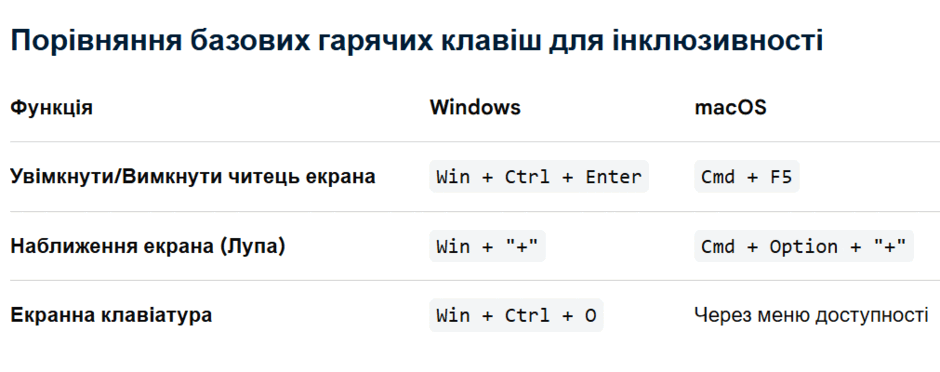
Екранний диктор (Screen Reader / VoiceOver): Озвучує все, що відбувається на екрані (текст, кнопки, меню).
Швидке ввімкнення у Windows: Ctrl + Win + Enter. [1]
Екранна лупа (Magnifier): Збільшує окремі ділянки екрана або весь інтерфейс.
Швидке ввімкнення у Windows: Win + "+" (знак плюс). [1]
Висока контрастність та колірні фільтри: Змінюють палітру кольорів системи, роблячи текст більш чітким для людей з екранами низької якості, катарактою чи дальтонізмом. [1]
Масштабування тексту: Дозволяє окремо збільшити розмір шрифтів системи та іконок, не змінюючи роздільну здатність екрана. [1]
✋ Для людей із порушеннями моторики та опорно-рухового апарату
Голосове керування (Voice Access / Dictation): Дозволяє повністю керувати пристроєм, запускати програми та диктувати текст голосом без використання рук. [1]
Екранна клавіатура: Віртуальна клавіатура на екрані, по якій можна клікати мишкою, трекболом або за допомогою погляду (Eye Tracking).
Фільтрація та залипання клавіш (Sticky Keys): Дозволяє натискати комбінації клавіш (наприклад, Ctrl + Alt + Del) по черзі, а не одночасно, а також ігнорує випадкові швидкі чи повторні натискання.
👂 Для людей із порушеннями слуху
Субтитри в реальному часі (Live Captions): Автоматично розпізнають і перетворюють будь-яке аудіо чи відео, що відтворюється на пристрої, у текстові субтитри на екрані.
Монофонічний звук: Об'єднує лівий і правий аудіоканали в один. Це критично важливо, якщо користувач чує лише на одне вухо.
Візуальні сповіщення: Замість звукового сигналу помилки чи повідомлення система змушує екран або активне вікно блимати. [1]
🧠 Для людей із когнітивними особливостями (дислексія, СДУГ тощо)
Режим читання (Immersive Reader): Очищує вебсторінки від реклами, зайвих картинок та банерів, залишаючи лише чистий текст із можливістю налаштування інтервалів та кольору фону.
Спрощення інтерфейсу: Вимкнення анімацій Windows/macOS та прозорості вікон, що знижує навантаження на зір та увагу, а також пришвидшує роботу пристрою.
2
Уявіть, що ви працюєте в службі підтримки великої IT-компанії. До вас звернулися чотири користувачі, яким важко працювати за стандартним комп'ютером. Ваше завдання — виконати ОДНУ з місій на вибір (або дві, якщо впораєтеся швидко) та зафіксувати результати.
🚀 Варіанти місій (завдання на вибір)
Місія 1: «Допомога бабусі Олені» (Порушення зору)
Опис проблеми: Бабуся Олена дуже хоче читати новини та спілкуватися з онуками, але через вікову далекозорість вона майже не бачить дрібний текст на екрані, а від яскравого білого фону в неї швидко втомлюються очі.
Завдання:
Збільште розмір системного тексту до 130-150% без зміни роздільної здатності екрана.
Увімкніть «Темну тему» (Dark mode) в операційній системі.
Знайдіть та запустіть інструмент «Екранна лупа». Навчіться збільшувати окремі ділянки екрана за допомогою гарячих клавіш.
Місія 2: «Робоче місце для геймера Олега» (Порушення моторики)
Опис проблеми: Олег пошкодив праву руку і зараз вона в гіпсі. Йому важко користуватися мишкою, а також важко одночасно натискати комбінації з кількох клавіш (наприклад, Ctrl + Alt + Delete або Win + Shift + S).
Завдання:
Увімкніть функцію «Залипання клавіш» (Sticky Keys), щоб комбінації можна було натискати по черзі однією лівою рукою.
Налаштуйте функцію «Керування вказівником миші за допомогою клавіатури» (Mouse Keys), щоб рухати курсор кнопками цифрового блоку (NumPad).
Запустіть «Екранну клавіатуру» на випадок, якщо звичайна вийде з ладу.
Місія 3: «Відеомонтаж для блогера Максима» (Порушення слуху)
Опис проблеми: Максим — талановитий хлопець, який має порушення слуху. Він монтує відео, але йому важко сприймати на слух системні звукові попередження Windows (звуки помилок, сповіщення про листи) та розбирати мову у відео без титрів.
Завдання:
Увімкніть візуальні сповіщення замість звукових (щоб під час помилки блимав увесь екран або активне вікно).
Переведіть звук у режим «Монозвук» (щоб усі звуки йшли в один навушник, якщо Максим користується лише одним слуховим апаратом).
Увімкніть та налаштуйте Субтитри в реальному часі (Live Captions) для розпізнавання мови з відео.
Місія 4: «Навчання без відволікань для Анни» (Когнітивні особливості / СДУГ)
Опис проблеми: Ані важко концентруватися на тексті параграфа під час підготовки до іспитів, оскільки її постійно відволікають системні анімації вікон, спливаючі сповіщення та яскрава реклама на сайтах.
Завдання:
Вимкніть усі ефекти анімації та ефекти прозорості в налаштуваннях системи для зменшення візуального шуму.
Увімкніть режим «Не турбувати» (Focus assist), щоб приховати сповіщення під час роботи.
Відкрийте будь-яку статтю в браузері (наприклад, у Microsoft Edge чи Safari) та запустіть «Засіб занурення в читання» (Immersive Reader), щоб прибрати рекламу і налаштувати зручний колір фону (наприклад, сепію).
📝 Форма звітності (Що учень здає вчителю)
Для перевірки учень має створити текстовий документ (або Google Документ) і записати:
Яку Місію було обрано.
Покроковий шлях у налаштуваннях, яким вони йшли (наприклад: Параметри → Спеціальні можливості → Зір → Текст).
Зробити 1-2 скриншоти увімкнених функцій.
Написати коротке враження (1-2 речення): Чи зручно було користуватися комп'ютером після налаштувань? Що здалося найскладнішим?
💯 Критерії оцінювання (до 12 балів)
9 балів: Завдання виконано повністю, увімкнено всі 3 вказані функції для однієї місії, оформлено звіт із правильним шляхом налаштувань.
10-11 балів: Додано чіткі скриншоти виконаної роботи, учень самостійно повернув усі налаштування комп'ютера до початкового стану (це важливо, щоб наступний клас міг працювати!).
12 балів: Учень виконав дві різні місії АБО знайшов та описав додаткову функцію доступності, яка не згадувалася в завданні (наприклад, «Керування поглядом» або налаштування курсора миші величезного розміру).
.png)
Рефлексія від 10 учнів
Сподобався:
0
Так: 9
Ні: 1
Зрозумілий:
0
Так: 10
Ні: 0
Потрібні роз'яснення:
0
Ні: 10
Так: 0
