Конструктор уроків
- Всеосвіта›
- Бібліотека уроків›
- Технології›
- «Креслення плоских предметів. Послідовність їх побудови»,

Урок:
«Креслення плоских предметів. Послідовність їх побудови»,
01.10.2025
Вміст уроку:
1
2
3
4
5
6
7
8
9
10
11
12
13
14
15
16
17
18
19
20
21
22
23
24
1
Тема: Креслення плоских предметів. Послідовність побудови
Мета: навчитися виконувати креслення простих плоских предметів у правильній послідовності з дотриманням правил креслення.
Послідовність побудови креслень плоских предметів включає:
створення рамки креслення та вибір формату аркуша;
побудову габаритного прямокутника для розміщення зображення;
розмітку основних центрів, а потім побудову кіл та дуг;
додавання прямих ліній та інших елементів;
і, нарешті, нанесення розмірів та умовних позначень, таких як товщина.
1. Підготовка аркуша
Виберіть формат аркуша:
визначте розмір паперу (A4, A3 тощо) відповідно до стандарту, що визначає розміри сторін аркуша.
Намалюйте рамку:
в межах формату виконайте відступи, а потім проведіть рамку для креслення.
Створіть основну напис:
в нижньому правому куті аркуша розмістіть основний напис, що містить інформацію про креслення.
2. Побудова габариту
Визначте габаритний прямокутник: на основі розмірів предмета побудуйте прямокутник, який охоплює всі елементи зображення.
3. Побудова елементів зображення
Нанесіть осі симетрії:
розмістіть на кресленні осі симетрії предмета.
Розмітьте центри та дуги:
позначте на осях центри кіл, а потім побудуйте кола та півкола заданих розмірів.
Побудуйте прямі ділянки:
додайте прямі лінії, що з'єднують дуги та інші елементи зображення.
Використовуйте умовні позначення:
Товщина: для позначення товщини плоских предметів використовується літера "s" перед числовим значенням товщини, що наноситься на полицю лінії-виноски.
Інші позначення: в залежності від складності предмета, можуть використовуватися різні види ліній, як-от суцільна товста, тонка, штрихова та ін., відповідно до ГОСТ.
4. Нанесення розмірів
Розміщення розмірів: додайте розміри, що вказують на величину окремих елементів та всього зображення.
2
Послідовність виконання креслення
Підготовка робочого місця
Закріпити аркуш креслярського паперу на дошці або планшеті.
Підготувати інструменти: олівець, лінійку, циркуль, гумку.
3
Побудова рамки та основного напису
Провести рамку креслення (відступ 5 мм зліва, справа і зверху, 20 мм знизу).
Оформити основний напис у нижньому правому куті.
4
Нанесення осьових ліній
Легко олівцем провести осі симетрії (горизонтальну й вертикальну) для зручності побудови предмета
5
Відтворення деталей предмета
Додати вирізи, отвори, виступи, фаски.
Використовувати циркуль для побудови кіл та дуг.
6
Обведення контурів
Основні контури предмета обвести суцільною товстою лінією.
Допоміжні лінії залишити тонкими або стерти.
7
Нанесення розмірів
Поставити розмірні лінії, стрілки й числа згідно з правилами (ГОСТ/ДСТУ).
Дотримуватися єдності масштабу.
8
Перевірка креслення
Перевірити правильність побудови, чіткість ліній, відповідність масштабу.
Прибрати зайві допоміжні лінії.
9
10
Покрокова послідовність виконання креслення (LibreCAD)
Нижче — детальна інструкція, як у LibreCAD поетапно відтворити креслення, 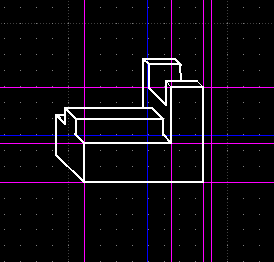
Порада перед початком: працюємо в 2D, але креслення виконуємо в «ізометральному стилі» — із кутами 45°/120° для похилих ребер і вертикаллю для висот. Для точності використовуємо сітку та режими «snap».
11
1 з 12 балів
Підготовка документа
Новий файл → зберегти (Ctrl+N, потім Ctrl+S) — одразу збережи, щоб не втратити роботу.
Одиниці та масштаб: Встанови одиниці (мм) у властивостях креслення (Current Drawing Preferences / Drawing Preferences). Масштаб робимо 1:1 (для креслення деталі на екрані).
New (Новий) → Save (Зберегти) (Ctrl+N, Ctrl+S).
Edit → Current Drawing Preferences (Правка → Властивості креслення) — вистави мм, масштаб 1:1.
Увімкни:
Grid (Сітка)
Snap on Grid (Прив’язка до сітки)
Snap on Endpoints (Прив’язка до кінцевих точок)
Snap on Intersection (Прив’язка до перетину).
Чому: сітка + snap дозволяють малювати точно без ручних вимірів мишею.
.png)
12
Організація шарів (layers)
Створи щонайменше 3 шари і налаштуй їм кольори/тип/товщину:
Construction (помічні лінії, наприклад колір magenta, тонка лінія) — для осей і направляючих.
Outline (видимі контури, білий/чорний, товста лінія) — остаточні контури деталей.
Dimensions (розміри, інший колір, тонка лінія).
Працюй на шарі Construction поки будуєш направляючі, а контури кресли на Outline.
Шари (Layers)
Layer → Add Layer (Шари → Додати шар).
Construction (Допоміжні) — тонка лінія.
Outline (Контур) — товста лінія.
Dimensions (Розміри).
13
1 з 12 балів
Побудова ізометричних осей (напрямів)
(Мета — отримати три напрямки: похилий правий 45°, похилий лівий 120°, вертикаль 90°.)
Вибери інструмент Line. Клацни точку-відлік (точка O) — це «контрольна» вершина.
Проведи три направляючі лінії від O:
Вправо-похилу: клацнувши O введи у командному рядку (або в полі координат) @80<30 — це полярне введення: від O 80 мм під кутом 45°. (80 — приклад, заміни на потрібну довжину.)
Вліво-похилу: @80<150.
Вертикаль: @60<90 (вгору) або @-60<90 (вниз) — тут 90° — вертикаль на екрані.
На шарі Construction ці осі слугуватимуть напрямками для побудови граней.
Ізометричні напрями
Line → 2 Points (Лінія → 2 точки).
У полі команд:
@80<30 — вправо похила (45°).
@80<150 — вліво похила (120°).
@60<90 — вертикаль (90°).
Пояснення: використання @довжина<кут дає точні напрямки; це важливо для імітації ізометрії.
14
1 з 12 балів
Побудова верхньої грані великого блока (паралелограм)
Починай із вершини, яка на зображенні — «верхня ліва точка» найбільшого блока.
Малюй ребра верхньої грані по двом похилим напрямкам: від однієї вершини проведи ребро по 45° @L1<45, від тієї ж або сусідньої — по 120° @L2<150. Зʼєднай кінці, щоб отримати замкнутий паралелограм (верхня грань).
Використовуй Snap to endpoints/intersection — щоб лінії точно зійшлись у вершинах.
Верхня грань блока
Polyline (Полілінія) або Line → 2 Points (Лінія → 2 точки).
Малюй паралелограм по напрямках 45°/120°.
Порада: якщо зручніше — малюй послідовно: лінія-лінія-лінія, замкни полілінією (Polyline).
15
1 з 12 балів
4. Побудова вертикальних ребер (висота блока)
Для кожної вершини верхньої грані проведи вертикальну лінію вниз (на екрані — по осі Y). Наприклад, щоб зробити висоту baseh, вибери початок (верхню вершину) і введи відносні координати @0,-baseh (тобто 0 по X, -base_h по Y).
Вертикальні ребра
Line (Лінія) від вершин вниз.
У полі команд: @0,-H (де H — висота).
Таким чином отримаєш чотири нижні точки — нижню грань великого блока.
Чому @0,-H: це найточніший спосіб задати строго вертикальний спуск/підйом.
16
1 з 12 балів
5. Побудова нижньої грані (зʼєднання кінців вертикалей)
Зʼєднай кінці вертикалей лініями по напрямкам 30°/150° аналогічно кроку 3 — отримаєш замкнутий паралелограм (нижня грань).
Тепер маєш повний контур великого блоку (6 ребер).
Нижня грань
З’єднай кінці вертикалей лініями:
@L<30, @L<150 (паралелограм).
17
1 з 12 балів
6. Додавання верхніх «ступенів» / інших блоків
Перенесися до позиції, де стоїть правий високий блок (на зображенні — праворуч).
На верхній грані великого блока визнач точку, з якої почнеться менший блок (snap до вершини або до точки перетину допоміжних ліній).
Побудуй верхню грань малого блока (паралелограм) з потрібними розмірами — ті ж напрямки 45°/120°.
Проведи вертикалі вниз на потрібну висоту (приклад: @0,-50).
Замкни контур — отримав наступний «ступінь».
Повтори для верхнього найменшого блока (над високим) — зроби ще один паралелограм зверху й вертикаль.
Ступені
Повторюй кроки 3–5 для наступних блоків:
Верхня грань → вертикалі → нижня грань.
Пояснення: працюй «зверху вниз» — спочатку верхня грань кожного блоку, потім його вертикалі, потім нижня грань.
18
1 з 12 балів
7. Нанесення фасок / вирізів / кутів
На зображенні є невеликий виріз/фаска зліва:
На верхній грані визнач точку початку фаски (snap).
Накресли маленький відрізок по потрібному напрямку (наприклад по 45° чи 120°) — це контур фаски.
За допомогою Trim (обрізка) відріж зайві частини контурів (після прорисовки фаски — обріж вершину зовнішнього ребра, щоб утворився зрізаний кут).
Фаски та вирізи
Modify → Trim (Зміни → Обрізати) — видаляє зайве.
Modify → Offset (Зміни → Паралельне зміщення) — копія на відстань.
Modify → Copy (Зміни → Копіювати).
Modify → Mirror (Зміни → Дзеркалити).
Інструменти: Trim — вирізає частини, Offset — створює паралельні контури (якщо потрібна товщина полиці), Mirror/Copy — для симетричних елементів.
19
1 з 12 балів
8. Очистка допоміжних ліній і обведення основних контурів
Перемкнися на шар Outline. Обведи основні видимі ребра товстішою лінією (або просто зміни шар існуючих контурів на Outline).
Прибери/сховай шар Construction (відключи видимість) або видали непотрібні допоміжні лінії (Erase / Trim).
Очищення
Основні контури → шар Outline (Контур).
Erase (Стерти) непотрібні допоміжні.
Переконайся, що видимі контури без зайвих перетинів і ліній.
20
1 з 12 балів
9. Типи ліній: видимі/приховані
Лінії, які повинні бути прихованими (за правилами креслення) — познач на шарі Hidden з штриховим типом.
Видимі — на шарі Outline (суцільні тонкі/товсті залежно від стандарту).
Типи ліній
Properties (Властивості) → змінюй тип лінії (суцільна, штрихова).
Приховані → шар Hidden (Приховані).
21
1 з 12 балів
10. Нанесення розмірів (dimensioning)
Перемкнись на шар Dimensions.
Для довжин похилих ребер використай Aligned Dimension — вона вирівнюється по напрямку відрізка. Для висот — Vertical Dimension (або Aligned між вертикальними точками).
Встанови стиль розмірів (font, висота цифр, відступи) у властивостях Dimensions.
Розміри
Dimension → Aligned (Розмір → Вирівняний) — для похилих.
Dimension → Vertical (Розмір → Вертикальний).
Dimension → Horizontal (Розмір → Горизонтальний).
Розташуй розміри так, щоб не загромаджувати креслення.
Примітка: при ізометричних зображеннях іноді дають всi розміри в ортогональних проєкціях — переконайся, що підписані величини — «істинні» (тобі може знадобитися пояснення виносних розмірів).
22
1 з 12 балів
11. Оформлення рамки та основного напису
На окремому шарі зроби рамку (використай Rectangle або 4 лінії) з відступами (наприклад 5 мм з трьох сторін, 20 мм знизу).
Додай основний напис (текст) у правому нижньому куті — Text інструмент. Заповни поля: назва деталі, масштаб, матеріал, прізвище, дата.
Рамка й напис
Rectangle (Прямокутник) — рамка.
Text (Текст) — основний напис.
23
1 з 12 балів
12. Фінальні кроки: контроль і експорт
Перевірка: включи всі шари видимі та переглянь креслення: немає перерваних ліній, всі вершини зʼєднані.
Збереження: File → Save (DXF) і File → Export → PDF (для друку).
Якщо потрібне друковане креслення — File → Print Preview, перевір масштаби та положення на аркуші.
Завершення
File → Save (Файл → Зберегти) — DXF.
File → Export → PDF (Файл → Експорт → PDF).
File → Print Preview (Файл → Попередній перегляд друку) — перевірка масштабу.
збережений файл додай до уроку
.png)
24
Корисні короткі команди/синтаксис (LibreCAD)
@dx,dy — відносні прямокутні координати (наприклад @0,-30 — вниз на 30 мм).
@L<angle — полярні координати (наприклад @80<30 — 80 мм під кутом 30°).
Snap modes: Endpoints, Intersection, Grid — вмикай/вимикай по потребі.
Trim/Extend/Offset/Copy/Mirror — основні інструменти редагування.
Layers panel — для перемикання шару, зміни товщини/типу ліній.
Кілька практичних порад
Малюй великими початковими побудовами (напрямні, осі), потім уточнюй деталі — так простіше коригувати.
Часто зберігай (Ctrl+S).
Якщо сумніваєшся у розмірі — роби допоміжну лінію заданої довжини командою @L<angle і використовуй її як шаблон.
Для точних копіювань використай Move → Copy або Modify → Copy із вказівкою базової точки.
Опис, який учні побачать після проходження уроку
Шановні друзі! якщо виявите десь помилку прошу написати на
vasylkutenskyi@radekhivspec.ukr.education
Рефлексія від 0 учнів
Сподобався:
0
Так: 0
Ні: 0
Зрозумілий:
0
Так: 0
Ні: 0
Потрібні роз'яснення:
0
Ні: 0
Так: 0
