Концепція побудови пошарового зображення
Конструктор уроків
- Всеосвіта›
- Бібліотека уроків›
- Інформатика›
- Концепція побудови пошарового зображення

Урок:
Концепція побудови пошарового зображення
05.12.2022
Опис уроку (учням цей опис не показується):
Вміст уроку:
1
1
Призначення шарів
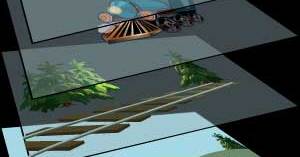
Шар зображення Photoshop можна порівняти з малюнком на кальці або склі. Застосування особливих стилів шарів дає змогу створювати реалістичні тіні, рельєф, текстури, візерунки.
Шари можна переміщувати по горизонталі, вертикалі, по різному розташовувати відносно інших шарів.
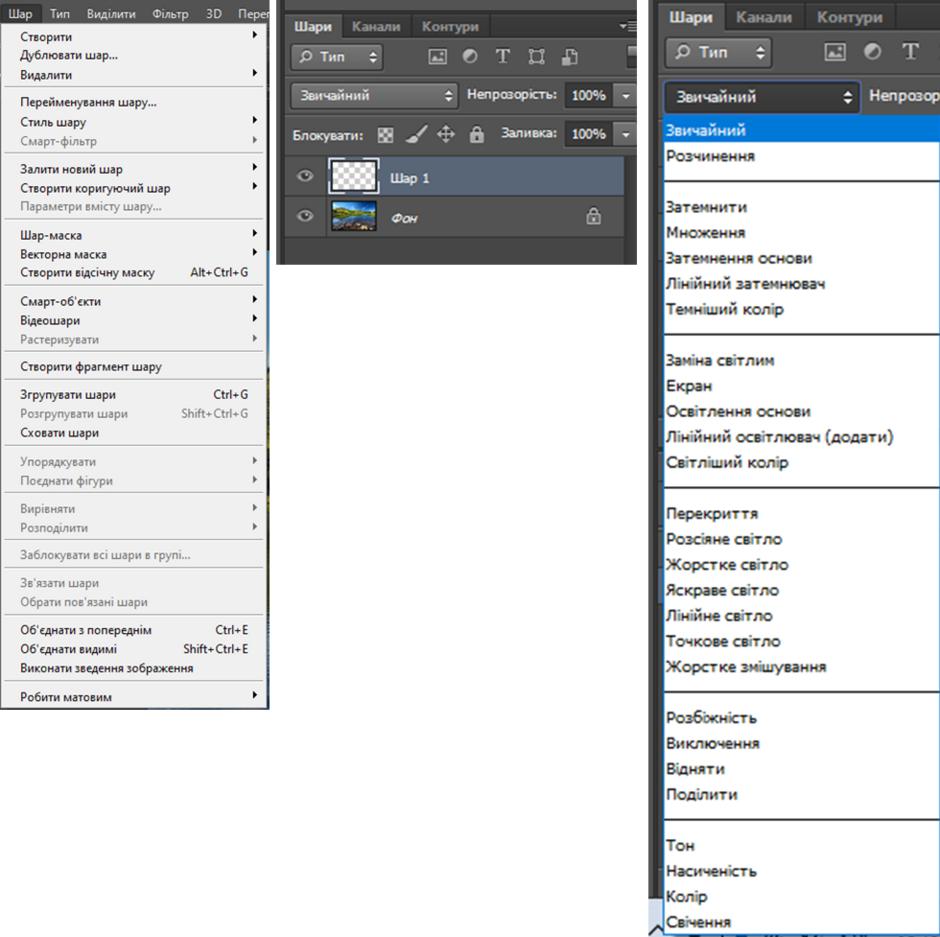
На панелі "Шари" перелічено всі шари, групи шарів та ефекти шарів на зображенні. Ви можете використовувати панель "Шари", щоб показувати та ховати шари, створювати нові шари, працювати з групами шарів. У меню панелі "Шари" ви маєте доступ до додаткових команд та параметрів.
Використання палітри шарів
Відображення палітри шарів на екрані: Вікно, Шари (F7).
Кожний шар на палітрі розташовано в окремому рядку, в якому міститься мініатюра із вмістом цього шару. В стовпці зліва розташований значок із зображенням ока, який вказує на те, що вміст шару видимий.
Праворуч поле Непрозорість, введене в нього значення характеризує ступінь непрозорості вмісту шару.
Нижче міститься поле Заливка.
Меню палітри Шари відкривається клацанням кнопки в правому верхньому куті палітри.
Робота з фоном
Відкритий малюнок або фотографія – на палітрі Шари буде відображено єдиний шар, що має назву Фон.
Після того як частину зображення фонового шару виділити і видалити за допомогою клавіші Delete чи Гумка, її місце заповниться фоновим кольором, заданим на панелі інструментів.
Всі шари документу розташовуються понад шаром Фон. Для фонового шару не можна задавати ступінь прозорості.
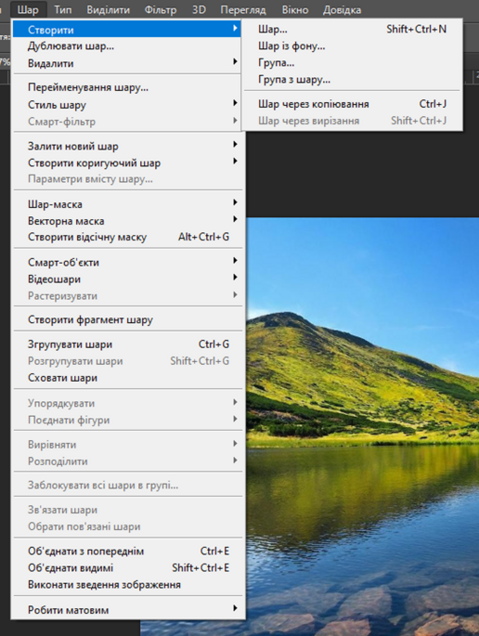
Фоновий шар можна перетворити на звичайний: Шар, Створити, Шар із фону.
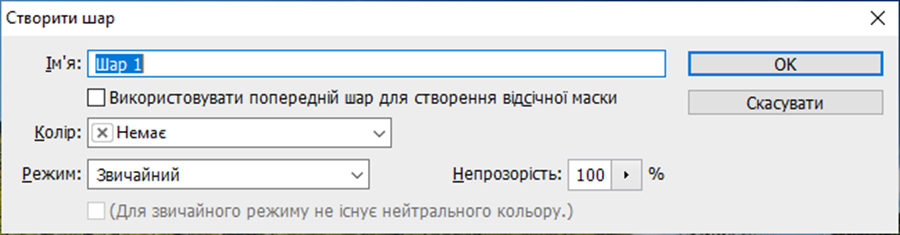
Діалогове вікно створення нового шару
Надання шару імені
За замовчуванням програма надає імена шарам – слово Шар із додаванням до нього числа. Це не зовсім зручно.
Двічі клацнути шар на однойменній палітрі та в діалоговому вікні ввести нове ім'я.
Перегляд вмісту шарів
Шар малюнка можна приховувати або знову робити його видимим, клацаючи маленький значок із зображенням ока – індикатор видимості.
Щоб приховати всі шари, крім одного, слід клацнути індикатор видимості потрібного шару, утримуючи натиснутою клавішу ALT.
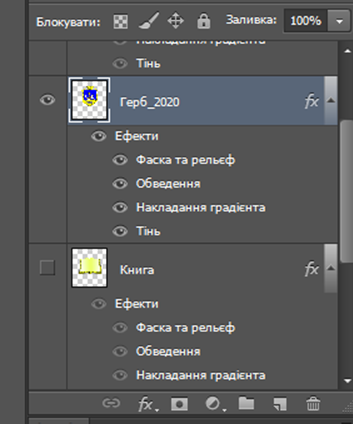
Перетягування шару з іншого документа
Виділити у вихідному документі шар, який потрібно копіювати, клацнути його ім'я чи мініатюру, втримуючи кнопку миші, перетягнути цей шар на зображення, куди його має бути скопійовано, відпустити кнопку миші. Новий шар буде розміщено над поточним шаром малюнка.
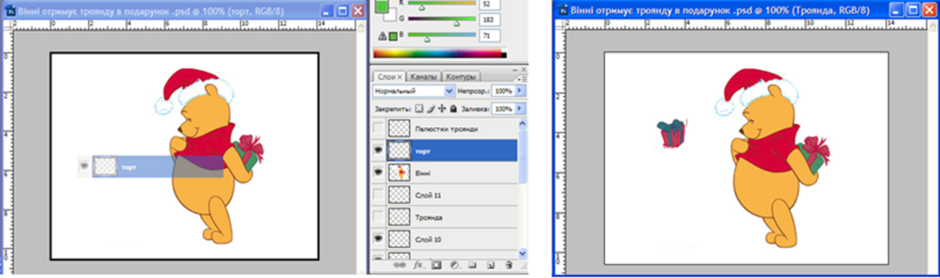
Дублювання шарів
Створити точну копію шару:
1). Зробити вихідний шар поточним, у меню Шар або в меню палітри Шари вибрати команду Дублювати шар. Відкриється однойменне діалогове вікно, де у списку документ слід вибрати будь-який відкритий документ або пункт Створити і ввести ім'я створюваного документа, у який буде скопійовано шар.
Видалення шарів
На палітрі Шари:
Зробити шар поточним, Шар, Видалити, Шар
Перетягти мініатюру або ім'я шару на кнопку із зображенням кошика внизу палітри.
Зробивши шар поточним, клацнути кнопку із зображенням кошика, підтвердити видалення.
Зробивши шар поточним, клацнути кнопку із зображенням кошика, утримуючи кнопку ALT.
Рефлексія від 19 учнів
Сподобався:
0
Так: 19
Ні: 0
Зрозумілий:
0
Так: 19
Ні: 0
Потрібні роз'яснення:
0
Ні: 18
Так: 1
