Теоретичний матеріал: https://www.miyklas.com.ua/
Інтерактивні вправи: https://wordwall.net/
Конструктор уроків
- Всеосвіта›
- Бібліотека уроків›
- Інформатика›
- Колективна робота з документами в Інтернеті. Створення документів засобами онлайн-редакторів Google

Урок:
Колективна робота з документами в Інтернеті. Створення документів засобами онлайн-редакторів Google

08.10.2023
Вміст уроку:
1
2
1
Опрацюйте теоретичний матеріал (прочитайте):
Створення документів засобами онлайн-редакторів Google
Для створення нових електронних документів (текстових документів, таблиць, презентацій, малюнків тощо) у хмарному середовищі Google можна використати відповідні онлайн-редактори: Google Документи, Google Таблиці, Google Презентації, Google Малюнки.
Загальні особливості роботи у хмарному середовищі Google:
після відкриття у вікні Google Диск файли Microsoft Office доступні тільки для перегляду;
до будь-якого файла можна надати спільний доступ за посиланням або за електронною поштовою адресою окремим користувачам;
після завершення роботи з файлами у хмарному середовищі користувачу бажано виконати синхронізацію даних, якщо планується подальша робота з документом на локальному комп’ютері.
Для створення нового файла засобами будь-якого онлайн-редактора Google слід виконати таке:
1. Увійти у свій обліковий запис Google, використавши браузер Google Chrome.
2. Відкрити меню сервісів Google вибором кнопки Додатки Google.
3. Вибрати у списку додатків кнопку Диск.
4. Відкрити в Робочій області диска потрібну папку або створити нову.
5. Вибрати в меню кнопки Створити потрібний редактор.
6. Розпочати роботу зі створення відповідного електронного документа.
За замовчуванням новим файлам надаються такі імена: Документ без назви, Презентація без назви, Малюнок без назви. Щоб надати новому файлу інше ім’я, слід вибрати в лівому верхньому куті вікна програми текстове поле, де вказано ім’я за замовчуванням, та ввести потрібне ім’я файла.
Зверни увагу!
Документи під час їхнього створення та опрацювання зберігаються автоматично через кожні 2–3 с, спеціальної команди для збереження файлів у середовищі онлайн-редакторів не передбачено.
Документи, створені в додатках Google, можна відкривати для перегляду або редагування. Опрацьовувати документи, які створено в інших програмах, наприклад додатках Microsoft Office, можна тільки після їхньої конвертації у формат документів Google. Для цього потрібно відкрити документ і вибрати Відкрити в додатку → Google Документи (рис.1).
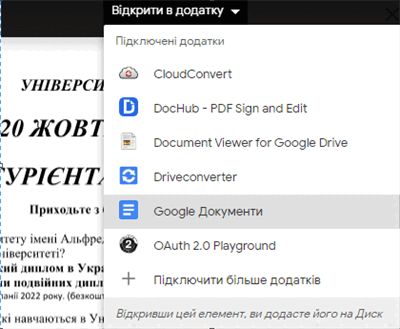
Рис.1
За потреби слід зберегти документ у форматі Google. Для цього треба виконати Файл → Зберегти у Google документах.
При цьому форматування таких документів може бути змінено, і документи за потреби слід буде редагувати.
Щоб налаштувати автоматичне перетворення файлів Microsoft Office при завантаженні на Диск у формат документів Google, слід виконати дії:
на Панелі інструментів вибрати кнопку Налаштування і вибрати команду Налаштування;
у вікні Налаштування встановити прапорець Конвертувати завантажені файли;
вибрати у верхньому правому куті вікна кнопку Готово (рис.2).
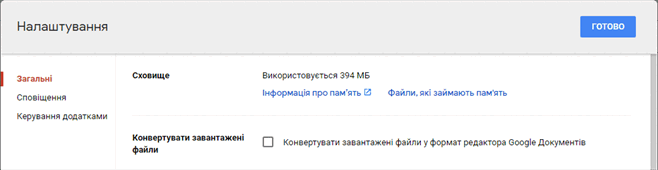
Рис.2
Новими в усіх редакторах є такі команди в меню Файл:
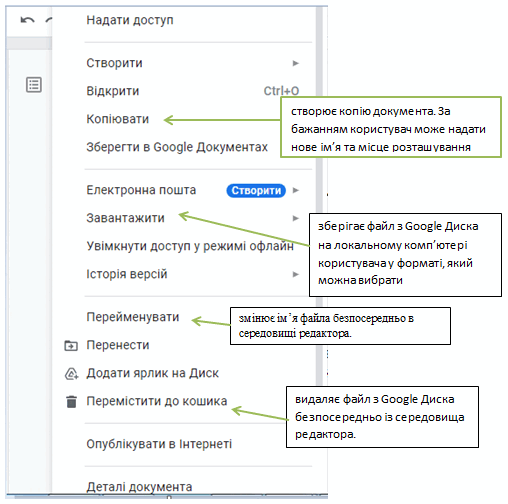
У текстовому редакторі Google Документи в меню Інструменти є корисні команди: Голосовий ввід , Перекласти документ.
Онлайн-редактор Google Презентації має практично ті самі можливості, що й Microsoft PowerPoint. Однак у додатку Google значно менша кількість ефектів анімації, а ефекти руху зовсім відсутні.
Онлайн-редактор Google Малюнки – це аналог векторного редактора LibreOffice Draw, з яким ви вже ознайомилися в 6-му класі.
До створених документів можна надати спільний доступ для опрацювання документа кільком користувачам.
2
10 з 10 балів
Виконайте інтерактивні вправи.
Скріни виконаних вправ прикріпіть до цього завдання.
.png)
Рефлексія від 17 учнів
Сподобався:
0
Так: 17
Ні: 0
Зрозумілий:
0
Так: 16
Ні: 1
Потрібні роз'яснення:
0
Ні: 16
Так: 1
