Теорія: https://www.miyklas.com.ua/
Інтерактивні вправи: https://wordwall.net/
Конструктор уроків
- Всеосвіта›
- Бібліотека уроків›
- Інформатика›
- Хмарні сервіси. Рівні й способи доступу. Колективна робота з документами в Інтернеті

Урок:
Хмарні сервіси. Рівні й способи доступу. Колективна робота з документами в Інтернеті

05.10.2023
Вміст уроку:
1
2
3
1
Опрацювати теоретичний матеріал:
Доступ до файлів
Збережені на хмарному диску документи можуть бути опрацьовані будь-яким числом користувачів, які мають до них доступ.
Доступ до файлів надає власник хмарного диску.
Існують два типи доступу до файла:
1) всім, хто має посилання на файл: увімкнено:  , вимкнено:
  ;
;
2) лише зареєстрованим Google-користувачам, кому надано доступ.
Існують три рівні доступу до файла:
1) перегляд;
2) коментування;
3) редагування.
Кожен наступний рівень містить допуски попередніх рівнів доступу. Так, найвищий рівень «редагування», окрім можливості редагування, включає можливість перегляду та коментування даних у файлах.
Відкриття доступу
Для надання користувачам доступу до даних на хмарному диску потрібно:
У контекстному меню файла вибрати команду Надати доступ
 .
.Увести у вікні Надайте доступ користувачам і групам у поле Додати користувачів і групи імена чи адреси електронних поштових скриньок тих осіб, яким потрібно надати доступ
Вибрати у вікні Надайте доступ користувачам і групам кнопку для вибору рівня доступу користувачів: Може переглядати, Може коментувати, Може редагувати (рис. 1) та обрати потрібне.
Натиснути кнопку Готово.
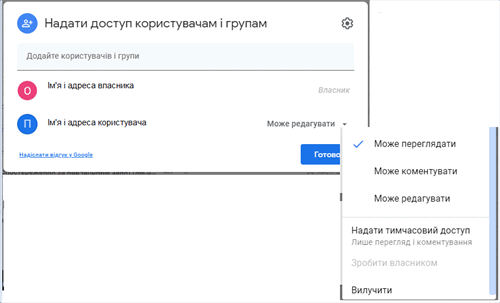
Рис.1
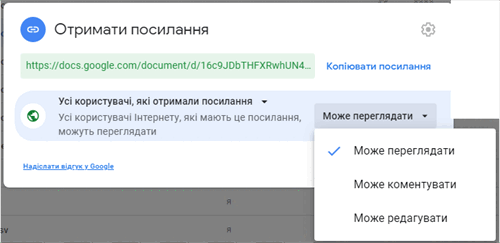
Рис.2
Якщо в адресному рядку форми доступу зазначити електронні адреси, то адресати або отримають автоматичний лист-повідомлення про те, що їм надано доступ до файла (за умови встановлення прапорця Сповістити), або дізнаються про це, увійшовши до свого Google-диску.
Також доступ до файла (папки) можна надати, використавши команду отримати посилання для доступу.
Виконання цієї команди автоматично формує посилання на вибраний файл. Для цього слід:
1. Вибрати потрібний об’єкт (файл або папку).
2. Вибрати на Панелі інструментів кнопку Посилання для доступу або аналогічну команду в контекстному меню об’єкта.
3. Відкрити у вікні Отримати посилання список кнопки Усі користувачі, які отримали посилання та вибрати відповідний рівень доступу до об’єкта.
4. Скопіювати сформоване посилання вибором кнопки Копіювати посилання.
5. Вибрати кнопку Готово.
6. Надіслати це посилання потрібним користувачам (наприклад, електронною поштою) або розмістити посилання на якомусь вебресурсі чи в документі.
Документи, доступ до яких користувачу надали інші особи, розміщуються на Google Диску в розділі Відкриті для мене.
Зверни увагу!
Видалити об’єкт або скасувати спільний доступ може тільки власник цього об’єкта.
Об’єкти на Google Диску можна сортувати за іменем або за часом їхніх змін. Для цього потрібно виділити об’єкт і вибрати над списком об’єктів команду Назва або Останні змінені.
Робота користувачів зі спільним об’єктами на Google Диску відбувається в реальному часі, тобто якщо один з користувачів змінює вміст файла або папки, то всі зміни одразу ж відображаються й у вікні інших користувачів, якщо вони теж працюють у цей час із цим об’єктом.
Спільна робота з онлайн-документами Google
З одним і тим самим файлом одночасно може працювати до двохсот користувачів, яких автор документа запросив до спільної роботи. У процесі роботи можна бачити, хто із співавторів одночасно з вами редагує цей документ. Повідомлення про це відображається над Рядком меню у вигляді піктограм-аватарок, після наведення на які можна визначити користувачів (рис. 1). Якщо один з користувачів змінює вміст документа, то всі зміни одразу ж відображаються і у вікні інших користувачів.

Рис.1
Співавтори автоматично отримують свій колір маркування і під час роботи над документом можна бачити поточне місце їхньої роботи.
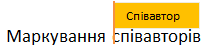
Рис.2
Автор документа за потреби може скасувати всі правки, які було внесено співавторами, повернувшись до однієї з попередніх версій. Для цього слід:
1. Виконати Файл → Історія версій → Переглянути історію версій.
2. Вибрати на правій бічній панелі Історія версій потрібну версію документа.
3. Вибрати над документом команду Відновити цю версію.
4. Вибрати кнопку Відновити для підтвердження своїх дій.
5. Продовжити роботу з документом.
Можна надати коментар в окремому полі, виконавши Вставити → Коментар (рис. 3). Ці коментарі будуть бачити всі співавтори документа, і вони можуть вести в онлайн-режимі обговорення цього питання без редагування самого документа. Під час друку документа коментарі не друкуються.
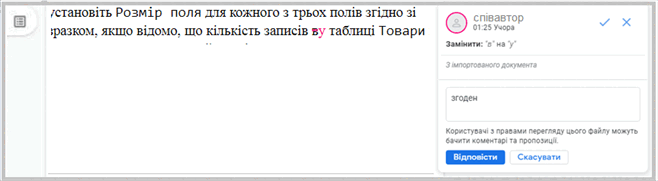
Рис.3
Кнопка Відкрити історію коментарів над Панеллю інструментів призначена для перегляду всіх коментарів у цьому документі та додавання нових.
2
3 з 11 балів
Виконайте інтерактивну вправу. Скрін виконаної вправи прикріпіть до цього завдання.
.png)
3
8 з 11 балів
Підсумуємо!
Виконайте тестування за темою уроку!
Бажаю успіхів та відмінних результатів!

5 жовтня 2023
Рефлексія від 24 учнів
Сподобався:
0
Так: 24
Ні: 0
Зрозумілий:
0
Так: 21
Ні: 3
Потрібні роз'яснення:
0
Ні: 23
Так: 1
