Конструктор уроків
- Всеосвіта›
- Бібліотека уроків›
- Інформатика›
- Хмарні сервіси

Урок:
Хмарні сервіси
05.10.2026
Вміст уроку:
1
2
3
4
5
6
7
8
9
10
11
12
13
14
15
16
Опис, який учні побачать перед початком уроку
Хмарні технології та хмарні сервіси. Google Диск. Зберігання, опрацювання та спільне використання файлів у хмарі.
1. Мета уроку
Навчальна
Сформувати в учнів поняття про:
хмарні технології;
хмарні сервіси;
хмарне сховище;
обліковий запис Google;
Google Диск;
зберігання файлів у хмарі;
спільне використання файлів;
синхронізацію файлів.
Навчити учнів:
відкривати Google Диск;
створювати папки;
завантажувати файли та папки;
створювати онлайн-документи;
перейменовувати файли;
копіювати файли;
переміщувати файли;
видаляти та відновлювати файли;
завантажувати файли з Google Диска на комп'ютер;
організовувати власне хмарне сховище.
Розвивальна
Розвивати:
цифрову грамотність;
навички роботи з файлами;
логічне мислення;
уміння організовувати інформацію;
навички самостійної роботи;
уміння працювати з онлайн-сервісами;
інформаційну культуру.
Виховна
Формувати відповідальне ставлення до:
власних цифрових даних;
особистої інформації;
спільного використання файлів;
структурування інформації;
безпечної роботи в Інтернеті.
2. Очікувані результати
Після уроку учень/учениця:
знає:
що таке хмарні технології;
що таке хмарний сервіс;
що таке хмарне сховище;
для чого використовується Google Диск;
які переваги дає зберігання інформації в хмарі;
що таке синхронізація файлів.
уміє:
увійти до Google Диска;
створити папку;
завантажити файл;
створити документ;
перейменувати файл;
зробити копію;
перемістити файл;
видалити файл;
відновити файл із Кошика;
завантажити файл на комп'ютер;
організувати файли за папками.
3. Тип уроку
Комбінований урок:
актуалізація знань;
мотивація;
пояснення нового матеріалу;
демонстрація;
практична робота;
перевірка результатів;
підбиття підсумків.
4. Обладнання
Для уроку бажано мати:
комп'ютери або ноутбуки;
доступ до Інтернету;
браузер Google Chrome або інший сучасний браузер;
Google-акаунт учнів;
проєктор або інтерактивну панель;
Google Диск;
заготовлені файли для практичної роботи.
5. Хід уроку
I. Організаційний момент — 2 хв
Привітання.
Перевірка готовності учнів до уроку.
Учитель:
Сьогодні ми поговоримо про технологію, якою багато хто з вас уже користується, навіть якщо не замислюється над тим, як вона працює.
II. Актуалізація знань — 5 хв
Учитель ставить запитання:
Запитання 1
Де ви зазвичай зберігаєте свої файли?
Очікувані відповіді:
на комп'ютері;
на флешці;
на телефоні;
на карті пам'яті;
на зовнішньому диску.
Запитання 2
Уявімо ситуацію.
Ви зробили важливу презентацію на шкільному комп'ютері. Вдома потрібно її продовжити. Але флешку ви забули.
Що робити?
Учні пропонують варіанти.
Учитель підводить до проблеми:
А чи можна зробити так, щоб файл не був прив'язаний до конкретного комп'ютера?
Запитання 3
Якщо комп'ютер зламається, чи можемо ми втратити файли?
Так.
Запитання 4
А якщо файл зберігається не тільки на комп'ютері, а ще й в Інтернеті?
Саме тут з'являється поняття хмарного сховища.
III. Мотивація навчальної діяльності — 5 хв
Учитель:
Уявіть, що у вас є невидима флешка, яку не потрібно носити в кишені.
Ви приходите до школи — відкриваєте файл.
Приходите додому — відкриваєте той самий файл.
Заходите з телефона — файл знову доступний.
Можна дати цей файл іншій людині.
А іноді кілька людей можуть працювати над одним документом.
Це один із принципів роботи хмарних сервісів.
IV. Пояснення нового матеріалу
1. Що таке хмарні технології?
Запис у зошит:
Хмарні технології — це інформаційно-комунікаційні технології, які надають засоби для віддаленого опрацювання та зберігання даних.
Саме таке визначення наведено в навчальному матеріалі. хмарні сервіси
Простими словами
Замість того щоб усі файли та програми зберігалися тільки на нашому комп'ютері, частина даних і програм може знаходитися на віддалених серверах, а ми отримуємо до них доступ через Інтернет.
Наприклад:
Комп'ютер → Інтернет → сервер → наші файли
Тому користувачу не обов'язково мати файл саме на тому комп'ютері, за яким він зараз працює.
2. Що таке хмарний сервіс?
Хмарний сервіс — це онлайн-сервіс, який надає користувачу певні можливості через Інтернет.
Наприклад:
Сервіс | Для чого використовується |
|---|---|
Google Пошук | пошук інформації |
Gmail | електронна пошта |
Google Перекладач | переклад текстів |
Google Клас | організація навчання |
Google Meet | відеоконференції |
Google Диск | зберігання файлів |
Google Карти | карти та маршрути |
Google Календар | планування подій |
Google Фото | зберігання фотографій |
YouTube | перегляд і розміщення відео |
Цей перелік і призначення сервісів наведено в матеріалі уроку. хмарні сервіси хмарні сервіси
3. Для чого потрібно вивчати хмарні сервіси?
Це дуже важлива частина уроку.
Учитель пояснює:
Причина 1. Доступ до інформації з різних пристроїв
Наприклад, файл створено на комп'ютері в школі.
Його можна відкрити:
на домашньому комп'ютері;
ноутбуці;
планшеті;
смартфоні.
Головне — мати доступ до свого облікового запису та Інтернету.
Причина 2. Не потрібно постійно користуватися флешкою
Раніше учень міг зробити так:
комп'ютер → флешка → інший комп'ютер.
Тепер можна:
комп'ютер → Google Диск → інший комп'ютер.
Хмарне сховище в цьому сенсі можна розглядати як «віртуальну флешку». Саме таку аналогію використовує навчальний матеріал. хмарні сервіси
Причина 3. Зручне зберігання файлів
Файли можна розподіляти за папками:
Мій Диск
→ Інформатика
→ 7 клас
→ Практичні роботи
→ Проєкти
→ Презентації
Це дозволяє швидко знаходити потрібну інформацію.
Причина 4. Спільний доступ
Google Диск дозволяє не лише зберігати файли, а й надавати доступ до них іншим користувачам. хмарні сервіси
Наприклад, учень створив презентацію і може надати її вчителю.
А під час групового проєкту учасники можуть обмінюватися файлами.
Причина 5. Робота без прив'язки до конкретного комп'ютера
Якщо файл знаходиться у хмарному сховищі, не потрібно шукати саме той комп'ютер, на якому його було створено.
Причина 6. Збереження актуальної версії
Якщо використовується синхронізація, зміни можуть автоматично переноситися між місцями зберігання.
У матеріалі синхронізація визначена як процес відстеження змін файлів у двох або більше місцях та автоматичного оновлення до останньої версії. хмарні сервіси
4. Що таке Google Диск?
Запис у зошит:
Google Диск — це хмарний сервіс Google, призначений для впорядкованого зберігання файлів і надання до них доступу іншим користувачам.
хмарні сервіси
5. Які об'єкти можна зберігати на Google Диску?
На Google Диску можуть зберігатися:
документи;
презентації;
таблиці;
фотографії;
відео;
PDF-файли;
папки;
інші файли.
6. Які операції можна виконувати з файлами?
На Google Диску можна:
створювати;
відкривати;
перейменовувати;
копіювати;
переміщувати;
завантажувати;
видаляти;
відновлювати;
переглядати властивості;
надавати доступ.
Матеріал прямо зазначає можливість відкривати файли для перегляду чи змінення, створювати копії, перейменовувати, переміщувати, переглядати властивості та видаляти їх у Кошик. хмарні сервіси
1
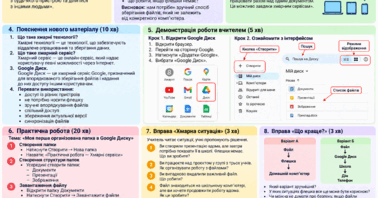
V. Демонстрація роботи вчителем — 7 хв
Учитель демонструє роботу на екрані.
Крок 1. Відкриття Google
Відкрити браузер.
Перейти на Google.
У навчальному матеріалі запропоновано такий алгоритм:
відкрити головну сторінку Google;
вибрати Додатки Google;
вибрати потрібний сервіс;
за потреби виконати вхід до облікового запису. хмарні сервіси
2
Крок 2. Відкриття Google Диска
Відкрити Google Диск.
Показати учням:
ліву панель;
кнопку Створити;
Мій диск;
список файлів;
пошук;
режими відображення.
У підручнику домашня сторінка Google Диска позначена чотирма основними елементами: кнопкою «Створити», запропонованими файлами, кнопками та списками вибору об'єктів і кнопками зміни режиму відображення.
3
3 з 29 балів
Практична робота
Практична робота
«Моя перша організована папка в Google Диску»
Завдання 1. Створення папки
Відкрити Google Диск.
Натиснути Створити.
Обрати Нова папка.
Назвати папку:
Практична робота — Хмарні сервіси
Натиснути Створити.
.png)
4
Завдання 2. Створення структури папок
У створеній папці створити ще три папки:
📁 Документи
📁 Презентації
📁 Зображення
У результаті має бути:
Практична робота — Хмарні сервіси
│
├── Документи
├── Презентації
└── Зображення
Запитання до учнів
Навіщо створювати папки замість того, щоб зберігати всі файли в одному місці?
Очікувана відповідь:
Щоб упорядкувати інформацію та швидше знаходити потрібні файли.
5
3 з 29 балів
Завдання 3. Завантаження файлу
Учитель заздалегідь готує для учнів файл, наприклад:
Хмарні_сервіси.docx
Учень:
відкриває папку Документи;
натискає Створити;
вибирає завантаження файлу;
знаходить файл на комп'ютері;
завантажує його.
У матеріалі також зазначено, що файл або папку можна завантажити на Google Диск, зокрема перетягуванням із Провідника Windows безпосередньо у вікно Google Диска
6
2 з 29 балів
Завдання 4. Перейменування файлу
Завантажений файл:
Хмарні_сервіси.docx
перейменувати на:
Моя робота — хмарні сервіси
Учні повинні знайти команду Перейменувати.
У навчальному матеріалі вона входить до меню додаткових дій над вибраним об'єктом. хмарні сервіси
7
2 з 29 балів
Завдання 5. Створення копії
Вибрати файл.
Відкрити меню додаткових дій.
Обрати Зробити копію.
Перейменувати копію на:
Копія — хмарні сервіси
8
2 з 29 балів
Завдання 6. Переміщення файлу
Перемістити створену копію з папки Документи до папки:
Презентації
Обговорення:
Чим відрізняється копіювання від переміщення?
Копіювання — створюється ще один екземпляр файлу.
Переміщення — файл переноситься в інше місце.
9
2 з 29 балів
Завдання 7. Завантаження файлу на комп'ютер
Вибрати файл.
Відкрити меню додаткових дій.
Обрати Завантажити.
Перевірити, де зберігся файл на комп'ютері.
У матеріалі окремо зазначено можливість збереження об'єктів Google Диска на інші носії даних.
10
1 з 29 балів
Завдання 8. Видалення файлу
Учитель пропонує:
Видаліть копію файлу.
Учні:
вибирають файл;
натискають Перемістити в кошик.
Після цього можна продемонструвати Кошик.
Важливий момент:
Видалення в Кошик не означає миттєве остаточне знищення.
У навчальному матеріалі зазначено, що видалені об'єкти тимчасово зберігаються в Кошику та можуть бути відновлені до остаточного видалення.
11
1 з 29 балів
Завдання 9. Відновлення файлу
Відкрити:
Кошик
Знайти видалений файл.
Виконати:
Відновити.
Перевірити, чи повернувся файл до попереднього розташування.
12
2 з 29 балів
Практична вправа «Хмарна ситуація»
Учитель дає учням ситуації.
Ситуація 1
Ви створили презентацію вдома, але завтра потрібно показати її в школі. Флешки немає.
Що ви зробите?
Очікувана відповідь:
Завантажу презентацію на Google Диск.
Ситуація 2
Ви працюєте над проєктом у групі з трьох учнів.
Як можна організувати роботу з файлами?
Очікувана відповідь:
Створити спільну папку та надати доступ учасникам.
Ситуація 3
Ви випадково видалили важливий файл.
Що робити?
Перевірити Кошик і відновити файл.
Ситуація 4
Файл знаходиться на шкільному комп'ютері, але ви хочете продовжити роботу вдома.
Завантажити його в хмарне сховище.
13
2 з 29 балів
Мініпрактикум «Організуй свої файли»
Учитель дає учням завдання:
Уявіть, що Google Диск — це ваш цифровий портфель.
Створіть структуру:
Мій навчальний диск
│
├── Інформатика
│   ├── Практичні роботи
│   ├── Проєкти
│   └── Презентації
│
├── Математика
│
├── Українська мова
│
└── Інші матеріали
Додаткове завдання
Завантажити один навчальний файл у відповідну папку.
14
3 з 29 балів
Закріплення матеріалу
Бліц-опитування
1. Що таке хмарні технології?
Відповідь: технології віддаленого опрацювання та зберігання даних.
2. Що таке хмарний сервіс?
Відповідь: онлайн-сервіс, що надає користувачеві певні можливості через Інтернет.
3. Для чого потрібен Google Диск?
Відповідь: для зберігання, упорядкування та спільного використання файлів.
4. Що можна робити з файлами?
відкривати;
копіювати;
переміщувати;
перейменовувати;
завантажувати;
видаляти.
5. Що таке синхронізація?
Відповідь: автоматичне оновлення файлів відповідно до змін у різних місцях зберігання
15
3 з 29 балів
Рефлексія
Запропонувати учням завершити речення:
Сьогодні я дізнався/дізналася...
Тепер я вмію...
Для мене було складним...
Я зрозумів/зрозуміла, що Google Диск потрібен для...
У майбутньому я використаю хмарні сервіси для...
16
3 з 29 балів
Творче завдання
Складіть список із 5 ситуацій із повсякденного життя, у яких вам може бути корисний хмарний сервіс.
Наприклад:
Зберігання фотографій.
Робота над шкільним проєктом.
Передавання презентації вчителю.
Доступ до документа з телефона.
Зберігання резервної копії важливого файлу.
XIV. Головний висновок уроку
Наприкінці я б сформулював його для учнів так:
Хмарні сервіси — це не просто спосіб зберігати файли в Інтернеті. Це інструменти для сучасної роботи з інформацією.
Вони допомагають отримувати доступ до даних із різних пристроїв, упорядковувати файли, обмінюватися ними, працювати над спільними проєктами та синхронізувати інформацію.
А головна думка, яку учні повинні винести з уроку:
«Я не просто зберігаю файл — я вмію організувати свою інформацію так, щоб мати до неї доступ тоді й там, де вона мені потрібна».
Саме така логіка добре продовжує матеріал підручника: від поняття хмарних технологій — до Google Диска, операцій із файлами та синхронізації.
Рефлексія від 1 учня
Сподобався:
0
Так: 1
Ні: 0
Зрозумілий:
0
Так: 0
Ні: 1
Потрібні роз'яснення:
0
Ні: 1
Так: 0
