Урок
Предмет: Основи комп'ютерної графіки та Web-дизайну
1 курс
Тема: Інтерфейс програми. Панель інструментів.
Конструктор уроків

Урок
Предмет: Основи комп'ютерної графіки та Web-дизайну
1 курс
Тема: Інтерфейс програми. Панель інструментів.
1
Серед векторних графічних редакторів особливої уваги заслуговує програма Inkscape, яка розповсюджується на основі вільної ліцензії GNU GPL і при цьому забезпечує своїх користувачів потужними інструментами для створення графічних зображень різної складності.
Сьогодні ми починаємо серію уроків, спрямованих на вивчення основних можливостей Inkscape.
Програма має повністю україномовний інтерфейс, багатоплатформна (тобто працює під будь-якою операційною системою: Linux, Windows, MacOS). Потрібно лише обрати відповідний варіант при завантаженні з офіційного сайту.
Інтерфейс векторного графічного редактора Inkscape є досить зручним і функціональним. Локалізація виконана якісно, перекладені всі пункти меню, назви кнопок та інші елементи. При наведенні і затримці вказівника миші на кнопках – з’являється підказка з назвою кнопки. При виконанні дій з об’єктами у Рядку стану висвічуються підказки. Користування основними інструментами є інтуїтивно зрозумілим і подібним до комерційних векторних редакторів.
Після запуску Inkscape відкривається вікно, яке має наступний вигляд (розміщення панелей може дещо відрізнятися):
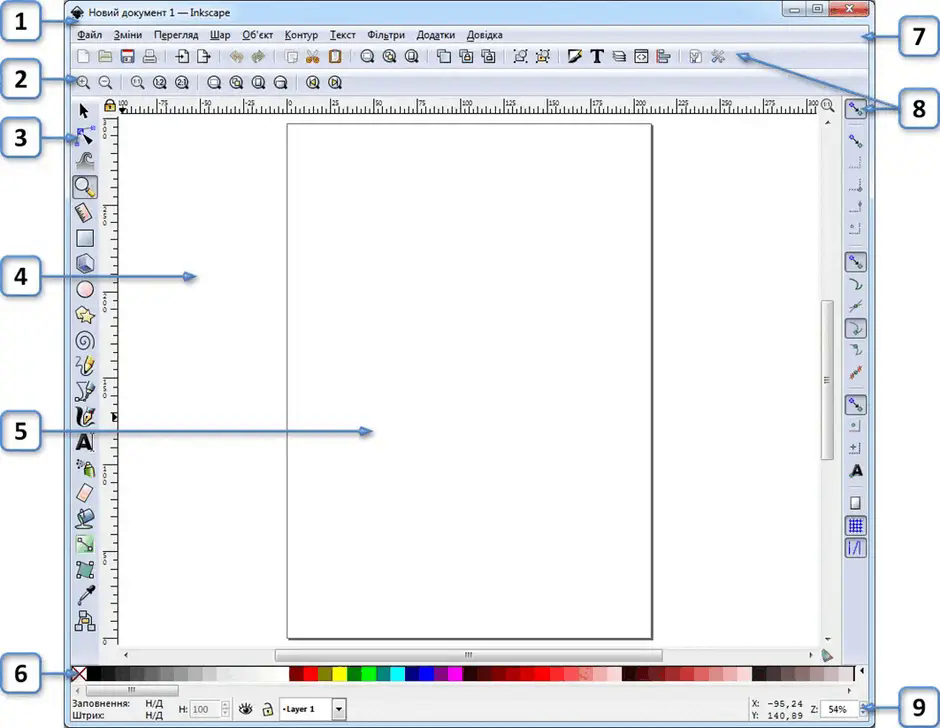 1 – Рядок заголовка
2 – Панель параметрів інструментів
3 – Панель інструментів
4 – Робоче поле
5 – Полотно
6 – Палітра
7 – Меню
8 – Панель команд
9 – Рядок стану
Основними об’єктами векторного зображення є графічні примітиви (лінії, прямокутники та багатокутники, кола тощо), малювати які можна на полотні за допомогою відповідних інструментів, зібраних на Панелі інструментів.
Кожен інструмент має свою панель параметрів, налаштування яких дає можливість змінювати нарисований примітив до невпізнанності, а Палітра дозволяє швидко підібрати кольорову гаму об’єктів.
У меню згруповані команди для роботи з програмою та об’єктами на полотні. Рядок стану містить підказки по використанню обраних інструментів, інформацію про виділені примітиви, показує координати курсора та поточний масштаб сторінки тощо.
На Панелі інструментів векторного редактора розміщена 21 кнопка, кожна з яких має своє функціональне призначення.
У таблиці нижче представлено графічні зображення кнопок, назви інструментів та їх призначення. Так звані “гарячі клавіші” можуть значно полегшити створення малюнків, оскільки дозволяють обирати потрібний інструмент натискаючи відповідну клавішу або поєднання клавіш на клавіатурі.
№ | Зображення кнопки | Назва інструмента | Призначення інструмента | Гарячі клавіші |
1 |
| Селектор | Позначення та трансформація об’єктів | F1 |
2 |
| Вузол | Редагування контурів за вузлами | F2 |
3 |
| Корекція | Коригувати об’єкти за допомогою профілювання або розфарбування | Shift+F2 |
4 |
| Масштаб | Змінити масштаб | F3 |
5 |
| Міра | Інструмент вимірювання | M |
6 |
| Прямокутник | Створення прямокутників та квадратів | F4 |
7 |
| Куб | Створити тривимірні об’єкти | Shift+F4 |
8 |
| Еліпс | Створення кіл, еліпсів та дуг | F5 |
9 |
| Зірка | Створення зірок та багатокутників | * |
10 |
| Спіраль | Створення спіралей | F9 |
11 |
| Олівець | Малювання довільних контурів | F6 |
12 |
| Перо | Малювання кривих Безьє чи прямих ліній | Shift+F6 |
13 |
| Каліграфія | Малювання каліграфічним пером або пензлем | Ctrl+F6 |
14 |
| Текст | Створення та зміна текстових об’єктів | F8 |
15 |
| Розкидання | Розкидати об’єкти за допомогою профілювання або розфарбування | Shift+F3 |
16 |
| Гумка | Витерти існуючі контури | Shift+E |
17 |
| Заливка | Заповнити замкнені ділянки | Shift+F7 |
18 |
| Градієнт | Створення та зміна градієнтів | Ctrl+F1 |
19 |
| Сітка | Створення та зміна сіток | |
20 |
| Піпетка | Взяти кольори з зображення | F7 |
21 |
| Лінія з’єднання | Створити лінії з’єднання на діаграмі | Ctrl+F2 |
Панель параметрів інструментів розширює можливості кожного інструмента і дозволяє налаштовувати його відповідно до потреб користувача. При цьому програма запам’ятовує останні налаштування. Якщо їх потрібно скинути на стандартні, це можна зробити останньою кнопкою в даній панелі (для кожного інструмента вона має свій вигляд і назву).
Рефлексія від 0 учнів
Сподобався:
Так: 0
Ні: 0
Зрозумілий:
Так: 0
Ні: 0
Потрібні роз'яснення:
Ні: 0
Так: 0



