https://www.prostir.ua/wp-content/uploads/2018/01/%D0%BF%D1%80%D0%B5%D0%B7%D0%B5%D0%BD%D1%82%D0%B0%D1%86%D1%96%D1%8F-1024x581.jpg
https://chasmolodi.org.ua/images/content/27500993_1504712932981095_2167483991254487256_o.jpg
Конструктор уроків
- Всеосвіта›
- Бібліотека уроків›
- Інформатика›
- Графічний аналіз явищ фахової предметної області

Урок:
Графічний аналіз явищ фахової предметної області

03.10.2024
II курс
16
247
95
0
2
3
Залучено ШІ
При створенні цього матеріалу був залучений штучний інтелект.
Вміст уроку:
1
2
3
4
5
6
7
8
9
10
11
12
13
14
15
16
Опис, який учні побачать перед початком уроку
Тема лекції: Графічний аналіз явищ фахової предметної області
План
Використання ділової графіки (діаграм та спарклайнів) в електронних таблицях
Використання інфографіки у професійній діяльності та засоби для створення інтерактивних діаграм
Систематизація фахової інформації за допомогою інтелект карт
Автоматизація введення у табличних процесорах
1
Використання ділової графіки (діаграм та спарклайнів) в електронних таблицях
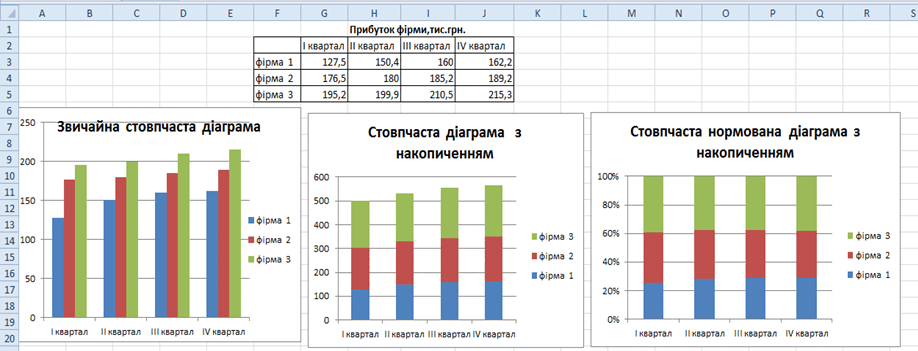
Для наочного подання й аналізу даних використовують діаграми. На діаграмах числові дані подаються геометричними фігурами: точками, відрізками, прямокутниками, секторами круга та ін. Розміри цих фігур пропорційні числовим даним, за якими побудовано діаграму.
Табличний процесор Excel дозволяє будувати стовпчасті діаграми, гістограми, секторні й точкові діаграми, графіки, міні-діаграми, лінії тренду.
Стовпчасту діаграму доцільно будувати тоді, коли потрібно порівняти значення кількох рядів даних Але крім звичайної стовпчастої діаграми, можна побудувати стовпчасту діаграму з накопиченням і нормовану стовпчасту діаграму з накопиченням
Стовпчаста діаграма відображає частини цілого — прибутки фірми в кожному з чотирьох кварталів) у всьому цілому. Стовпчаста діаграма з накопиченням — прибуток фірми за рік або кожну із частин-додатків у сумі значень частин-додатків для кількох рядів даних.
Нормована стовпчаста діаграма з накопиченням також відображає частини цілого в усьому цілому, але у відсотках. Усе ціле приймається за 100 %, визначаються відсотки кожної частини від цих 100 %, і всі ці відсотки-частини відображаються частинами одного стовпця діаграми.
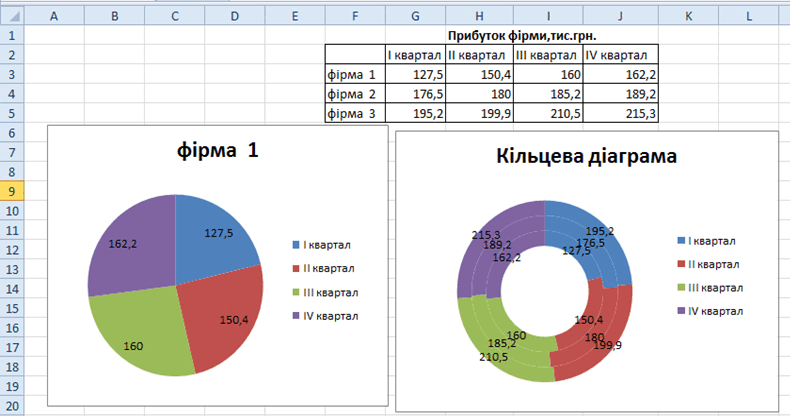
 Секторні діаграми будуються для одного ряду даних, якщо потрібно відобразити частку кожного окремого даного в загальній сумі. На малюнку наведено секторну діаграму, на якій зображено прибутки однієї фірми за кожний з чотирьох кварталів року.
Подібну діаграму можна побудувати для кількох рядів даних — кільцеву діаграму, виконавши Вставка ⇒ Диаграмы ⇒ Кольцевая. На малюнку наведено кільцеву діаграму, на якій зображено прибутки трьох фірм за кожний з чотирьох кварталів року. Внутрішнє кільце відповідає першій фірмі в таблиці, зовнішнє — третій.
Кільцеву діаграму доцільно побудувати для аналогічної таблиці, у якій буде наведено прибутки однієї фірми за кожний з чотирьох кварталів, але не одного року, а кількох років. Тоді буде зручно візуально порівнювати, наприклад, прибутки фірми в одному й тому самому кварталі, але в різні роки.
 Ряди даних можна використовувати для прогнозування певного явища, процесу.
Цей прогноз можна отримати, побудувавши лінію тренду в Excel. Тренд (англ. trend — тенденція) — це основна тенденція змінення певного процесу. Лінія тренду — це лінія, уздовж якої розташовуються на діаграмі точки, що зображають дані з певного ряду даних.
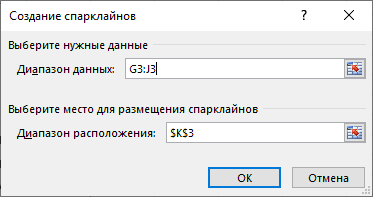
Аналізуючи таблиці великого обсягу, буває складно зробити висновки відразу за кількома рядками даних за допомогою стандартних діаграм. В Excel 2010 зручний спосіб – міні-діаграми (спарклайни), які розташовані в окремих клітинках робочого аркуша. Кожна з міні-діаграм візуалізує рядок даних у зазначеному діапазоні. MS Excel підтримує три типи міні-діаграм: графік, гістограма, виграш/програш.
Щоб побудувати міні-діаграму, потрібно:
занести дані до таблиці;
на вкладці Вставка в групі Спарклайны вибрати тип міні-діаграми, наприклад стовпці;
у вікні Создание спарклайнов указати діапазон даних, для якого будується діаграма;
зазначити діапазон розташування міні діаграми.
2
1 з 12 балів
Який тип діаграми найкраще підходить для візуалізації динаміки зростання кількості відвідувачів вебсайту протягом року?
3
1 з 12 балів
Що таке спарклайн?
4
1 з 12 балів
Який тип діаграми слід використовувати, щоб показати, як розподіляються витрати компанії на різні категорії (зарплати, оренда, маркетинг)?
5
1 з 12 балів
Яка головна перевага спарклайнів порівняно зі звичайними діаграмами?
6
Засоби для створення інтерактивних діаграм
Вивчаючи різні предмети, ви часто використовуєте наочність для кращого сприйняття та аналізу відомостей. Це малюнки, графіки, діаграми, схеми, таблиці.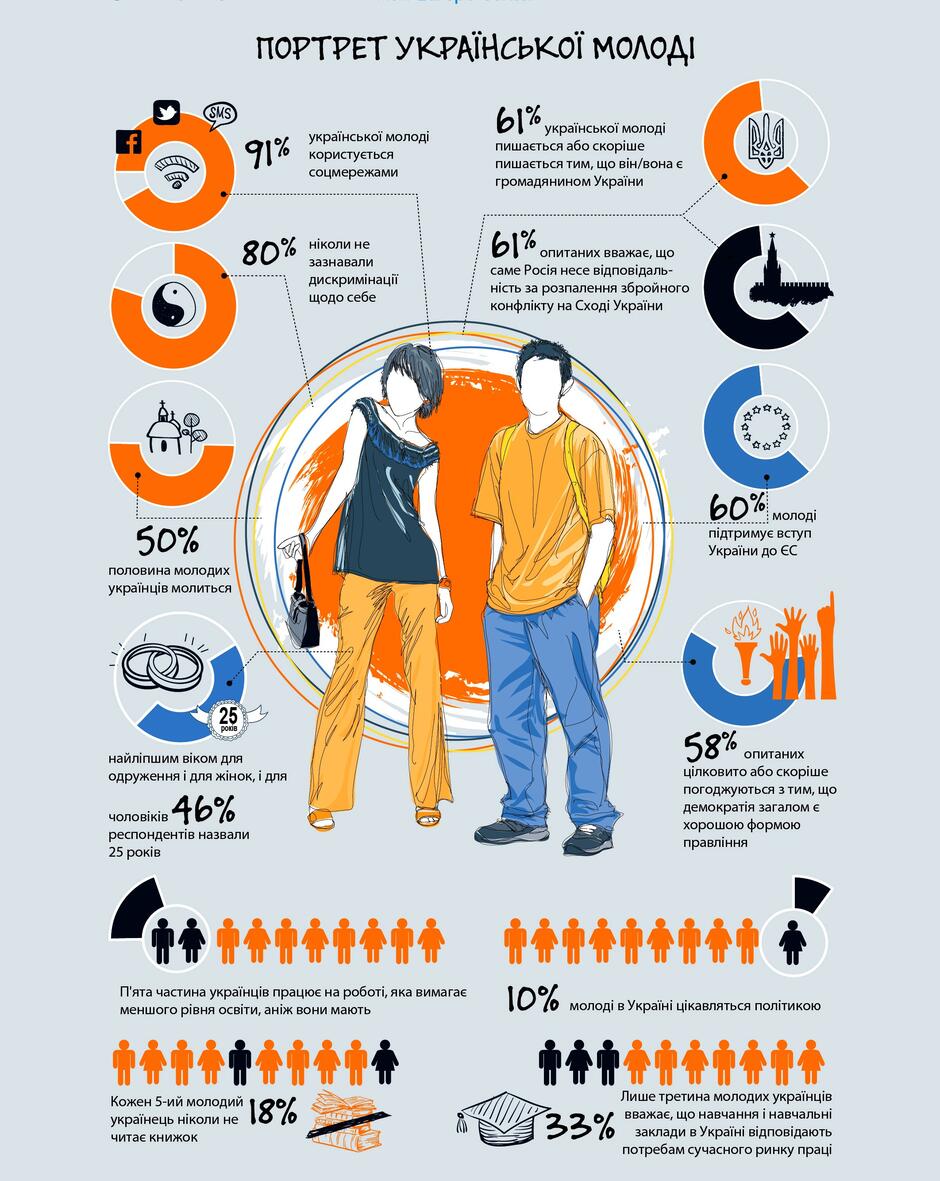
Їх часто можна побачити на екранах телевізорів, різних сайтах, білбордах, під час презентацій нових товарів тощо.
Інфографіка (від слів "інформація" та "графіка") — це візуальне представлення даних, знань чи інформації у вигляді, що швидко та чітко доносить складні ідеї. Вона поєднує текст, іконки, діаграми та ілюстрації.
Інфографіку часто створюють у графічному редакторі, в текстовому процесорі, у редакторі презентацій.
Також існує багато спеціальних онлайн-ресурсів для створення інфографіки. Наприклад:
Piktochart трансформує інформацію в захоплюючі візуальні історії. Має функцію автоматичного налаштування інфографіки. Можна додавати іконки і власний логотип. Пропонує відмінний набір тем для дизайну.
Visual.ly – це відмінний інструмент, який дозволяє генерувати ряд інфографіки. Інфографіка в цьому випадку майже повністю буде заснована на соціальних метриках, таких як дані Twitter або Facebook.
Fluxvfx – це приголомшливий інструмент, за допомогою якого можна створювати відеоінфографіку. Він пропонує набір готових шаблонів, тому його легко використовувати.
Many Eyes – дозволяє вам завантажити ваші власні дані або використовувати дані, що зберігаються на сайті, щоб професійно перетворювати інформацію з текстової у візуальну. Найпростіший спосіб використання ваших власних даних для створення онлайн візуалізацій. Пропонує безліч різних опцій для створення фінального продукту, починаючи від карти світу і закінчуючи діаграмою мережі.
Infogr.am досі є відносно новим сервісом і має безліч можливостей, які поки знаходяться на стадії впровадження. Корисний інструмент для створення безкоштовних інтерактивних діаграм та інфографіки.
У всіх наведених прикладах ресурсів для створення інфографіки інтерфейс англомовний. На жаль, на даний час відсутні ресурси з україномовним інтерфейсом для створення інфографіки.
На відміну від статичних графіків, інтерактивні діаграми дозволяють користувачеві взаємодіяти з даними. Ви можете навести курсор на елемент, щоб побачити точне значення, фільтрувати дані, приховувати або показувати певні серії.
Створення інтерактивних візуалізацій вимагає спеціальних інструментів, які виходять за рамки звичайних електронних таблиць. Ось кілька популярних:
Power BI та Tableau - потужні інструменти бізнес-аналітики (BI). Вони дозволяють підключатися до різних джерел даних, будувати складні інтерактивні дашборди та ділитися ними з колегами.
Google Data Studio - безплатний інструмент від Google, що дозволяє створювати інтерактивні звіти та дашборди, використовуючи дані з Google Analytics, Google Sheets тощо.
7
1 з 12 балів
Яка головна відмінність інтерактивної діаграми від статичної?
8
1 з 12 балів
Що з перерахованого є найкращим прикладом використання інфографіки в професійній діяльності?
9
1 з 12 балів
Знайдіть інфографіку про Україну, наприклад: цікаві факти, про незалежність. Прикріпіть файл інфографіки.
.png)
10
Систематизація фахової інформації за допомогою інтелект-карт
Потік інформації поступає до кожного з нас звідусіль: телебачення, Інтернет, електронна пошта, книги, газети, журнали, рекламні щити, тощо. Засвоїти всю вхідну інформацію неможливо і непотрібне. Але навчитися грамотно з нею працювати, швидко аналізувати, відфільтрувати непотрібне, запам’ятовувати важливе може стати дуже цінною навичкою при навчанні, а також в майбутньому працюючи за обраною спеціальністю.
Інтелект-карта (Mind Map) — це діаграма, що візуально відображає ієрархічні та асоціативні зв'язки між поняттями. Вона починається з центральної ідеї, від якої розходяться гілки, що представляють основні теми. Від цих основних гілок відходять менші, які деталізують інформацію.
Ключові елементи:
Центральна ідея: Головна тема, розташована в центрі.
Гілки: Основні категорії, що відходять від центральної ідеї.
Підгілки: Додаткові деталі та ідеї, що відходять від основних гілок.
Ключові слова та зображення: Використання коротких слів та візуальних елементів для кращого запам'ятовування.
На даному малюнку показано для чого доцільно використовувати ментальні карти. Об'єкт уваги (вивчення) сфокусований в центральному образі.
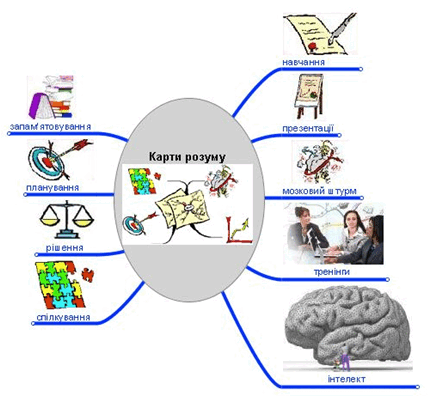
Основні теми і ідеї, пов'язані з об'єктом уваги, розходяться від центрального образу у вигляді гілок. Гілки пояснюються і позначаються ключовими образами і словами:
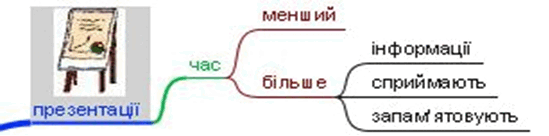
Ідеї наступного порядку (рівня) також зображаються у вигляді гілок, що відходять від центральних гілок і так далі.
Гілки формують зв'язану вузлову структуру (систему).
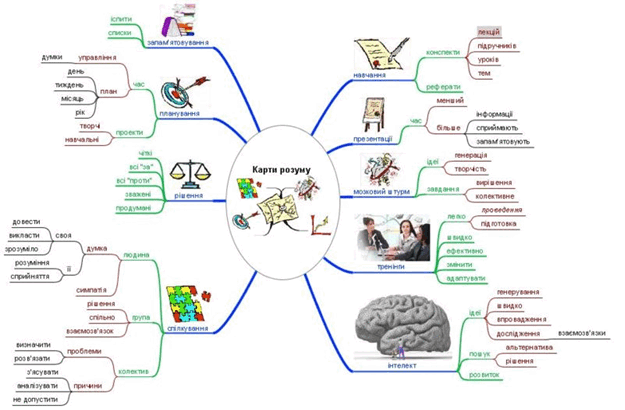
Як видно з поданого прикладу карти знаній, в картах використовуються інструменти: ланцюговий метод і метод зорових асоціацій.
Переваги використання інтелект-карт
Покращення пам'яті: Візуальна структура допомагає мозку запам'ятовувати інформацію значно краще, ніж суцільний текст.
Спрощення складних тем: Карти розбивають великі ідеї на дрібніші, що робить їх легшими для засвоєння.
Підвищення продуктивності: Завдяки чіткій візуалізації, ви швидше орієнтуєтесь у матеріалі та ефективніше працюєте.
Поради з техніки створення ментальних карт:
1. Важливо розміщувати слова на гілках. Гілки повинні бути гнучкими.
2. Писати на кожній лінії тільки одне ключове слово. Кожне слово містить тисячі можливих асоціацій, тому склеювання слів зменшує свободу мислення. Роздільне написання слів може привести до нових ідей.
3. Довжина лінії повинна дорівнювати довжині слова.
4. Пишіть друкованими літерами, якомога ясно і чітко.
5. Варіювати розмір літер і товщину ліній залежно від ступеня важливості ключового слова.
6. Обов'язково використовуйте різні кольори для основних гілок. Це допомагає цілісному і структурованому сприйняттю.
7. Використовувати малюнки і символи (для центральної теми малюнок обов'язковий). Іноді ментальна карта взагалі може цілком складатися з малюнків.
8. Прагнути такої організації простору, щоб не залишалося порожнього місця а гілки не розміщувалися дуже щільно. Для невеликої ментальної карти використовуйте аркуш паперу формату А4, для великої теми – А3.
9. Гілки, що розрослися, можна укладати в контури, щоб вони не змішувалися з сусідніми гілками.
10. Розташовувати лист горизонтально. Таку карту зручніше читати.
Програмне забезпечення для створення карт розуму:
FreeMind — має інтуїтивний інтерфейс, містить багато варіантів дизайну графічних елементів;
РеrsоnаlВrаin — дозволяє прикріплювати файли, папки та посилання;
Найпоширеніші програмні засоби для роботи в режимі он-лайн
Вubbl.us — безкоштовна он-лайн програма із зручною навігацією. Ідеально підходить для проведення мозкового штурму. Недолік — неможливо додати зображення.
MindMeister — сервіс, що дозволяє здійснювати імпорт карт з FreeMind;
Mind42 — можливість одночасної роботи над картою кількох користувачів, інтегровано пошук зображень за картинками Google, Yahoo, Flickr.
Mindomo — можна створювати і редагувати ментальні карти, а також ділитися ними. Підтримує імпорт карт в інші формати.
Edraw MindMap – безкоштовна програма розроблена для Microsoft Windows, дуже проста і зручна для користувачів, не потребує ніякого додаткового програмного забезпечення для встановлення на комп’ютер. Її можна використовувати як для створення інтелект-карт, так і збереження, передавання і друку будь-яких діаграм, графіків або схематичних карт. Офіційний сайт: http://www.edrawsoft.com/freemind.php .
11
1 з 12 балів
Яка головна мета використання інтелект-карт?
12
1 з 12 балів
Який із прикладів є найкращим застосуванням інтелект-карти в ІТ-сфері?
13
Автоматизація введення даних у табличних процесорах
Ручне введення даних — це довго, нудно і, що найгірше, схильне до помилок. Автоматизація допомагає нам уникнути цього, забезпечуючи:
Ефективність: Замість того, щоб вводити одні й ті самі дані знову і знову, ми можемо створити правила, які зроблять це за нас.
Точність: Зменшується кількість помилок, пов'язаних з людським фактором, що особливо важливо для аналізу великих масивів даних.
Консистентність: Дані будуть вводитися в єдиному форматі, що спрощує їх подальшу обробку
Методи автоматизації введення даних
Розглянемо найпоширеніші інструменти, які доступні в більшості табличних процесорів (наприклад, Microsoft Excel або Google Sheets).
Списки, що випадають (Drop-down lists): Це один із найпростіших і найефективніших методів. Замість того, щоб вводити текст вручну, ви створюєте список можливих варіантів. Наприклад, для поля "Статус замовлення" можна створити список: "Нове", "Обробляється", "Виконано", "Скасовано". Це не лише прискорює введення, а й запобігає помилкам.
Щоб створити випадаючий список у Excel, перейдіть на вкладку "Дані", виберіть "Перевірка даних", а потім у полі "Дозволити" виберіть "Список". Введіть джерело даних (наприклад, діапазон клітинок або рядок значень), з якого буде формуватися список, і натисніть "OK".
Інструкція зі створення випадаючого списку:
Виберіть клітинку для майбутнього списку, натиснувши на неї.
Перейдіть на вкладку Дані на стрічці Excel.
У групі Знаряддя даних виберіть команду Перевірка даних.
У вікні Перевірка даних перейдіть на вкладку Параметри.
У полі Дозволити зі списку виберіть Список.
У полі Джерело введіть значення для вашого списку
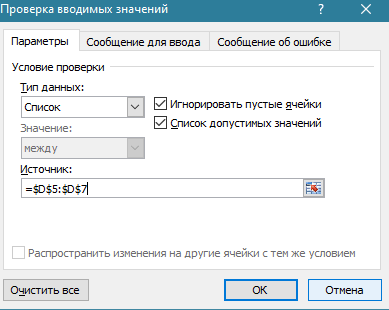
Використання діапазону клітинок: Якщо ваші елементи списку вже є в іншій частині робочого аркуша, виділіть цей діапазон клітинок.
Введення значень вручну: можна ввести значення безпосередньо в поле, розділяючи їх крапкою з комою (наприклад, Червоний;Зелений;Синій).
Натисніть OK, щоб завершити створення списку. Тепер, коли ви клацнете на вибрану клітинку, з'явиться стрілка вниз, яка відкриє ваш список.
Автозаповнення (Autofill): Якщо у вас є послідовні дані (наприклад, дати, числа або дні тижня), вам не потрібно вводити їх вручну. Достатньо ввести перші два значення, виділити їх і потягнути за маркер заповнення. Програма сама заповнить решту клітинок. Наприклад: можна автоматично заповнити комірки послідовністю назв днів тижня (Пн-Нд чи Понеділок-Неділя) або місяців року (Січень-Грудень).
Для цього достатньо у активну комірку записати назву першого (або іншого) елемента списку, після чого перетягти маркер заповнення у потрібному напрямку. Звичайно, автоматично продовжуються не будь-які списки, а лише збережені в програмі.
Щоб створити власний список, необхідно виконати такі дії:
вибрати команду Файл → Параметри → Додатково→Змінити списки;
у полі Елементи списку набрати свій список (на малюнку – Січень, Лютий, Березень..; натиснути кнопку Додати.
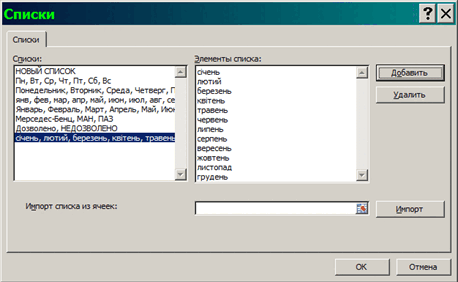
Робота з числами дещо відрізняється від роботи з текстовими даними. Щоб у наступних комірках продовжити нумерацію, почату у попередній комірці, необхідно виконати дії:
зробити активною комірку з числом, що починає нумерацію;
перевести вказівник миші на маркер заповнення, натиснути клавішу Ctrl – вказівник набуде такого вигляду:

утримуючи клавішу Ctrl і ліву кнопку миші, перевести вказівник у потрібному напрямку до кінцевої комірки;
відпустити СПОЧАТКУ кнопку миші, ПОТІМ клавішу Ctrl – в усіх відмічених комірках з’явиться послідовність чисел.
На малюнку показано автозаповнення послідовності комірок числами від 12 до 15. Якщо ж клавішу Ctrl не натискати, комірки заповняться числом 12.

Формули та функції: Ви можете використовувати формули для автоматичного заповнення клітинок на основі даних з інших клітинок. Наприклад, якщо вам потрібно розрахувати загальну суму замовлення, ви можете використати формулу =Ціна * Кількість. Змінивши одне зі значень, ви автоматично отримаєте оновлений результат.
Введення даних через форми: Деякі табличні процесори дозволяють створювати форми, які спрощують введення даних для непідготовлених користувачів. Ви просто заповнюєте поля форми, і дані автоматично додаються в потрібну таблицю. Це особливо зручно для збору інформації від кількох осіб.
14
1 з 12 балів
Які з перерахованих інструментів допомагають автоматизувати введення даних та зменшити кількість помилок, пов'язаних з людським фактором?
15
1 з 12 балів
Який метод автоматизації найбільш підходить для швидкого заповнення послідовних дат (наприклад, з 1 січня по 31 січня)?
16
1 з 12 балів
Яка головна перевага використання форм для введення даних у табличний процесор?
Рефлексія від 84 учнів
Сподобався:
0
Так: 82
Ні: 2
Зрозумілий:
0
Так: 83
Ні: 1
Потрібні роз'яснення:
0
Ні: 82
Так: 2