Конструктор уроків
- Всеосвіта›
- Бібліотека уроків›
- Інформатика›
- Графічні ефекти. Поєднання тексту та графічних зображень.

Урок:
Графічні ефекти. Поєднання тексту та графічних зображень.
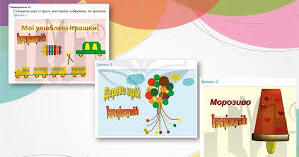
16.05.2025
Вміст уроку:
1
2
3
4
5
6
7
8
9
1
Тема: Графічні ефекти. Поєднання тексту та графічних зображень
Тип уроку: Комбінований (вивчення + практика)
Тривалість: 45 хв
Мета:
Ознайомити учнів з поняттям графічних ефектів
Навчити додавати текст до малюнків
Розвивати творче мислення та цифрову грамотність
🔹 Очікувані результати:
Після уроку учень зможе:
Пояснити, що таке графічний ефект
Додати текст до зображення
Поєднати кілька елементів у єдину композицію
Створити просту графічну листівку або постер
2
3 з 12 балів
Хід уроку
1. Організаційний момент (2 хв)
– Привітання
– Перевірка готовності учнів (зошити/комп’ютери)
2. Актуалізація знань (5 хв)
❓ Питання:
Де ви бачили красиві зображення з текстом?
(Відповіді: листівки, афіші, меми, презентації)
❓ Що таке графіка?
Графіка — це все, що можна намалювати або зобразити.
.png)
3
Вивчення нового матеріалу (20 хв)
📌 1. Що таке графічні ефекти?
Графічні ефекти — це спеціальні зміни, які роблять зображення цікавішими.
Приклади ефектів:
Тінь
Обведення
Прозорість
Світіння
Зміна кольору
📷 Приклад: написи на афіші з тінню або яскравою рамкою.
4
2. Поєднання тексту і зображення
📝 Текст на зображенні потрібен, щоб:
підписати фото
створити листівку
зробити афішу або обкладинку
Інструменти, які ми можемо використовувати:
Paint
Word
PowerPoint
Онлайн-редактори (Canva, Google Drawings)
5
3. Правила поєднання тексту і графіки:
Правило | Пояснення | Приклад |
|---|---|---|
Контраст | Текст повинен бути помітним | Білий текст на темному фоні |
Розмір | Заголовок — більший за основний текст | "Привіт!" великими літерами |
Шрифт | Має бути читабельний | Без зайвих завитків |
Розміщення | Не перекриває важливі частини малюнка | Текст збоку або зверху |
6
Приклад:
Зображення: квіти
Текст: «З Днем Матері!»
Ефекти: обведення, тінь, кольоровий шрифт
7
6 з 12 балів
Практична частина (10–12 хв)
💻 Завдання: Створи святкову листівку у Word або Paint
Інструкція:
Відкрий Paint або Word
Встав малюнок (квітка, повітряна куля, сонце — за вибором)
Додай текст (наприклад: «З Днем народження!»)
Застосуй ефекти (змінити колір, розмір, шрифт)
Збережи роботу
натисни Print Sc перейди на вкладку уроку і натисни CTRL+V
8
3 з 12 балів
завдання (на вибір):
Створи власну електронну листівку на будь-яку тему (зображення + текст).
Придумай 3 ситуації, де можна використати графічні ефекти.
9
Підсумок уроку (5 хв)
📣 Обговорення:
Що нового дізналися?
Чи було цікаво створювати зображення з текстом?
Де ще можна використовувати такі навички?
Рефлексія від 2 учнів
Сподобався:
0
Так: 2
Ні: 0
Зрозумілий:
0
Так: 2
Ні: 0
Потрібні роз'яснення:
0
Ні: 2
Так: 0
