Використані джерела:
https://www.youtube.com/watch?v=WCxtohwgW_Y
Конструктор уроків


1
Гіперпосилання. Гіперпосилання — це засіб для налагодження зв'язку між документами. Якщо у файл вставити гіперпосилання на інші файли, то можна мати доступ відразу до двох? чи багатьох файлів, не вставляючи їх один в один. Гіперпосилання — це виконаний іншим кольором об'єкт (підкреслений текст чи картинка), який містить адресу іншого файлу. Клацнувши раз на гіперпосиланні, можна відкрити потрібний файл.
Додавання гіперпосилання на розташування в тому ж документі
До документа можна додати гіперпосилання, які даватимуть читачам миттєвий доступ до відомостей в іншій частині цього ж документа. Гіперпосиланням може бути як текст, так і графічний об’єкт. За допомогою гіперпосилань можна надавати читачам відомості, не повторюючи однакову інформацію на різних сторінках.
Щоб створити посилання для переходу до різних частин одного документа, необхідно позначити місце призначення та додати на нього посилання.
Позначення місця призначення
Позначте місце призначення гіперпосилання за допомогою закладки або стилю заголовка.
Вставлення закладки
Виділіть текст або інший елемент, або клацніть область, куди потрібно вставити закладку.
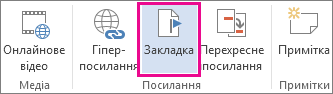
Натисніть кнопку Вставити > закладки.
У полі ім'я закладки введіть ім'я.
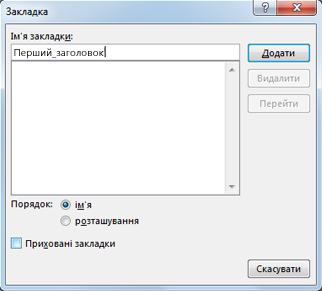
Натисніть кнопку Додати.
Застосування стилю заголовка
Заголовки автоматично позначаються як місце призначення. Все, що потрібно зробити – це застосувати один із вбудованих стилів заголовка.
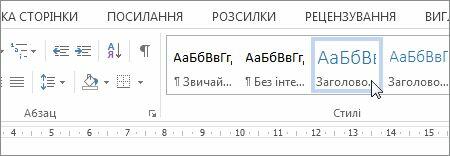
Виберіть текст, до якого потрібно застосувати стиль заголовка.
Виберіть потрібний стиль на вкладці Основне.
2
Увага! Під час роботи з комп’ютером дотримуйтеся правил безпеки
та санітарно-гігієнічних норм.
Гіперпосилання в текстових документах
1. Завантажити файл “8 клас_Урок 43_Гіперпосилання в Word.docx”.
2. Відкрити файл із своєї папки.
3. Додати нумерацію сторінок у верхній лівій частині сторінки (вкладка Вставлення, меню Колонтитули,  ).
).
4. Форматування документу:
4.1. Для всього тексту встановити тип шрифту Times New Roman, розмір кегля – 14, вирівнювання – по ширині, абзац – 1 см (для виділення всього тексту натиснути Ctrl+A).
4.2. Заголовок “Найнезвичайніші та найдивніші рослини у світі” на початку документу оформити як об’єкт WordArt та вирівняти по центру.
4.3. Для слова “Зміст” встановити вирівнювання по центру, напівжирне накреслення, колір – на власний смак.
4.4. Встановити нумерований список для пунктів змісту.
4.5. Перевірити правильність виконання.
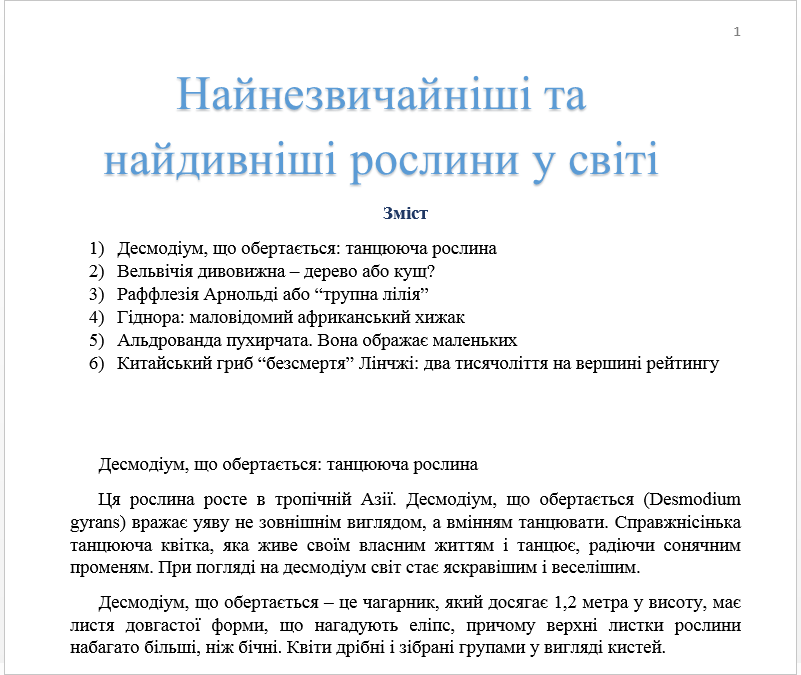
4.6. Створити 5 розділів документу: “Десмодіум, що обертається: танцююча рослина”, “Вельвічія дивовижна – дерево або кущ?”, “Раффлезія Арнольді або “трупна лілія”, “Гіднора: маловідомий африканський хижак”, “Альдрованда пухирчата. Вона ображає маленьких”. Кожен розділ повинен починатися з нової сторінки (скористатися пунктом  на вкладці Розмітка сторінки або Макет).
4.7. Зберегти файл.
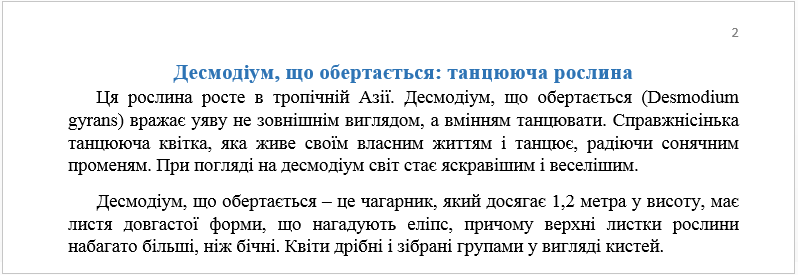
5. Зробити фрази “Десмодіум, що обертається: танцююча рослина”, “Вельвічія дивовижна – дерево або кущ?”, “Раффлезія Арнольді або “трупна лілія”, “Гіднора: маловідомий африканський хижак”, “Альдрованда пухирчата. Вона ображає маленьких”, які є заголовками розділів (не пунктами меню), заголовками 1 рівня (вкладка Основне,  ), встановити вирівнювання по центру.
6. Гіперпосилання всередині документа
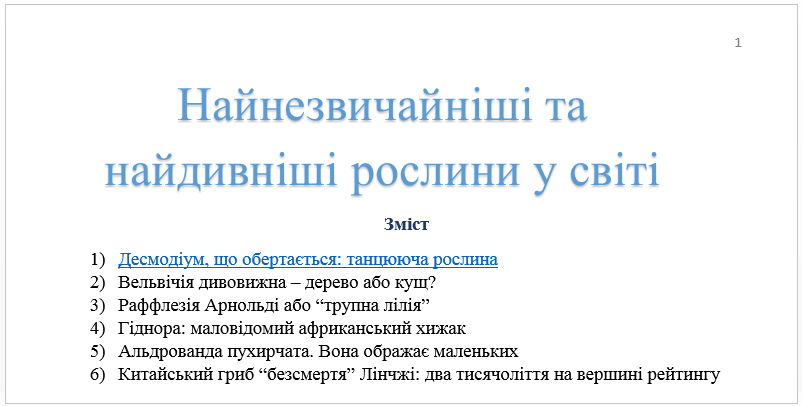
Зробити фрази “Десмодіум, що обертається: танцююча рослина”, “Вельвічія дивовижна – дерево або кущ?”, “Раффлезія Арнольді або “трупна лілія”, “Гіднора: маловідомий африканський хижак”, “Альдрованда пухирчата. Вона ображає маленьких” із змісту гіперпосиланнями на відповідні заголовки розділів:
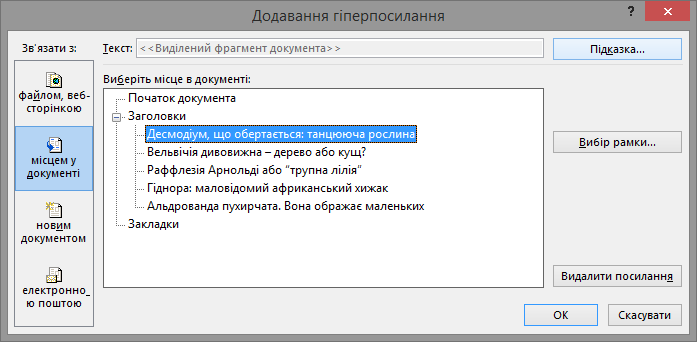
6.1. Виділити фразу “Десмодіум, що обертається: танцююча рослина” у змісті, у підменю Посилання вкладки Вставлення натиснути  , у діалоговому вікні “Додавання гіперпосилання” у пункті Зв’язати з: обрати
  , у Виберіть місце в документі: виділити потрібний заголовок, натиснути
  .
.
6.2. Аналогічним чином додати посилання з пунктів змісту “Вельвічія дивовижна – дерево або кущ?”, “Раффлезія Арнольді або “трупна лілія”, “Гіднора: маловідомий африканський хижак”, “Альдрованда пухирчата. Вона ображає маленьких”.
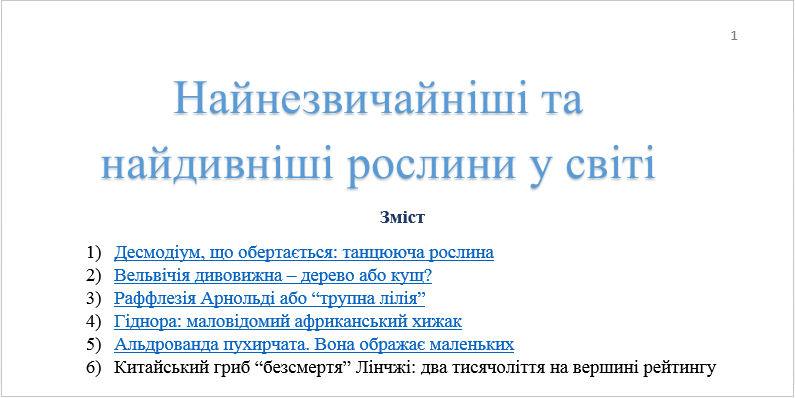
6.3. Зберегти файл.
7. Гіперпосилання із об’єктів на сторінки в Інтернеті
7.1. У змісті поряд із пунктом меню “Вельвічія дивовижна – дерево або кущ?” додати  із
із  (вкладка Вставлення) та відформатувати за зразком.
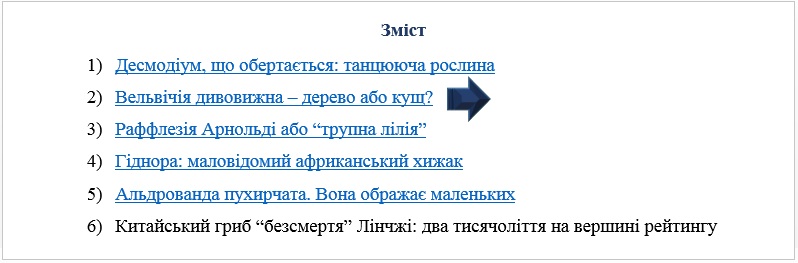
7.2. Знайти потрібне посилання в Інтернеті:
¤ у вікні браузера додати нову вкладку, натиснувши  ;
;
¤ у полі пошуку ввести “вельвічія”;

¤ серед запропонованих посилань обрати одне на власний смак, перейти по ньому та скопіювати адресу даної Web-сторінки.

7.3. Додати гіперпосилання з об’єкта  на знайдену сторінку в Інтернеті:
¤ виділити  ;
;
¤ у вкладці Вставлення обрати  , у діалоговому вікні “Додавання гіперпосилання” у пункті Зв’язати з:
  , у поле Адреса: вставити скопійоване посилання;
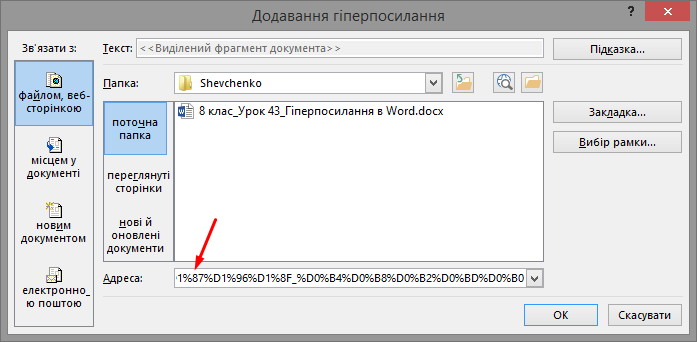
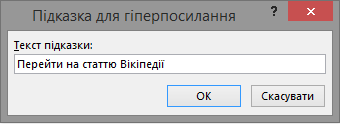
¤ натиснути на кнопку  , у діалоговому вікні “Підказка для посилання” ввести текст підказки “Перейти на статтю Вікіпедії”, натиснути
  ;
;
¤ натиснути  у вікні “Додавання гіперпосилання”.
7.4. Перевірити правильність роботи доданого гіперпосилання (натиснути на  , утримуючи клавішу Ctrl).
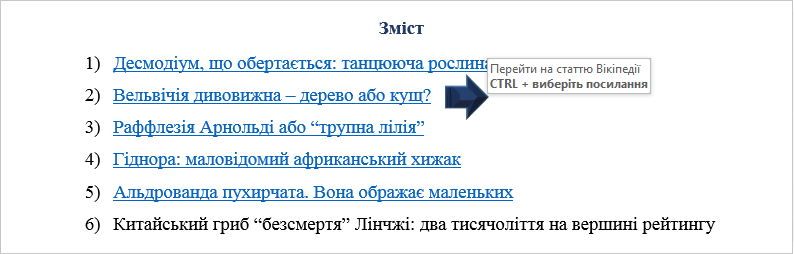
7.5. Аналогічним чином додати гіперпосилання з пункту “Гіднора: маловідомий африканський хижак”.
7.6. Зберегти файл.
Показати роботу вчителеві.
.png)
3
Рефлексія від 2 учнів
Сподобався:
Так: 2
Ні: 0
Зрозумілий:
Так: 2
Ні: 0
Потрібні роз'яснення:
Ні: 2
Так: 0
