Конструктор уроків
- Всеосвіта›
- Бібліотека уроків›
- Інформатика›
- Фотоколаж у графічному редакторі AdobePhotoshop

Урок:
Фотоколаж у графічному редакторі AdobePhotoshop

07.07.2021
Вміст уроку:
1
2
1
Клас: 9 Автор: Поставець Лілія Володимирівна
Тема: Фотоколаж у графічному редакторі AdobePhotoshop
Мета:
Освітня (навчальна):
ознайомити учнів із поняттям фотоколаж, видами колажів, історією виникнення;
вчити використовувати раніше набуті знання та вміння для редагування графічних зображень, створювати колажі;
Розвиваюча:
розвивати креативне мислення, логіку, просторову уяву, увагу;
збудити пізнавальний інтерес до інформатики.
Виховна:
виховувати інформаційну культуру учнів;
виховувати готовність використовувати комп’ютерні технології і навички на інших уроках, у повсякденному та професійному житті;
виховувати почуття колективізму, обов’язку, відповідальності за доручену справу.
Тип уроку: Комбінований урок
ХІД УРОКУ
Організаційний етап 1 хв
Учитель: Добрий день.
Не забувайте про техніку безпеки під час роботи за комп’ютерами.
(На дошці фото світлини)
Актуалізація опорних знань 12хв
Учитель: Почнемо наш урок з комп’ютерної гри. Чи граєте ви в ігри? (Так)
Ну от і ми пограємо тільки в інтелектуальну гру «Kahoot», цим перевіримо ваші знання, отримані на попередніх уроків та з’ясуємо тему сьогоднішнього уроку.
У грі вам буде задано 6 тестових питань, кожна правильна відповідь оцінюється в 1 бал, тобто максимум зможете набрати 6 балів за теоретичні знання, а згодом ще 6 балів за практичне завдання.
(Роздати картки самооцінювання)
Картка самооцінювання:
Теоретична частина (ТЕСТИ Kachoot) | Практичне завдання | Всього балів |
На дошці схема, за допомогою якої визначимо тему уроку.
Відповідь № 4 | Відповідь № 1 | Відповідь № 3 | Відповідь № 2 | Відповідь № 5 |
Остання буква | Буква 7 | Перша буква | Остання буква | Передостання буква |
Відкрийте Сайт Kahoot.
Введіть код, потім своє ім’я.
Ну що почали?
(Я читаю питання, після кожної відповіді клею букву на дошку.)
Тестові питання відображаються тільки на екрані вчителя:
Масштабувати, обертати, дзеркально відбивати, перекошувати в AdobePhotoshop можна за допомогою команди .. – Трансформація
Інструмент AdobePhotoshop для видалення непотрібних фрагментів зображення – Гумка
Інструмент AdobePhotoshop для виділення довільної області зображення – Ласо
За допомогою якої команди відбулися такі зміни – Пластик
Де більшість людей розміщують свої фотосвітлиниСоцмережа
Якийпроцеспризвів до таких змін на фото - Ретуш
(Записати кількість балів в картки самооцінювання)
Мотивація навчальної діяльності 1хв
Отже це слово - Колаж
Учитель:
Зупинити мить чудову,
Дать можливість пригадать
Яким був ти 10 років, може 20 літ назад.
Що, чи знаєте ви друзі,
Зможе пам’ять відновить,
І минуле наше з вами чудодійно воскресить?
Що ж це таке, що може зупинити мить? (Фото)
(Клею на дошку – слово «фото»)
Повідомлення теми та завдань уроку 1 хв
Сьогодні на уроці мова буде йти про Фотоколаж
Формування нових знань 8хв
(Формування нових знань у формі евристичної бесіди за допомогою презентації Presi)
Учитель:
Що таке фотоколаж? Як ще називають цей процес (слово-синонім)?
Які види фотоколажу існують?
Як ви думаєте коли, де, хто створив перший у світі фотоколаж? Коли створено першу фотографію? В якому столітті?
Чи відомо вам щось про сучасний фотоколаж в Україні, в місті Києві?
Як це зробити?В якій програмі ми будемо працювати?
Формування нових вмінь 17хв
Учитель:
Люди яких професій використовують у своїй роботі графічні редактори?
Ділова гра
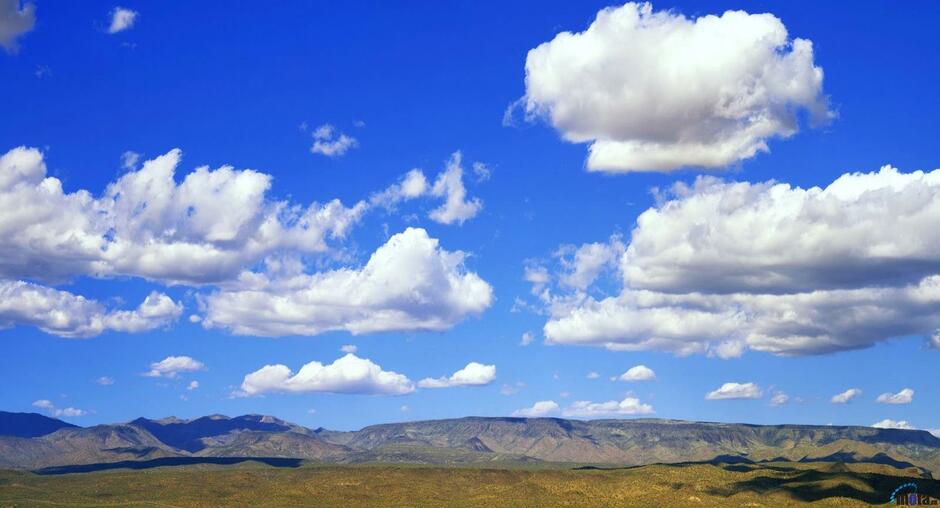
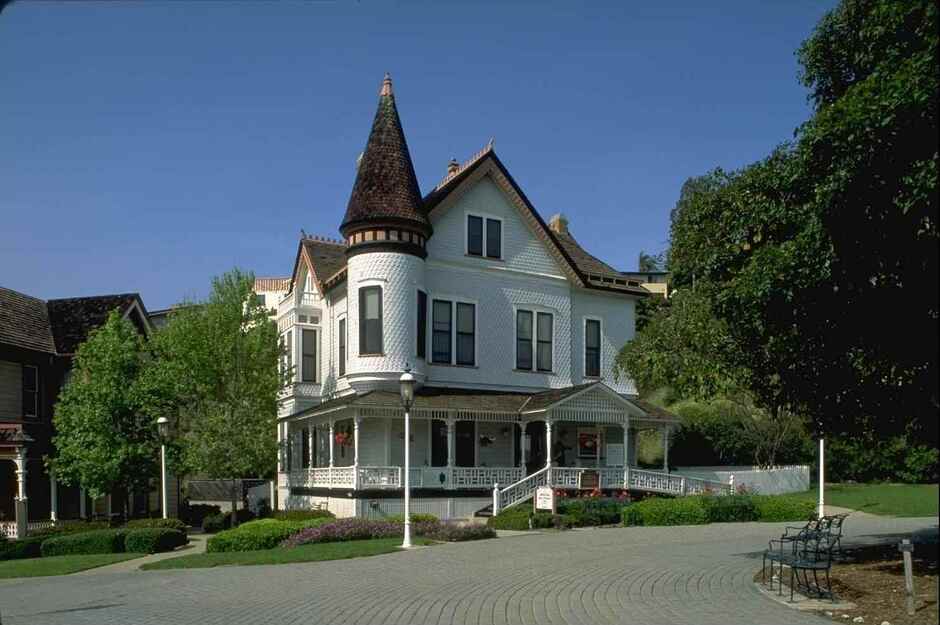
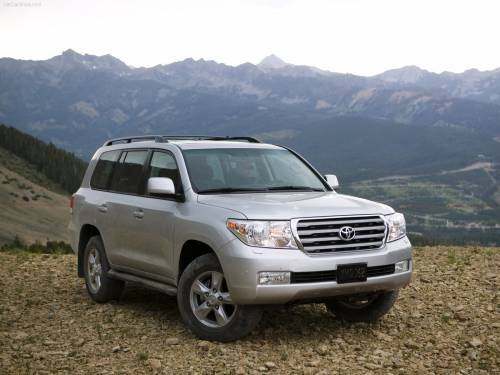
Учитель: Уявіть, що ви працюєте у фотостудії. Я- ваш клієнт, працювати у фотошопі не вмію, тому звернулася до вас як до фахівців своєї справи. Всі свої забаганки я виклала ось на цьому аркуші (вчитель роздає картки із практичним завданням). Три фото, з якими вам доведеться працювати знаходяться на диску D, в папці Фотостудія.
Продемонструвати фото на екрані:
Вправи для очей.
Практичне завдання:
Поставити автомобіль у двір біля будинку. 2 бала
Перевернути зображення автомобіля горизонтально. 2 бала
Замінити небо над будинком. 2 бала
Покрокова інструкція:
Відкрийте всі файли із папки Фотостудія в програмі Photoshop.
За допомогою Інструмента «Чарівна гумка» приберіть фон навколо автомобіля
За допомогою Інструмента «Прямокутник» виділіть автомобіль
Скопіюйте його (Правка/Копіювати)
Вставте у файл з будинком (Правка/Вставити)
Скоригуйте розміри автомобіля
Перетягніть автомобіль у потрібне місце
За допомогою Інструмента «Гумка» витріть неточності
Відобразити автомобіль горизонтально (Правка/Трансформувати/Горизонтально відобразити)
За допомогою Інструмента «Чарівна гумка» витріть небо над будинком.
За допомогою Інструмента «Прямокутник» виділіть нове небо.
Скопіюйте його (Правка/Копіювати)
Вставте у файл з будинком (Правка/Вставити)
Скоригуйте розміри неба
За допомогою Інструмента «Гумка» витріть неточності
Відкоригуйте розміщення шарів
(Оцінювання 6 балів)
Підсумок уроку 4хв
З яким поняттям ознайомились?
Чи навчилися створювати колажі?
Людям яких професій будуть потрібні навички роботи в графічному редакторі Photoshop, а саме створення колажу?
А якщо я не буду ніким з перелічених вами професій, то мені цей урок був не потрібним? (Для сімейного альбому, для шкільних виховних заходів, вітальні листівки тощо)
Оцінювання 6 балів+6 балів
Домашнє завдання 1хв
Підібрати 3 фото для створення колажу «Моя майбутня професія».
За бажанням: Дати визначення, з’ясувати коли, де і за яких обставин з’явилися вперше поняття: селфі, монопод, папараці.
2
Практичне завдання:
Поставити автомобіль у двір біля будинку. 2 бала
Перевернути зображення автомобіля горизонтально. 2 бала
Замінити небо над будинком. 2 бала
Покрокова інструкція:
Відкрийте всі файли із папки Фотостудія в програмі Photoshop.
За допомогою Інструмента «Чарівна гумка» приберіть фон навколо автомобіля
За допомогою Інструмента «Прямокутник» виділіть автомобіль
Скопіюйте його (Правка/Копіювати)
Вставте у файл з будинком (Правка/Вставити)
Скоригуйте розміри автомобіля
Перетягніть автомобіль у потрібне місце
За допомогою Інструмента «Гумка» витріть неточності
Відобразити автомобіль горизонтально (Правка/Трансформувати/Горизонтально відобразити)
За допомогою Інструмента «Чарівна гумка» витріть небо над будинком.
За допомогою Інструмента «Прямокутник» виділіть нове небо.
Скопіюйте його (Правка/Копіювати)
Вставте у файл з будинком (Правка/Вставити)
Скоригуйте розміри неба
За допомогою Інструмента «Гумка» витріть неточності
Відкоригуйте розміщення шарів
.png)
Рефлексія від 0 учнів
Сподобався:
0
Так: 0
Ні: 0
Зрозумілий:
0
Так: 0
Ні: 0
Потрібні роз'яснення:
0
Ні: 0
Так: 0