https://www.miyklas.com.ua/p/informatica/9-klas/bazi-danikh-sistemi-keruvannia-bazami-danikh-361840/filtratciia-ta-sortuvannia-danikh-u-tablitciakh-353803
https://www.youtube.com/watch?v=cJmGzj-hIe4&authuser=0
https://learningapps.org/28177430?authuser=0
Конструктор уроків
- Всеосвіта›
- Бібліотека уроків›
- Інформатика›
- Фільтрація та сортування даних у таблицях.

Урок:
Фільтрація та сортування даних у таблицях.

05.02.2024
Вміст уроку:
1
2
3
4
1
Засоби упорядкування, пошуку та фільтрування даних, що вже знайомі тобі по роботі з електронними таблицями, доступні також і для реляційних БД Access.
Впорядкування даних
У таблиці буде легше орієнтуватися, якщо записи згрупувати й упорядкувати (відсортувати) за певними ознаками. Впорядковані записи розташовуються в новому порядку відповідно до значень вибраного поля.
Зверни увагу!
За замовчуванням дані в таблиці Access сортуються за зростанням значень по ключовому полю.
Для змінення сортування слід виконати таку послідовність дій:
1. Установити курсор у межах поля, за даними якого буде виконано сортування
записів
2. Виконати Основне → Сортування й фільтр → За зростанням  (За спаданням
  ).
).
Біля імені поля, за даними якого здійснено сортування, з’являється стрілочка, напрямок якої вказує на вид сортування: за зростанням, за спаданням. Щоб відмінити сортування, слід вибрати Основне → Сортування й фільтр → Видалити сортування .
.
Для сортування за даними суміжних полів слід виділити ці поля (виділити можна лише сусідні поля) і виконати Основне → Сортування й фільтр → За зростанням (За спаданням).
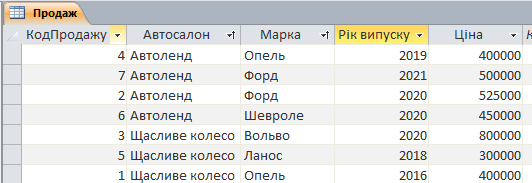
Під час сортування за даними кількох полів спочатку сортування відбувається за даними полів, розміщених ліворуч . Фрагмент таблиці Продаж авто, який відсортовано за зростанням за даними полів Автосалон та Марка, наведено на рисунку.
Створення фільтрів дозволяє у великих таблицях відображати лише потрібні дані.
Існує три види фільтрів:
фільтр за виділеним зразком — відбір даних, які містять у своєму складі виділений фрагмент;
простий фільтр — відбір даних відповідно до заданого вмісту поля;
розширений фільтр — відбір даних проводиться за розширеними умовами пошуку.
Зверни увагу!
Перед створенням будь-якого фільтра потрібно впевнитися в тому, що для даної таблиці не встановлено умови фільтрування. Якщо жодних умов відбору не накладено, то кнопка Очистити всі фільтри у списку кнопки Додатково буде неактивною.
Створення простого фільтру
Для створення простого фільтру слід натиснути кнопку Фільтр  в групі Сортування й фільтр. У вікні, що відкриється (рис.1) слід зняти прапорець з Виділити все і поставити прапорці на тих значеннях, які слід відфільтрувати.
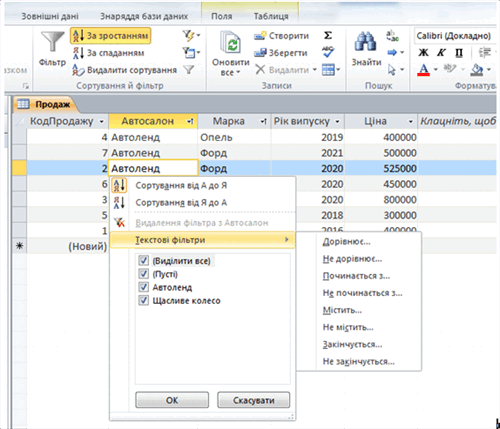
Рис.1
Більш складні умови фільтрування можна задати, відкривши підменю Текстові фільтри (для текстових значень полів) або Фільтри чисел (для числових значень). Вибір будь-якого елемента цього списку відкриває додаткове вікно з полем для введення фрагмента тексту, що стане складовою відповідної умови: Дорівнює, Не містить, Закінчується тощо . Якщо поле містить числові дані, то список умов буде іншим: Дорівнює, Не дорівнює, Більше, Менше, Між, а для даних дати й часу — Дорівнює, Не дорівнює, Перед, Після, Між
Використання фільтра за виділеним зразком
Щоб скористатися найпростішим засобом відбору даних, потрібно:
1) виділити елемент, за яким проводитиметься фільтрування (наприклад, Автоленд);
2) натиснути на панелі інструментів кнопку Виділення ;
;
3) у списку (рис. 2) вибрати потрібне (Не дорівнює «Автоленд»).
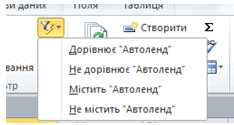
Рис.2
У результаті фільтрації в таблиці залишаться видимими лише ті записи, що мають дані, які не збігаються з виділеним зразком (рис. 3). Поле, за значеннями якого відбулося фільтрування, позначене значком фільтра в заголовку.
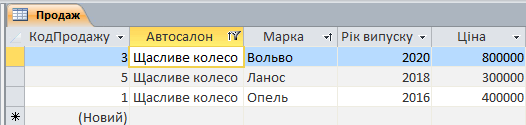
Рис.3
Щоб відмінити фільтр, можна клацнути по значку фільтра в заголовку поля і в меню, що відкриється, поставити прапорець Виділити все.
Зверни увагу!
Фільтр не змінює даних у таблиці, а лише приховує ті, які не цікавлять користувача.
Використання розширених фільтрів
Розширений фільтр дає змогу виконати пошук і відображення даних з використанням декількох умов відбору для декількох полів. При цьому в умові пошуку допускається використання будь-яких операторів порівняння.
Для застосування розширеного фільтра слід відкрити таблицю в режимі подання таблиці і виконати дії:
натиснути кнопку Додатково (Параметри розширеного фільтру)
 ;
;вибрати Змінити фільтр. Має з’явитися порожнє вікно фільтра (рис.4);

Рис.4
у другому рядку вікна фільтру задати умови фільтрування — ввести з клавіатури або зі списку вибору, який відкривається при клацанні кнопки
 , розміщеної праворуч у відповідному полі;
натиснути кнопку Застосувати фільтр
 .
.
Приклад:
Відфільтруємо у таблиці Продажи записи, що задовольняють умові:
Форд, 2020 року випуску АБО Опель, не раніше 2019 року.
натиснемо кнопку Параметри розширеного фільтру
 ;
;виберемо Змінити фільтр;
відкриємо список вибору в полі Марка і виберемо Форд, в полі Рік випуску виберемо 2020. Умови, введені в одному рядку для кількох полів, розглядаються як об’єднані операцією AND;
в ніжній частині вікна перейдемо на вкладку АБО:

в полі Марка виберемо Опель, в полі Рік випуску введемо >2018.

Рис.5
натиснемо Застосувати фільтр
 .
.
Отримуємо записи таблиці Продажи, що задовольняють указаній складеній умові:

Рис.6
Вигляд нижньої частини вікна змінився: відображаються кнопки переходу по знайдених записах, і кнопка Відфільтровано (рис.7). Якщо клацнути по цій кнопці, фільтр зниметься, відобразяться всі записи таблиці.

Рис.7
Також скасувати дію фільтра й побачити всі записи таблиці можна, натиснувши кнопку  на панелі інструментів (при застосованому фільтрі ця кнопка має призначення Скасувати фільтр).
Зверни увагу!
Створені фільтри зберігаються автоматично під час збереження таблиці.
У разі повторного відкриття таблиці збережений фільтр є поточним і може бути викликаний командою Застосувати фільтр. Якщо створюється новий фільтр, він заміняє фільтр, який було збережено з таблицею.
2
Перегляньте відео
3
4 з 12 балів
Виконайте інтерактивну вправу
.png)
4
8 з 12 балів
Виконайте тестування

5 лютого 2024
Рефлексія від 0 учнів
Сподобався:
0
Так: 0
Ні: 0
Зрозумілий:
0
Так: 0
Ні: 0
Потрібні роз'яснення:
0
Ні: 0
Так: 0