Тема за програмою: Файли та папки (§ 7)
Конструктор уроків
- Всеосвіта›
- Бібліотека уроків›
- Інформатика›
- Файли і папки

Урок:
Файли і папки
04.11.2026
5 Клас
15
0
4
0
0
0
Залучено ШІ
При створенні цього матеріалу був залучений штучний інтелект.
Тільки для моїх підписників
Опис уроку (учням цей опис не показується):
Вміст уроку:
1
2
3
4
5
6
7
8
9
10
11
12
13
14
15
Опис, який учні побачать перед початком уроку
Привіт, юні дослідники цифрового світу! 👋
На цьому уроці ми дізнаємося, як влаштоване електронне сховище даних і як перетворити цифровий безлад на чітку систему, де кожен документ має своє точне місце.
В кінці уроку дайте відповідь на 5 питань з теми.
1
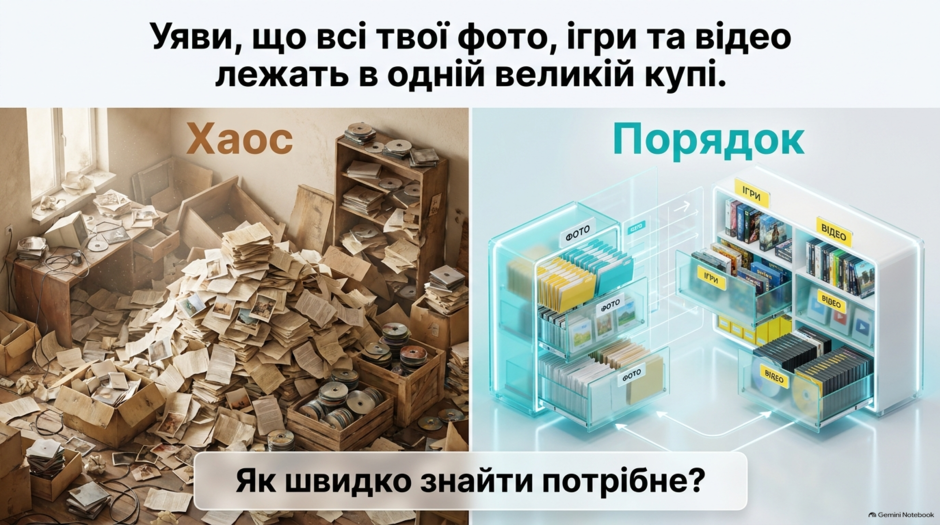
Уявіть, що всі ваші фотографії, улюблені музичні треки, шкільні реферати та комп'ютерні ігри звалені в одну гігантську купу посеред кімнати. Скільки часу знадобиться, щоб знайти один потрібний знімок серед тисяч інших?
У цифровому просторі діють ті самі закони, що й у звичайному житті:
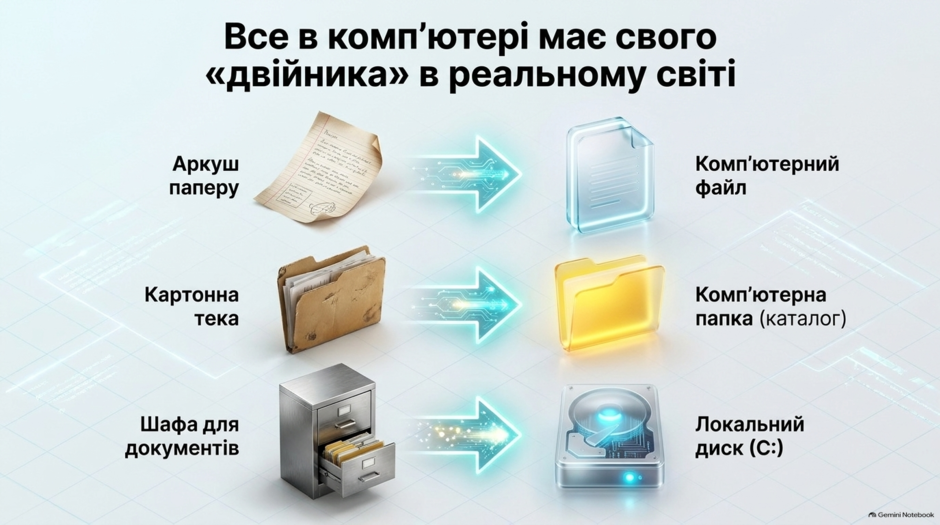
Аркуш паперу із записом у реальному світі відповідає комп'ютерному файлу.
Картонна тека для документів відповідає комп'ютерній папці (каталогу).
Велика канцелярська шафа — це жорсткий диск комп'ютера (наприклад, Локальний диск C:).
Завдяки чіткій системі впорядкування користувач може за лічені секунди дістатися до будь-якої інформації серед мільйонів елементів.
2
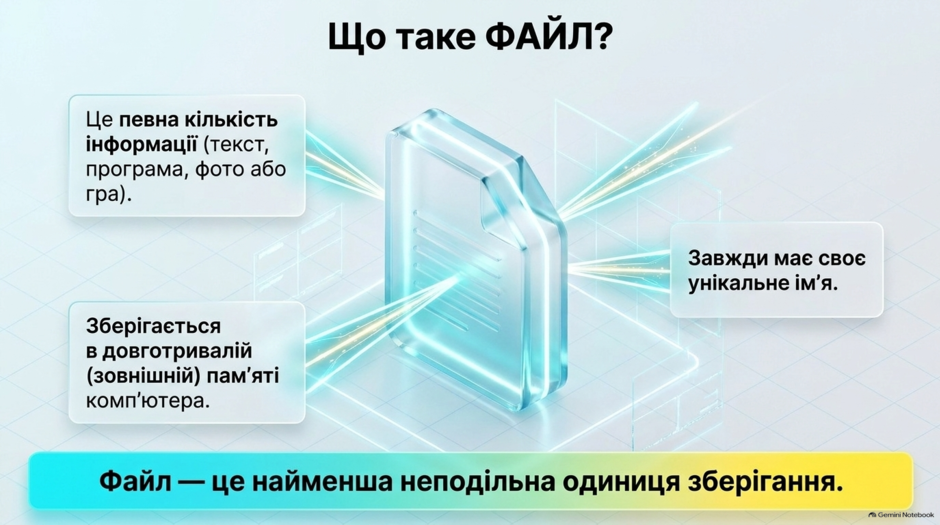
Файл — це певна кількість інформації (текстовий документ, програма, малюнок, мелодія чи відео), що має власне ім'я та зберігається в довготривалій (зовнішній) пам'яті комп'ютера. Файл є найменшою неподільною одиницею зберігання даних у комп'ютерній системі.
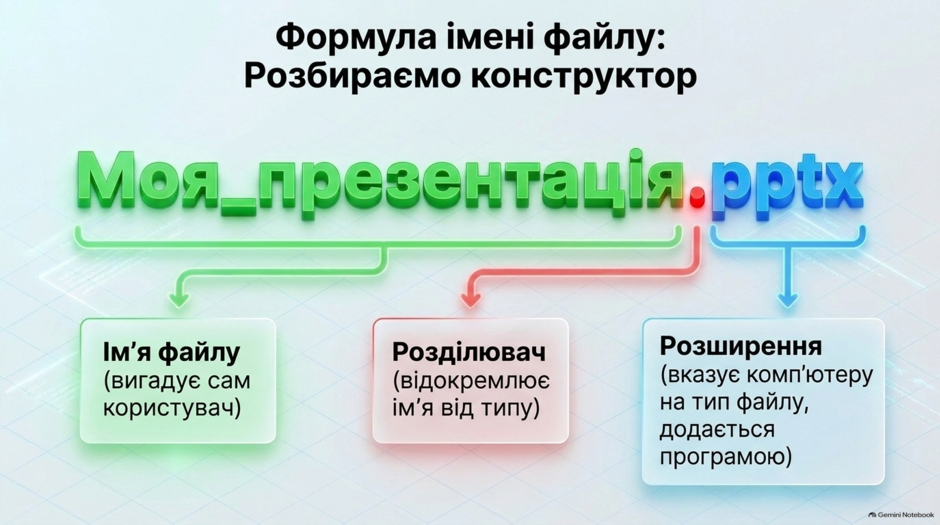
Конструктор назви файлу
Повна назва файлу не випадкова — вона будується за чіткою формулою:
Назва файлу = Ім'я файлу + Крапка (розділювач) + Розширення імені файлу
Власне ім'я файлу: його вигадує користувач. Воно може містити від 0 до 255 символів і має коротко описувати зміст документа.
Крапка (.): технічний розділювач, який відокремлює власне ім'я від його типу.
Розширення: це так зване «прізвище» файлу, яке складається зазвичай із 3–4 латинських символів. Воно вказує операційній системі, які саме дані містяться всередині та якою прикладною програмою слід відкривати цей об'єкт.
⚠️ Важливе правило заборонених символів: В імені файлу категорично заборонено використовувати такі 9 символів: / \ * : ? " < > |
Комп'ютер резервує їх для виконання внутрішніх системних команд та позначення шляхів до даних.
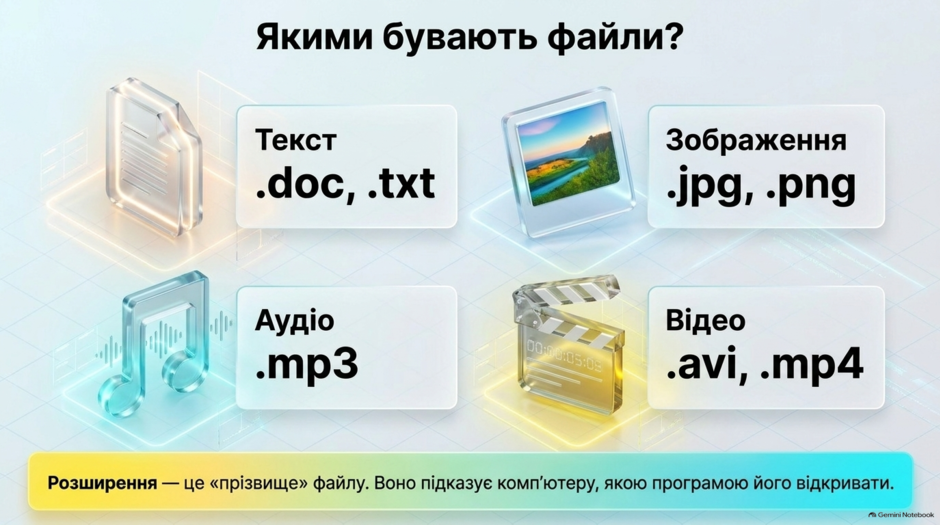
Популярні типи файлів та їхні розширення:
Текстові документи: .doc, .docx, .txt, .rtf.
Графічні зображення та фото: .jpg, .png, .bmp, .gif, .tif.
Звукові файли (аудіо): .mp3, .wav, .mid.
Відеофільми та анімація: .avi, .mp4, .mpg, .mov, .3gp.
Комп'ютерні презентації: .ppt, .pptx, .pps, .ppsx.
Електронні таблиці: .xls, .xlsx.
Програми (виконувані файли): .exe, .com, .bat.
3
Усі дані довготривало зберігаються на носіях пам'яті. Пристрої зберігання найменовуються великими літерами латинського алфавіту із двокрапкою:
Головний жорсткий диск (або твердотільний накопичувач), на якому встановлено операційну систему, завжди отримує літеру C:
Наступні розділи дисків чи додаткові накопичувачі отримують літери D:, E: тощо.
Оптичні дисководи та знімні флеш-накопичувачі (флешки) отримують наступні за порядком літери алфавіту.
(Історична довідка: перші дві літери A: та B: традиційно резервувалися для гнучких магнітних дискет, тому нумерація жорстких дисків завжди розпочинається з літери C: ).
4
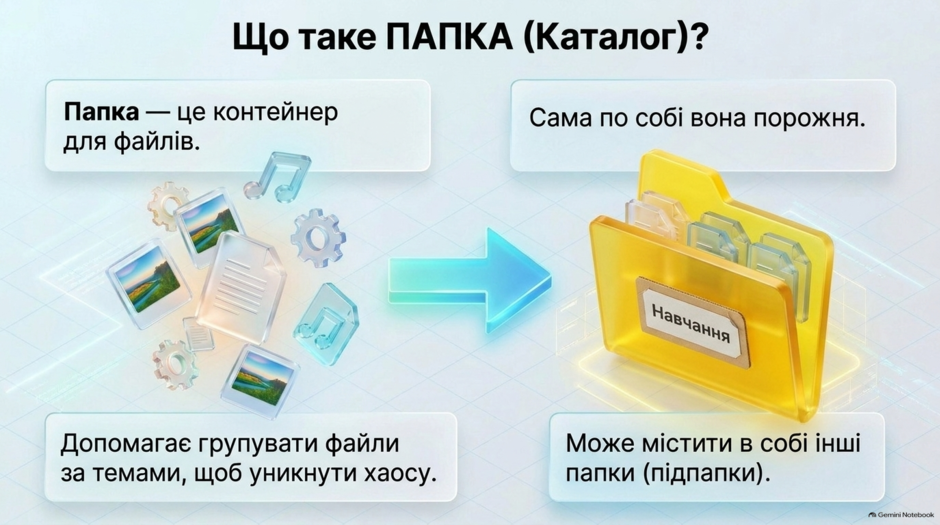
Папка (каталог) — це спеціальний електронний «контейнер», призначений для групування файлів та інших папок за певною тематичною ознакою. Сама по собі папка не містить друкованого тексту чи зображень — вона зберігає адреси вкладених об'єктів.
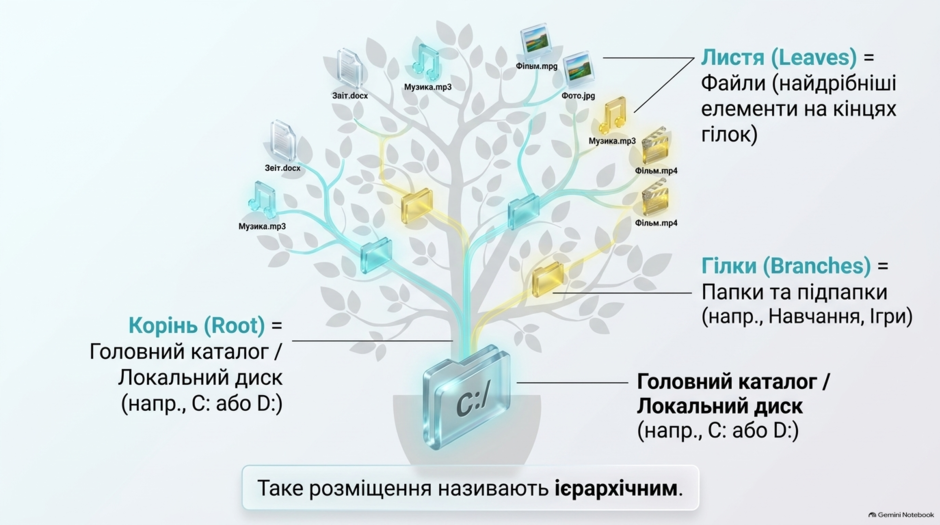
Деревоподібна (ієрархічна) структура
Розміщення папок і файлів на дисках нагадує перевернуте дерево:
Корінь дерева (Root): це кореневий каталог — диск найвищого рівня (наприклад, C:\ або D:\).
Гілки (Branches): це папки та підпапки (вкладені папки 1-го, 2-го рівнів), що розгалужуються від кореня.
Листя (Leaves): це окремі файли, які є кінцевими елементами гілок.
Таку організацію називають ієрархічною. Вона гарантує, що жоден документ не загубиться у сховищі.
5
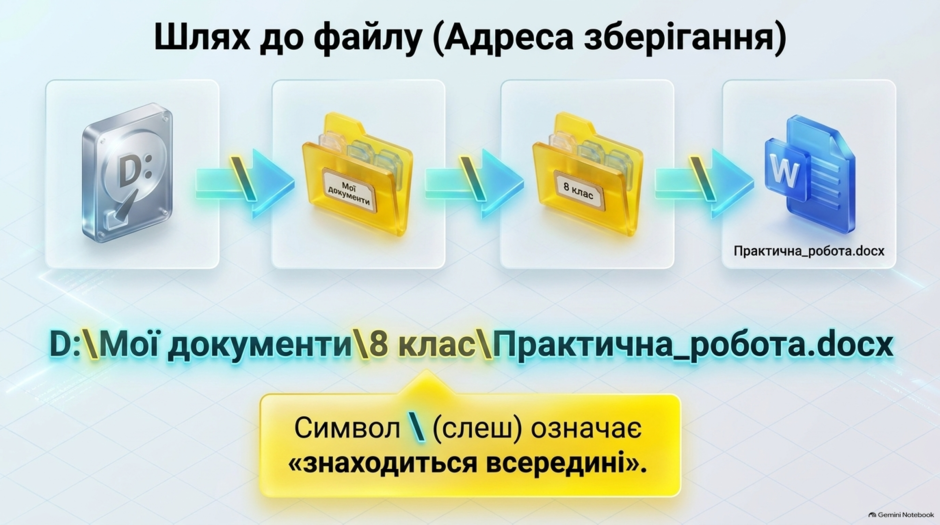
Щоб операційна система могла відшукати документ, їй потрібна точна адреса.
Шлях до файлу (адреса зберігання) — це послідовність імен пристрою пам'яті та каталогів (від кореневого до тієї папки, де безпосередньо лежить файл), розділених символом зворотного слешу \.
Символ \ (бекслеш) наочно вказує: «знаходиться всередині попереднього каталогу».
> Приклад шляху: D:\Мої документи\8 клас\
Повне ім'я файлу — це поєднання шляху до файлу та його власного імені з розширенням:
> Приклад повного імені: D:\Мої документи\8 клас\Практична_робота.docx
6
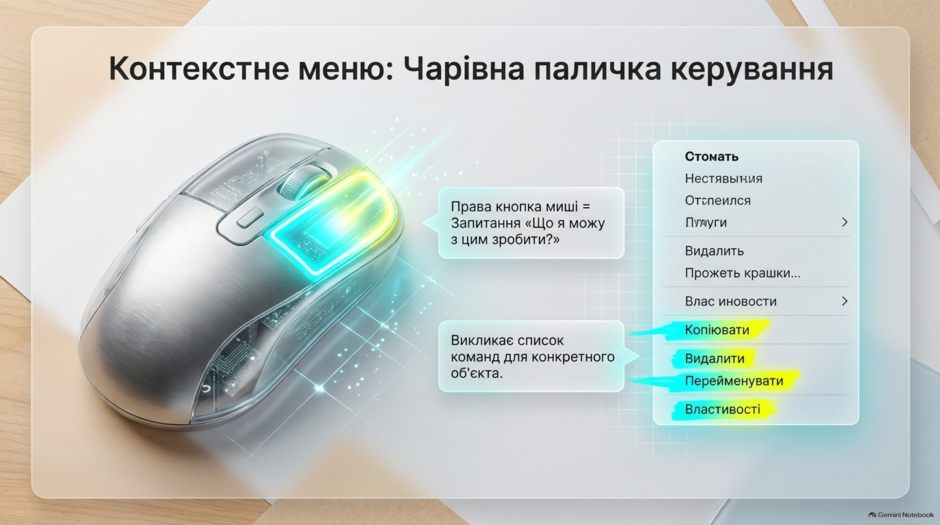
Більшість операцій над об'єктами файлової системи здійснюється за допомогою контекстного меню.
Контекстне меню — цифрова паличка керування
Якщо клацнути на файлі або папці правою кнопкою миші, відкривається перелік дій, доступних саме для цього об'єкта.
Це меню ніби відповідає на запитання користувача: «Що саме я можу зробити з цим документом?».
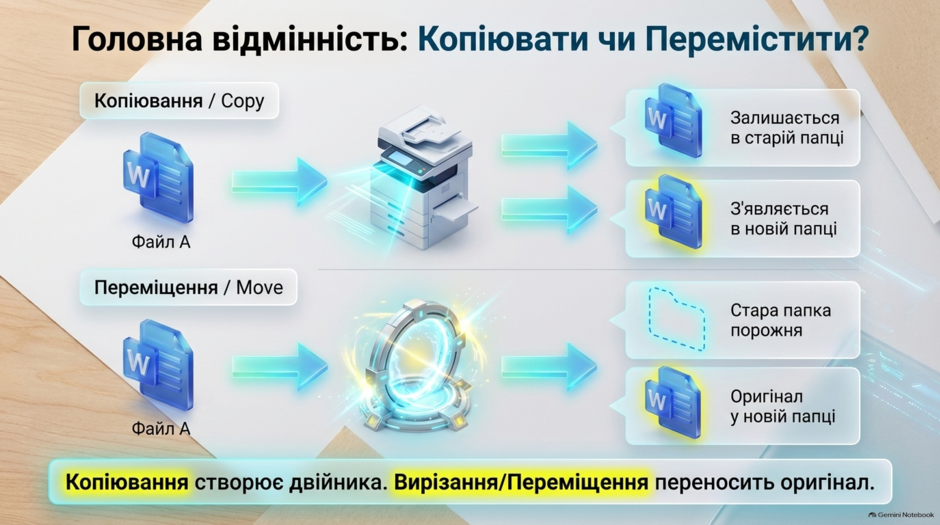
Копіювання чи Переміщення: принципова різниця
Копіювання (Copy): створює точного «двійника» файлу. Оригінальний файл залишається в початковій папці, а його копія з'являється в новому місці.
Гарячі клавіші: виділити об'єкт => Ctrl + C, перейти в нову папку => Ctrl + V.
Переміщення (Move): переносить єдиний оригінал файлу в інше місце. Стара папка стає порожньою, а файл опиняється в новій папці.
Гарячі клавіші: виділити об'єкт => Ctrl + X (вирізати), перейти в нову папку => Ctrl + V (вставити).
7
Якщо комп'ютери з'єднані між собою в єдину локальну мережу (наприклад, у шкільному комп'ютерному класі), створюється мережева папка.
Мережева папка — це папка, до якої відкрито спільний доступ для різних користувачів мережі.
Вона дозволяє учням зберігати виконані практичні завдання в одному місці та відкривати спільні матеріали без використання флешок чи хмарних сервісів.
8
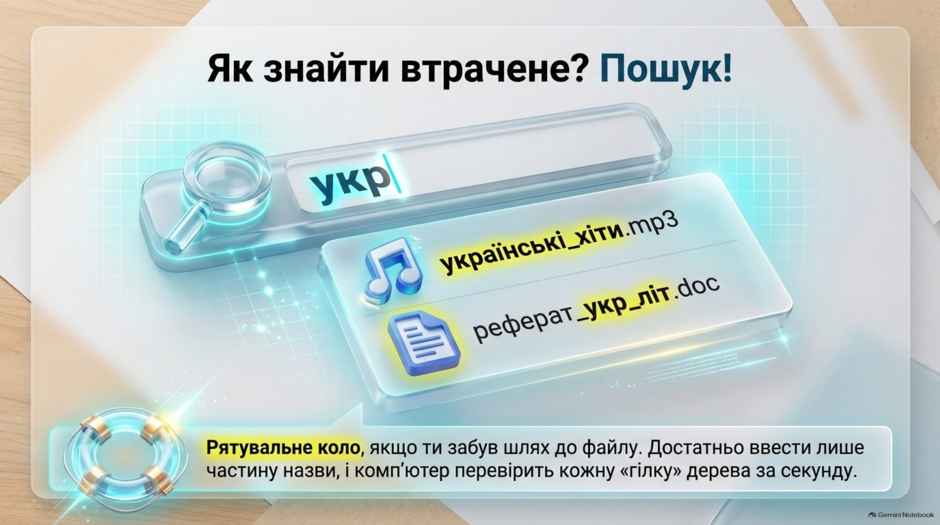
Якщо ви забули повний шлях до документа, комп'ютер пропонує функцію Пошуку:
Знайдіть значок із зображенням лупи на Панелі завдань, у Головному меню або у вікні папки.
Введіть у поле повну назву або хоча б її частину (наприклад, «реферат» чи «укр») і натисніть клавішу Enter.
Операційна система автоматично просканує всі диски й гілки каталогів за лічені секунди.
9
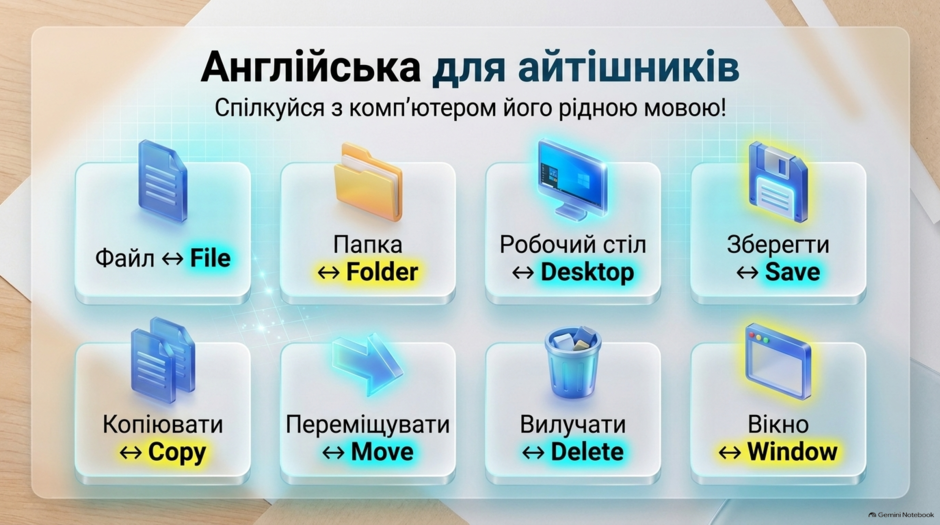
Усі комп'ютерні терміни та назви дій у міжнародному середовищі базуються на англійській мові. Нижче наведено повний словничок теми, зафіксований у матеріалах підручника та презентації:
Український термін | Англійський відповідник | Значення та роль у системі |
|---|---|---|
Файл | File | Одиниця збереження даних у пам'яті |
Папка (каталог) | Folder | Контейнер для групування файлів |
Робочий стіл | Desktop | Головний робочий простір на екрані |
Зберегти | Save | Записати зміни в довготривалу пам'ять |
Виділяти | Select | Обрати один чи кілька об'єктів для дії |
Копіювати | Copy | Створити дублікат об'єкта |
Переміщувати | Move | Перенести об'єкт на нове місце |
Вилучати (Видалити) | Delete | Стерти непотрібний об'єкт із пам'яті |
Вирізати | Cut | Вилучити об'єкт у буфер для перенесення |
Вікно | Window | Прямокутна графічна область на екрані |
10
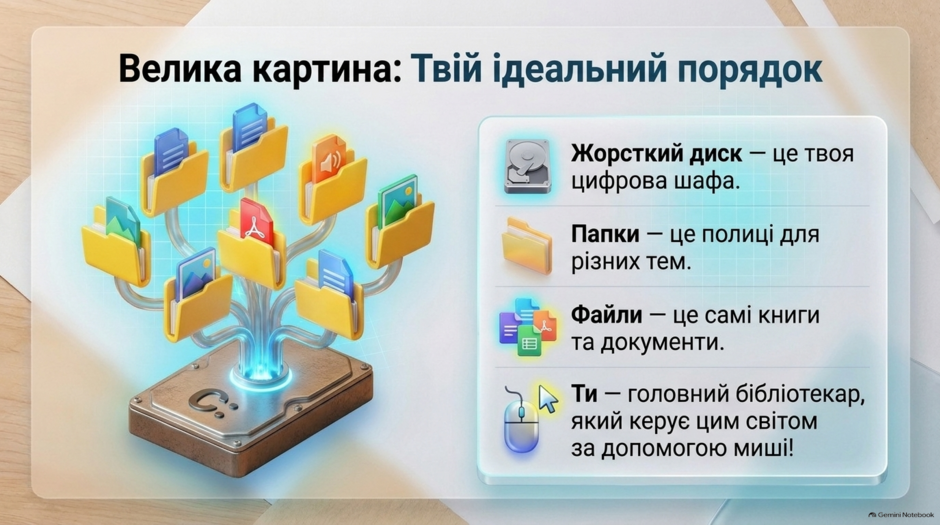
Жорсткий диск ( C: , D: ) — це ваша велика містка шафа.
Папки — це окремі підписані полиці для різних тем і предметів.
Файли — це самі документи, книги, фотоальбоми й зошити.
Ви (користувач) — головний бібліотекар, який легко керує всім цим світом за допомогою миші та клавіатури!
11
2 з 12 балів
Із яких двох основних частин складається повна назва файлу і що показує розширення?

12
2 з 12 балів
Які символи заборонено використовувати в назвах файлів і чому?
13
2 з 12 балів
Чим операція «Копіювати» відрізняється від операції «Перемістити / Вирізати»?
14
3 з 12 балів
Як називається найменша неподільна одиниця зберігання інформації в довготривалій пам'яті комп'ютера, яка завжди має своє унікальне ім'я?
15
3 з 12 балів
Перекладіть на англійську такі слова з теми:
Папка -
Зберегти -
Переміщувати -
Видалити -
Файл -
Рефлексія від 0 учнів
Сподобався:
0
Так: 0
Ні: 0
Зрозумілий:
0
Так: 0
Ні: 0
Потрібні роз'яснення:
0
Ні: 0
Так: 0