Використані джерела:
Конструктор уроків
- Всеосвіта›
- Бібліотека уроків›
- Інформатика›
- Електронна таблиця, як засіб подання відомостей про однотипні об'єкти

Урок:
Електронна таблиця, як засіб подання відомостей про однотипні об'єкти

21.11.2022
Опис уроку (учням цей опис не показується):
Вміст уроку:
1
2
3
1
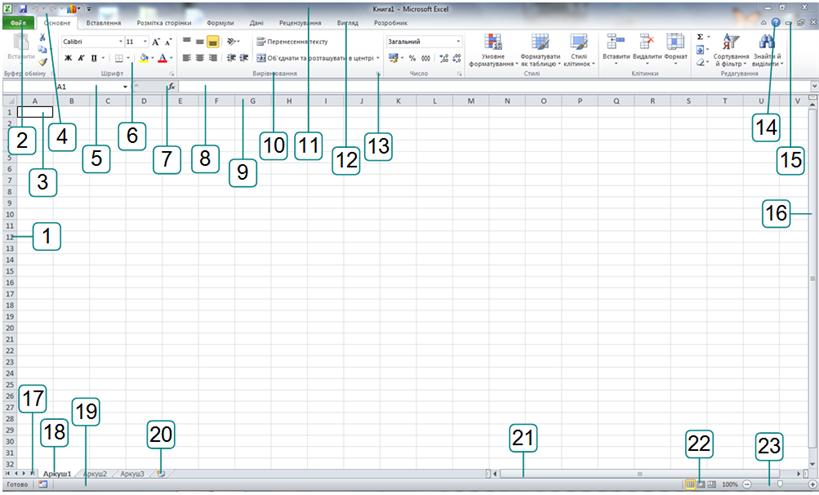
Для актуалізації знань виконайте завдання.
Дайте пояснення кожному номеру.
.png)
2
Перегляньте відеоматеріал.
Табличний процесор Eхcel — це прикладна програма для опрацювання даних, поданих в електронних таблицях.
Документ Excel називається робочою книгою, вона складається з аркушів. Аркуш містить електронну таблицю, що складається із рядків і стовпців. На перетині рядків і стовпців електронної таблиці утворюються клітинки.
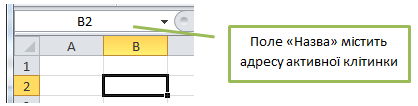
Клітинка має адресу, що складається із заголовка стовпця і номера рядка. Адреса виділеної клітинки відображається в полі «Назва».
Комірки можуть містити дані різних типів: текстові, числові тощо, а також формули, призначені для виконання обчислень над даними.
Посиланням називають адреси комірок і діапазонів комірок, використані у формулах.
Діапазони комірок
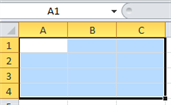
Діапазон — це сукупність комірок, які можна опрацьовувати як єдине ціле.
Зв’язним є діапазон, який можна виділити переміщенням вказівника при натиснутій лівій кнопці миші.
На рисунку зображений зв'язний діапазон А1:С4 з 12 клітинок. У полі «Назва» відображається адреса лівої верхньої клітинки діапазону.
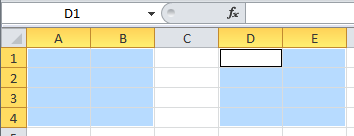
Незв’язним діапазоном є кілька несуміжних клітинок та/або діапазонів.
Для виділення незв’язного діапазону слід при натиснутій клавіші Ctrl виділяти окремі елементи діапазону. Адреса незв’язного діапазону складається з окремих адрес зв’язних діапазонів, розділених крапкою з комою. На рисинку виділено незв'язний діапазон A1:B4; D1:E4.
.
3
Практичне завдання:
Електронна таблиця, як засіб подання відомостей про однотипні об’єкти.
Увага! Під час роботи з комп’ютером дотримуйтеся правил безпеки та санітарно-гігієнічних норм.
Завдання 1. Створити список для туристичної фірми. Таблиця складається з чотирьох стовпців:
Дата, містить назви місяців;
Країна, містить назви країн;
Менеджер, містить прізвища співробітників фірми;
Вартість, містить вартість контракту в гривнях.
Алгоритм роботи
Створіть новий документ Excel у своїй власній папці.
Введіть заголовки стовпців таблиці. Для стовпця Вартість доцільно одразу додати грошовий тип даних, а для інших полів тип даних – текстовий. (Для встановлення типу даних стовпців виділіть стовпець, натисніть ПКМ, виберіть із контекстного меню Формат клітинок, оберіть потрібний формат та натисніть ОК.)
Створіть списки з даними для кожного стовпця. Списки повинні розташовуватися за межами основної таблиці як мінімум через один стовпець. У припущенні, що основна таблиця буде постійно збільшуватися не варто розташовувати списки під нею. Списки доцільно розташовувати в стовпець і під кожним залишати по кілька вільних клітинок, це дозволить в подальшому їх легко збільшувати.
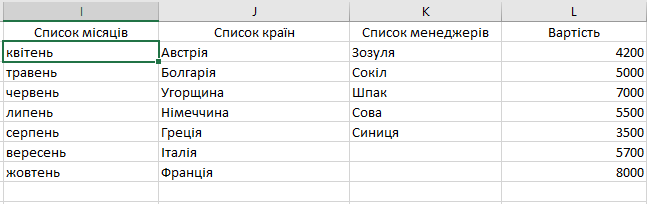
Для приєднання списку до клітинки її необхідно виділити і виконати команду: вкладка Дані, розділ Знаряддя даних, піктограма Перевірка даних. Відкриється діалогове вікно Перевірка даних, в якому на вкладці Параметри необхідно:
- в полі Тип даних вибрати Список;
- встановити курсор в поле Джерело і виділити клітинки списку, в прикладі це клітинки зі списком країн. Доцільно захопити кілька порожніх клітинок нижче списку, що дасть можливість в подальшому вносити в список додаткові країни. В результаті в полі буде вказано діапазон.
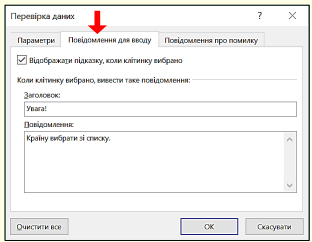
На вкладці Повідомлення для вводу потрібно ввести інструкцію користувачеві для введення даних, наприклад, про те, що дані необхідно вибирати зі списку.
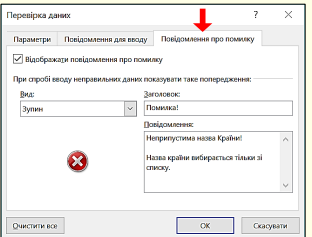
На вкладці Повідомлення про помилку потрібно ввести інструкцію, призначену користувачеві для виправлення помилкових дій, наприклад, про те, що дані необхідно вибирати тільки зі списку. Для завершення діалогу - натиснути ОК.
Тепер при наведенні покажчика миші на клітинку праворуч від неї відобразиться значок списку і інструкція користувачеві для введення даних. Якщо інструкція буде порушена і в клітинку будуть введені дані не зі списку, то на екрані з'явиться повідомлення про помилку і інструкція по її виправленню.
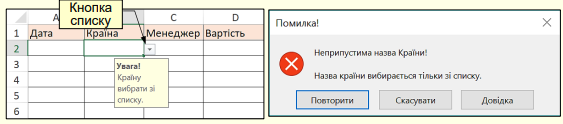
Так необхідно приєднати списки до всіх клітинок одного рядка, які розташовані відразу під заголовками стовпців.
Виділіть клітинки цього рядка зі списками та скопіююйте в суміжні нижні клітинки протягуванням по ним маркера заповнення. Після чого здійснюється введення даних в усі елементи таблиці.
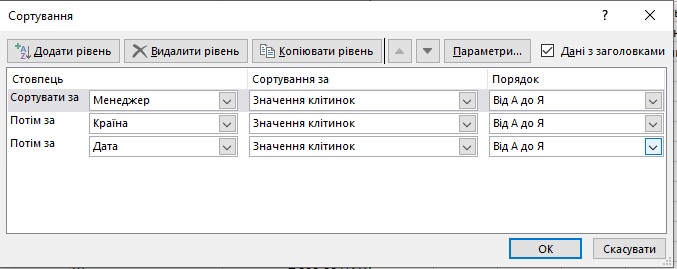
Завдання 2. Відсортуйте дані в таблиці за прізвищем менеджера, потім за назвою країн.
Алгоритм роботи
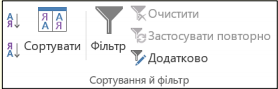
Відсортуйте дані по прізвищу менеджера. Для сортування даних по одному стовпцю використовується команда Дані → Сортування й фільтр → від А до Я, або від Я до А.
Так як дані в відсортованому стовпці повторюються, то доцільно виконати багаторівневе сортування відразу за кількома стовпцями командою Дані → Сортування й фільтр → Сортувати
Відкриється діалогове вікно Сортування, що служить для вибору полів для кожного рівня сортування і напряму сортування.
Збережіть свою роботу. Результат продемонструйте вчителю.
.png)
Рефлексія від 1 учня
Сподобався:
0
Так: 1
Ні: 0
Зрозумілий:
0
Так: 1
Ні: 0
Потрібні роз'яснення:
0
Ні: 0
Так: 1