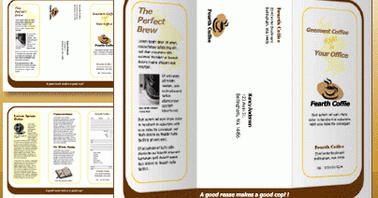
Буклет – публікація, виготовлена на одному аркуші та складена згинанням у кілька сторінок так, що її можна переглядати, не розрізаючи сторінок, а розкриваючи як ширму. У формі буклету виготовляються путівники, проспекти, програми концертів і вистав, реклами продукції та послуг тощо. Як правило, буклет складається з одного аркуша формату А4, розміщеного в альбомній орієнтації та розділеного на 3 рівні частини. По межах цих частин буклет згинається. Друк здійснюється, як правило, з обох сторін аркуша.
Основне призначення буклету – реклама навчального закладу, підприємства, організації, особи, нового товару, нової акції тощо. А враховуючи те, що всі відомості повинні бути розміщені на одному аркуші, зміст буклету повинен містити невеликі за обсягом фрагменти тексту, які точно передають основні відомості про об’єкт, а також фотографії та малюнки, що ілюструють ці відомості. Фотографії та малюнки повинні бути високої якості і містити незначну кількість об’єктів, які чітко розрізняються.
Як правило, буклет має титульну і заключну сторінки. На титульній сторінці, вказується заголовок буклету – його основна тема і фотографія або малюнок із цієї теми. Можуть вказуватися дані про того, хто випустив цей буклет.
На заключній сторінці зазначаються контактні дані тієї організації або особи, яка випустила цей буклет.
Види буклетів в залежності від змісту та оформлення:
Інформаційні. Містять основну інформацію про послугу або товар, яка викладена максимально лаконічно, не перевантажуючи споживача зайвими подробицями. Мета таких буклетів – максимально зацікавити потенційних клієнтів. При виготовленні даного виду рекламної продукції вітається використання фотографій, таблиць, графіків.
Іміджеві. Застосовуються для створення позитивного іміджу компанії. Оскільки такий буклет повинен підкреслювати солідність і індивідуальність фірми, при його виготовленні застосовуються оригінальні дизайнерські рішення. Іміджеві буклети повинні обов’язково містити інформацію про підприємство та про його діяльність.
Для акцій. Рекламні заходи, які пропонують реальні вигоди споживачам (знижки, сезонні розпродажі, день народження фірми, оформлення дисконтних карт), дають компаніям великий приплив нових клієнтів. Для оповіщення про такі події, як правило, використовуються буклети з докладним викладом умов акцій.
Для поштової розсилки. Цей вид рекламної продукції приходить поштою і носить персональний характер – комунікатор звертається індивідуально до кожного адресата.
Види рекламних буклетів в залежності від форми:
З одного лінією згину – з одним фальцем.
З двома лініями згину (два фальца) – лифлет або Євробуклет.
Багатосторінковий, що складається з декількох листів, які скріплені термоклеем, скріпкою або пружиною – брошура.
Нестандартні форми буклетів. Наприклад, Євробуклет, виконаний на подовженому аркуші, який складний у багато разів (у вигляді гармошки).
Створення буклетів у застосунку Publisher
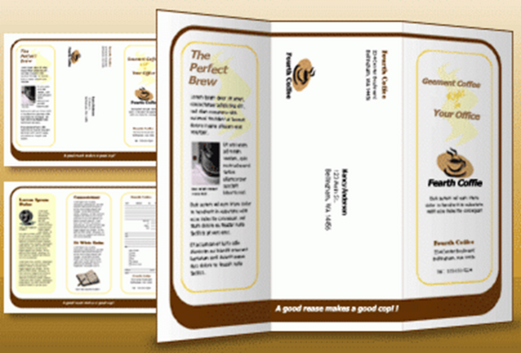
Publisher включає попередньо розроблені публікації брошур, за допомогою яких можна указати відомості про компанію. Попередньо розроблена публікація дає змогу:
створити брошуру на основі публікації з готовим професійним оформленням;
переформатувати брошуру, лише один раз клацнувши мишею, щоб перейти від 3-панельної брошури до 4-панельної;
включити розділ з адресою клієнта та форму замовлення, відповіді або реєстрації;
забезпечити єдиний стиль маркетингових матеріалів компанії, застосувавши одну схему шрифту, колірну схему та набір службових відомостей для всіх публікацій.
Вибір макета брошури:
Під час створення брошури ви можете вказати потрібні параметри, наприклад панель адреси клієнта, набір службових відомостей, схему шрифту та форму реєстрації.
Запустіть програму Publisher.
Знайдіть і виберіть макет брошури за допомогою пошуку або клацнувши категорію Брошури.
У розділі Колірна схема виберіть потрібну колірну схему.
У розділі Схема шрифту виберіть потрібну схему шрифту.
У розділі Службові відомості виберіть потрібний набір службових відомостей або створіть новий.
У розділі Розмір сторінки виберіть 3-панельна або 4-панельна.
Установіть або зніміть прапорець Додати адресу клієнта, залежно від того, чи ви плануєте надсилати брошуру клієнтам.
Якщо вибрати цей параметр, на одну з панелей буде вставлено текстове поле адреси, текстове поле зворотної адреси та текстове поле назви компанії.
У розділі Форма виберіть тип форми відповіді, яку потрібно додати, або клацніть Немає.
Натисніть кнопку Створити.
Змінення параметрів брошури:
Після збереження публікації ви можете змінити її параметри. На вкладці Макет сторінки натисніть кнопку Змінити шаблон.
Щоб скористатись іншим набором службових відомостей, на вкладці Вставлення клацніть Службові відомості, а потім виберіть потрібний набір.
Заміна тексту покажчика місця заповнення:
Клацніть текст покажчика місця заповнення, а потім введіть власний текст.
Примітки:
Якщо ви вже створили набір службових відомостей, вашу ділову контактну інформацію та емблему буде автоматично підставлено в текст покажчика місця заповнення.
Здебільшого розмір тексту автоматично припасовується до текстового поля.
Змінення розміру тексту в текстових полях
Здебільшого розмір тексту автоматично припасовується до текстового поля покажчика місця заповнення. Проте ви можете вручну налаштувати розмір тексту.
Клацніть текстове поле.
На вкладці Знаряддя для текстових полів > Формат клацніть Припасувати до тексту, а потім клацніть Без авторозміщення.
Виділіть текст, а потім виберіть новий розмір у списку Розмір шрифту в групі Шрифт.
Примітка: Якщо пункт Змінити рисунок не відображається, можливо, зображення згруповано з іншими об’єктами. Клацніть зображення правою кнопкою миші, натисніть кнопку Розгрупувати в контекстному меню, знову клацніть зображення правою кнопкою миші, щоб виділити лише його, а потім наведіть вказівник миші на пункт Змінити рисунок.
Завершення створення брошури
Коли брошура виглядатиме належним чином, збережіть файл, клацнувши Файл > Зберегти як.
Якщо ви плануєте надіслати брошуру клієнтам, підготуйтеся до її друку. Для цього скористайтеся функцією злиття, щоб додати адреси на копії брошури.
Роздрукуйте свої брошури.